
Tutvuge Surface Laptop 13-tollise (2nd Edition) uusimate funktsioonide ja võimalustega.
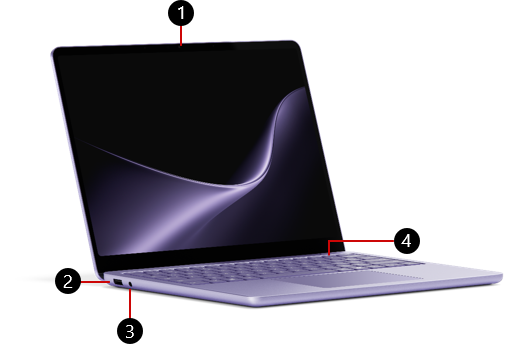
1. Esiküljekaamera
2. 2. USB-A port
3. 3. Kõrvaklapiliides
4. 4. Sõrmejälje toitenupp
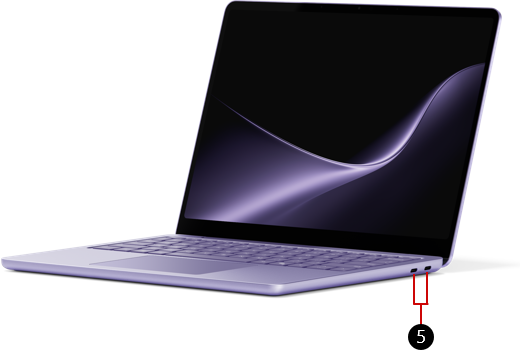
5. 5. Kaks USB-C / USB 3.2 porti
Saadaval Microsoft Store'ist ja teistelt jaemüüjatelt ostmiseks.
- Surface Laptop, 13-tolline (2. väljaanne)
- Ettevõtetele mõeldud Surface Laptop, 13-tolline (2. väljaanne) | Snapdragon
Surface'i laadimine
Laadige seadet USB-C pordi abil USB Type-C PD laadijaga.
Parima jõudluse huvides soovitame kasutada USB-C PD laadijat, mille võimsus on vähemalt 40W. Kui ühendate väiksema vooluvõrgu laadija, võib seade laadida aeglaselt või üldse mitte.
Soovitame kasutada Surface 45W USB-C seinalaadijat.
Lisateavet seadme laadimise kohta leiate teemast USB-C ja Surface'i kiirlaadimine.
Sisselogimine Windows Hello abil
Logige Windows Hello abil sisse sõrmejälje toitenupu abil. Ühe puutega kiiresti ja turvaliselt sisse logimiseks asetage sõrm toitenupule.
Alustamiseks ja häälestamiseks avage Sätted , seejärel valige Kontode
 >sisselogimissuvandid>Sõrmejäljetuvastus (Windows Hello)>Häälestamine.

Lisateavet Windows Hello abil sisselogimise kohta leiate teemast Windows Hello konfigureerimine.
Parandatavam seadmekujundus
Paljusid komponendid saab asendada volitatud teenusepakkujatega või oskuslike tehnikutega – toetades paremini parandatava seadme kujundust. Asenduskomponendid, näiteks sülearvuti jalad, on saadaval garantiiväliseks remontimiseks. Kättesaadavus ja teenindusvõimalused võivad olenevalt tootest, turust ja aja jooksul erineda.
Lisateavet leiate teemast Surface'i seadme eneseparanduse teave.
Windows 11 ja saadaolevad protsessorid
Kui teil on küsimusi selle kohta, kuidas ARM-protsessor töötab, lugege Windowsi ARM-i põhiste arvutite KKK-d.
Kui teie Surface’i seadmes on Windows 11 Home, saate lisatasu eest üle minna operatsioonisüsteemile Windows 11 Pro. Lisateavet leiate artiklist Üleminek Windows Home’i opsüsteemilt Windows Pro opsüsteemile.
Seotud teemad
- Tooteohutuse hoiatused ja juhised
- Surface’i regulatiivne teave
- Garantii- ja kaitsepaketi & tingimused
- Windowsi hõlbustusfunktsioonid
- Milline Windowsi väljaanne teie Surface'i seadmega kaasas on?
Kas vajate rohkem abi?
Tehniline tugi

Tehnilise toe saamiseks avage Surface'i rakendus või veebibrauser, kirjeldage oma probleemi ja valige Kasutajaabi.
Kogukonna tugi

Kogukonnad aitavad teil küsimusi esitada ja kuulda rikkalike teadmistega ekspertidelt. Küsige kogukonnalt.
Muu tugi

Kui te ei saa Surface'it kasutada või teil on küsimusi millegi muu kohta, avage võrgus muu toe saamiseks kasutajaabi .


