
Copilot Microsoft Teamsi vestluses ja kanalites aitab teil vestlustega kiiresti kursis püsida, vaadates kiiresti läbi põhipunktid, tegevusüksused ja otsused, ilma et peaksite pikki jutulõngasid sirvima.
Märkus.
Copilot viitab sõnumilõimes olevale teabele, milles see avatakse, ning vaikeajalooks on 30-päevane ajalugu, kui te pole määranud teisiti. Copilot ei saa vestluslõimes ühiskasutusse antud pilte, tsüklikomponente ega faile kokku võtta.
Copiloti kasutamine üks-ühele vestluses või rühmavestluses
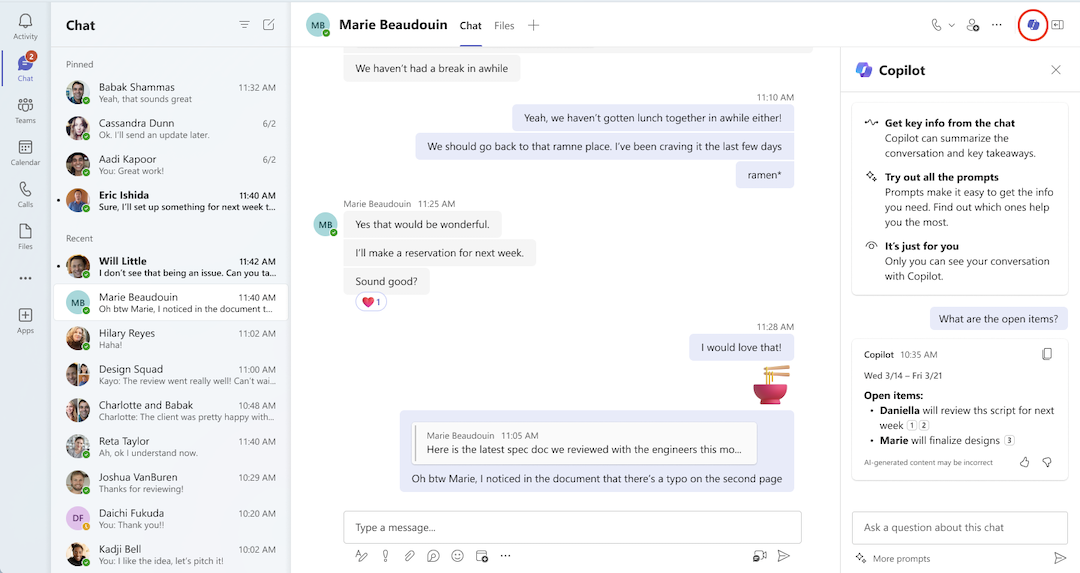
- Avage Teamsi vasakus servas Tekstvestlus ja seejärel valige loendist konkreetne tekstvestlus.
- Valige vestluse paremas ülanurgas Ava Copilot – näete Copiloti ikooni.
- Muude soovituste vaatamiseks valige vestlusest paremal asuva koostamisvälja all viip või valige Kuva rohkem .
- Valige või tippige koostamisväljale viip ja seejärel valige Saada. Proovige järgmist.
- Tehke kokkuvõte sellest, millest ma ilma jäin.
- Millised olid eelmise kuu võtmeteatised?
- Mida [vestluse liige] ütles?
- Milliseid linke jagati? - Kui Copilot reageerib, proovige tulemeid täpsemalt piiritleda.
Lisage selge ajavahemik sihitud tulemuste saamiseks, näiteks „Detsember 2023“ või „eelmine kuu“. Copilot arvestab ainult määratud ajavahemiku jooksul saadetud sõnumeid, nagu näitab ka Copiloti vastuse ajatempel.
Näpunäide.
Kui määratud ajavahemik ületab Copiloti piirangut, valige ülejäänud vastuse kuvamiseks Loo järgmine vastus.
Vestlusesse, kanalivestlusse või mujale
 Kopeeri ikoon.
Tsitaatide vaatamiseks valige vastuse lõpus Allikad . Valige kindel allikas ja Copilot-paanist vasakul olev tekstvestlus kerib vestluslõimes konkreetse sõnumini.
Olenevalt administraatorisätetest võib teil olla võimalus tagasisidet saata, valides vastuse paremas allnurgas pöidlad üles või pöidlad alla , et saata see otse Microsoftile.
Copiloti kasutamine koosolekuvestluses
Kui teie koosolek on transkribeeritud, viitab Copilot oma vastustes koosoleku transkriptsioonis sisalduvale teabele.
Märkus.
Kui teie koosolekut ei transkribeeritud, viitab Copilot koosoleku tekstvestluses sisalduvale teabele.
- Avage Teamsi vasakus servas Tekstvestlus ja seejärel valige loendist konkreetne tekstvestlus.
- Valige vestluse paremas ülanurgas Ava Copilot – näete Copiloti ikooni.
- Valige vestlusest paremal asuva koostamisvälja all Kuva viibad , et valida soovitatud viipade hulgast.
- Valige või tippige koostamisväljale oma viip ja seejärel valige Saada.
Copiloti kasutamine Teamsi kanalis
Ava Teamsi vasakus servas Teams ja vali töörühmas kindel kanal.
Valige kanaliarutelus kanalipostituse all olev link, et laiendada vastuseid ja vaadata täielikku vestlust.

Selles immersiivkanali postitusvaates valige kanalivaate paremas ülanurgas Ava Copilot .

Kanalist paremal asuva koostamisvälja all valige Rohkem viipasid , et valida soovitatud viipade hulgast.
Valige või tippige koostamisväljale oma viip ja seejärel valige Saada.
Kanalisõnumite saatmine lõimekokkuvõtetega
Copilot aitab teil kanalilõimedesse jõuda ilma igat sõnumit lugemata. Lõimede kokkuvõtetes kasutatakse samu andmetöötlus-, privaatsus- ja vastavusstandardeid, mis toetavad Teamsi Copilot-i.
Märkus.
Lõime kokkuvõtte loomiseks peab lõimes olema vähemalt 1000 märki teksti.

Kanalilõime kokkuvõtmiseks tehke järgmist.
- Vali Teamsis töörühmas kanal.
- Valige kanaliarutelus Nupp Veel toiminguid
 .
. - Valige menüüs More actions käsk Summarize thread (Summeeri lõim).
- Copilot loob lõime kokkuvõtte.
- Kogu kokkuvõtte vaatamiseks liikuge kokkuvõtte väljale kerides.

Teamsi kanalilõime menüüs Veel toiminguid oleva nupu "Summeeri lõim" kuvatõmmis
Kui olete kanalilõime avanud, saate luua ka lõime kokkuvõtte.
- Vali Teamsis töörühmas kanal.
- Valige kanaliarutelus kanalipostituse all olev link, et laiendada vastuseid ja vaadata täielikku vestlust.
- Valige lõime allservas Suvand Summeeri lõim.
- Copilot loob lõime kokkuvõtte.

Kuvatõmmis Teamsis avatud kanalilõime allservas asuvast nupust Summeeri lõim .
Seotud teemad
Copiloti abil saate Microsoft Teamsis oma sõnumeid ümber kirjutada ja muuta
Teamsis Microsoft 365 Copilot Chati kasutamise alustamine