
Teamsi kasutamine failide kustutamiseks töölaual või veebis. Kasutage nende taastamiseks SharePointi või OneDrive'i.
Faili kustutamine OneDrive'ist
- Valige Teamsis OneDrive'i
 .
. - Valige Minu failid
 .
. - Libistage kursoriga üle faili, mille soovite kustutada, ja valige Rohkem toiminguid
 >Kustuta
 .
.
Fail teisaldatakse prügikasti .
Faili taastamine OneDrive'ist
- Valige Teamsis OneDrive'i .
- Valige Prügikasti .
- Otsige üles fail, mille soovite taastada.
- Paremklõpsake faili ja valige Taasta

Fail taastatakse viimati salvestatud asukohta.
Faili kustutamine kanalist
Jaotises Chat
 ) avage Channels (Kanalid).
Valige kanal, kust soovite faili kustutada.
Valige vahekaart Ühiskasutuses .
Otsige üles fail, mille soovite kustutada.
Libistage kursoriga üle faili ja valige Rohkem suvandeid
 >Kustuta
Mitme faili korraga kustutamiseks libistage kursoriga üle iga faili ja valige vasakpoolses veerus ringjoondatud märge. Seejärel libistage kursoriga üle ühe faili ja valige Rohkem suvandeid
>Kustuta .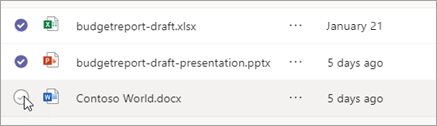
Faili kustutamine vestlusest
Juba saadetud tekstsõnumist saate faili eemaldada, redigeerides sõnumit (juhised leiate teemast Saadetud sõnumi redigeerimine või kustutamine ).
Kustutatud kanalifaili taastamine
Jaotises Chat
) avage Channels (Kanalid).Valige kanal, kust soovite faili kustutada.
Valige vahekaart Ühiskasutuses.
Valige Rohkem suvandeid
 >Ava SharePointis.
Valige SharePointis Prügikasti
.Libistage kursoriga üle taastatavate failide ja valige failirea vasakus veerus ringmärgiga märge.
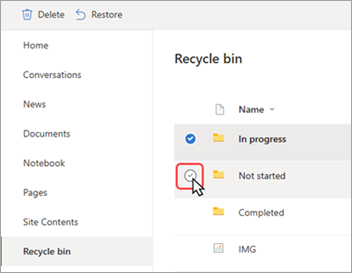
Valige Taasta
Fail taastatakse viimati salvestatud asukohta.