
Windows
Teamsi desinstallimiseks peate desinstallima kaks üksust. Teamsi täielikuks desinstallimiseks järgige alltoodud juhiseid.
- Sulgege Teams, paremklõpsates tegumiribal ikooni Teams ja valides käsu Sule aken.
- Valige Windowsis
 , >Sätted>Rakendused.
 - Otsige jaotises Rakendused & funktsioone otsingut "töörühmad".
- Tõstke Microsoft Teams esile ja seejärel valige Desinstalli.
- Kuvatakse väli ja seejärel valige kinnitamiseks uuesti Desinstalli . Kuvatakse uus väli, milles küsitakse, kas soovite lubada sellel rakendusel teie seadmes muudatusi teha? Valige Jah.
- Nüüd valige Teamsi Machine-Wide Installeri>desinstallimine. Seejärel järgige sama protsessi, mida on kirjeldatud 5. juhises.
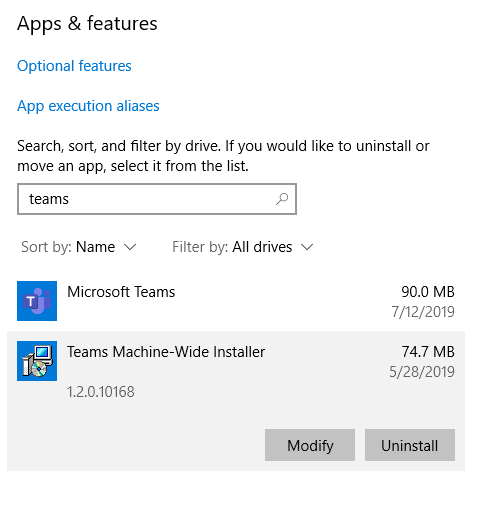
Teamsi desinstallimiseks tuleb desinstallida nii Microsoft Teams kui ka Teams Machine-Wide Installer.
Märkus.
- Teams eemaldatakse ka Office'i desinstallimisel.
- Kui installite Office'i uuesti või teete võrgus paranduse , kaasatakse ka Teams.
- Administraatorid saavad Takistada Teamsi installimist Office'i installimisel. Lugege selle protsessi dokumentatsiooni siit.
Mac
Sulgege Teams, paremklõpsates dokil Teamsi rakendust, hoides all suvandit ja valides käsu Jõusta sulgemine. Avage rakendusekaust, valige Microsoft Teams ja teisaldage see prügikasti.