
Hangi oma õppematerjalid ümber
Viva Õppimine hõlbustab kolleegidega õppesisu leidmist ja jagamist. Teamsis, 1:1, rühmavestluses või kanalipostituses õpisisu otsimine ja jagamine. Rühmaga sisu jagamiseks saate õppesisu kinnitada ka kanali vahekaardil Õppimine .
Vestluses või kanalis õppimise jagamine
Saad Teamsi vestluses või kanalis õppesisu otsida ja teistega jagada.
- Ava Teamsi kanal või vestlus, kus soovid jagada õppesisu. Kanalisse postitamiseks valige Uus vestlus.
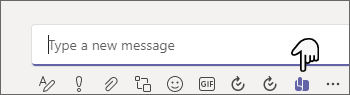
- Valige allpool Tippige uus sõnum, valige ikoon Viva Õppimine või kolmikpunkt (...) ja valige Viva Õppimine.
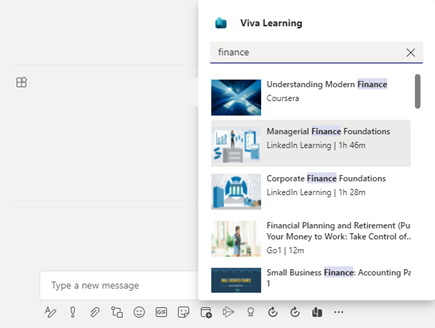
- Otsige üles õppesisu, mida soovite jagada, ja valige see.
- Konteksti lisamiseks lisage valikuline sõnumi kirjeldus või @mention inimesed.
- Kui see on kasutamiseks valmis, valige Saada.
Vahekaardi Õppimine kasutamine
Vahekaardil Õppimine saate otsida, kureerida ja kinnitada sisu, mis on valitud ettevõtte õppekataloogi kaudu saadaolevatest õpperessurssidest. Nii saate kanalis või tekstvestluses korraldada konkreetset sisu, mis on teie meeskonnale või projektile oluline.
Create a Learning tab
- Valige kanalis või vestluses olemasolevate vahekaartide kõrval Lisa vahekaart+ ja valige vahekaardigaleriist Õppimine .

- Tippige tabelduskoha nimi.
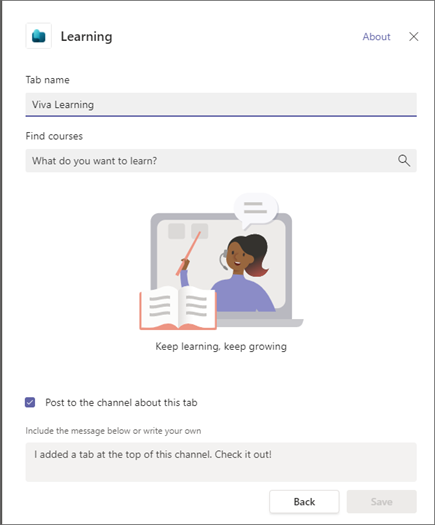
- Otsige ja valige õppesisu. Saate valida mitu üksust ja sooritada mitu otsingut.
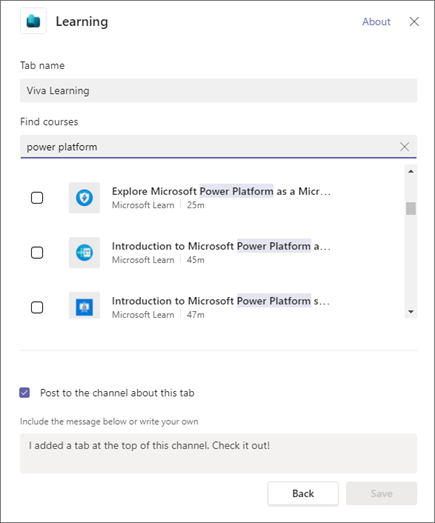
- Kanalisse või selle vahekaardi kohta postitamiseks märkige see ruut.
- Valige Salvesta.
- Kursuse üksikasjade vaatamiseks saate valida õppeteema vahekaardilt õppesisu. Üksikasjade kuvamiseks, lingi kopeerimiseks või eemaldamiseks saate valida ka kolmikpunkti (...).
Uue sisu kinnitamine vahekaardile Õppimine
- Valige vahekaardi Õppimine ülaservas + Lisa uus.
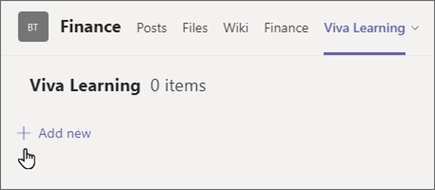
- Otsige ja valige õppesisu. Saate valida mitu üksust ja sooritada mitu otsingut.
- Õppesisu kinnitamiseks vahekaardile Õppimine valige Salvesta.
Sisu eemaldamine vahekaardilt Õppimine
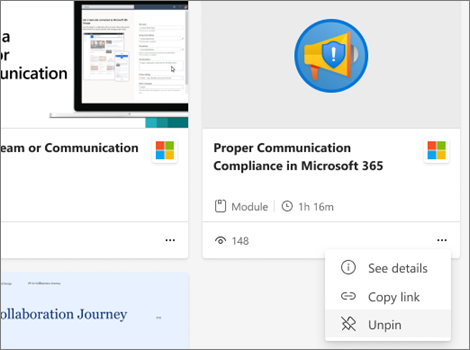
- Viige kursoriga üle kinnitatud õppesisu.
- Üksuse eemaldamiseks vahekaardilt õppimine valige Rohkem suvandeid... ja seejärel Eemalda.
Sisu jagamine Viva õppest Teamsi vestlustesse ja kanalitesse
- Valige õppesisu üksikasjavaates ikoon Jaga.
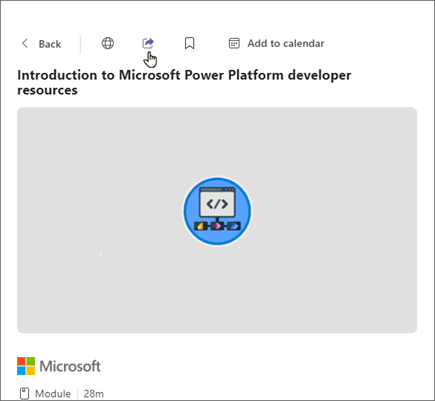
- Valige isik, vestlus või kanal, kellele soovite sisu ühiskasutusse anda.
Õppesisu linkide kopeerimine
Saate kopeerida õppesisu osade lingid, mida saate jagada nii Microsoft Teamsis kui ka väljaspool seda.
- Valige üksikasjavaates ikoon Ühiskasutus või õppesisukaardil kolmikpunkt (...).

- Kopeeritud lingiga kuvatakse paan.