

Selles artiklis keskendutakse failide või kaustade ühiskasutusele kohtvõrgu (LAN) kaudu, näiteks sama kodu- või töökohavõrguga ühendatud arvutite vahel. OneDrive'i saate kasutada failide Interneti kaudu jagamiseks (nt sõprade või perega). Lisateavet leiate teemast OneDrive'i failide ja kaustade ühiskasutus.
Siit leiate vastused levinud küsimustele failide ja kaustade ühiskasutuse muudatuste kohta Windows 11.
Kuidas kaustu võrgu kaudu ühiskasutusse anda?
Kausta ühiskasutusse andmiseks võrgu kaudu File Explorer tehke järgmist.
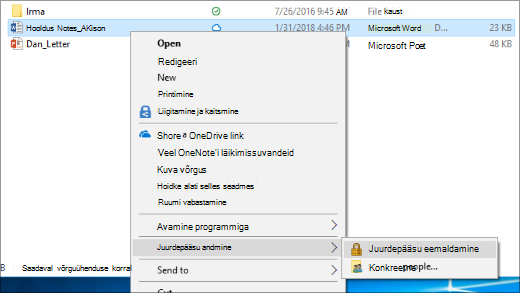
Paremklõpsake (või vajutage pikalt) faili ja seejärel valige Kuva rohkem suvandeid.
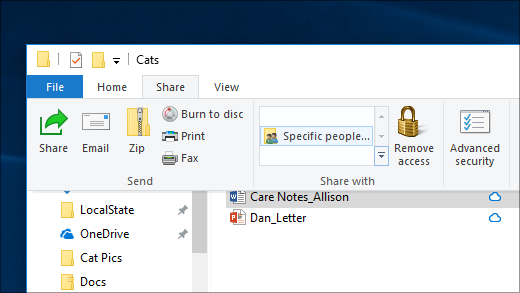
Valige Anna juurdepääs ja valige Konkreetsed inimesed.
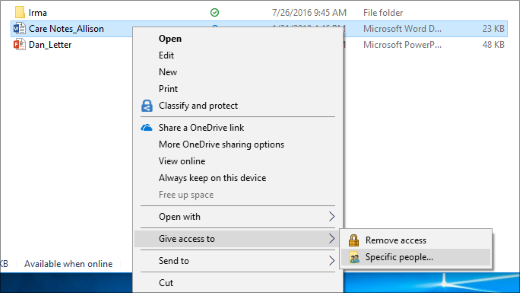
Valige võrgus kasutaja, kellega soovite faili ühiselt kasutada, või valige Kõik , et anda kõigile võrgukasutajatele failile juurdepääs.
Kuidas võrgudraivi vastendamine toimub?
Kui soovite Windowsis File Exploreri kaudu pääseda juurde võrgukettale ilma seda iga kord otsimata või võrguaadressi sisestamata, saate selle ketta ühendada.
Avage File Explorer tegumiribalt või menüüst Start
 või vajutage Windowsi logoga klahvi
+ E.
või vajutage Windowsi logoga klahvi
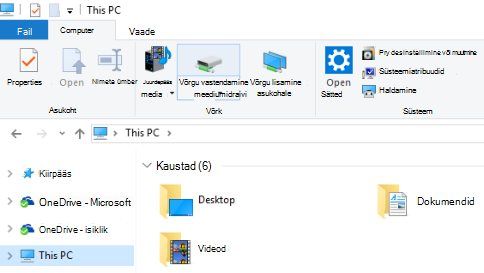
+ E.Valige vasakult paanilt See arvuti . Seejärel valige lindil File Explorer Rohkem
 ja seejärel valige Ühenda võrguketas.
Märkus.
Kui te ei näe menüüs Rohkem käsku Ühenda võrguketas, paremklõpsake kaustapaanil sõlme See arvuti ja seal kuvatakse käsk.
Valige kettaloendist soovitud draivi nimi. (Sobib iga vaba täht.)
Tippige väljale Kaust kausta või arvuti tee või valige käsk Sirvi kausta või arvuti leidmiseks. Ühenduse loomiseks iga kord, kui logite arvutisse sisse, valige Ühenda sisselogimisel uuesti.
Valige Valmis.
Märkus. Kui te ei saa võrgudraivi või -kaustaga ühendust luua, on arvuti, mida soovite ühendada, võib-olla välja lülitatud või teil puuduvad nõutavad õigused. Pöörduge oma võrguadministraatori poole.
Kuidas lõpetada kaustade ühiskasutus?
- Paremklõpsake või vajutage kausta ja seejärel valige Kuva rohkem suvandeid
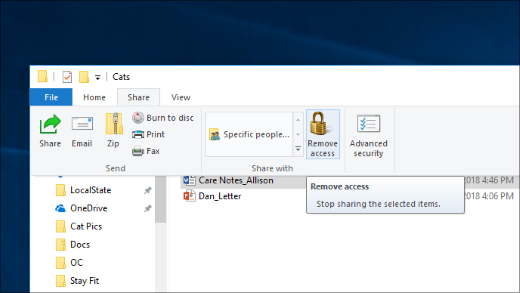
- Valige Anna juurdepääs ja valige Eemalda juurdepääs.
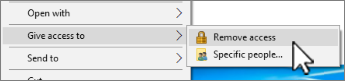
Miks kuvatakse File Explorer kaustade kohta, mida ma pole ühiskasutusse andnud, teade "Lõpeta ühiskasutus" või "Eemalda juurdepääs"?
File Explorer kuvab suvandi Eemalda juurdepääs kõigi kaustade jaoks, isegi nende kaustade jaoks, mida ei jagata võrgu kaudu.
Kuidas kindlaks teha, millised kaustad olen võrgu kaudu ühiskasutusse andnud?
Avage File Explorer ja sisestage aadressiribale \\localhost.
Märkus.
Kui olete oma kasutajaprofiilis mõne kausta ühiskasutusse andnud ja avad kausta \\localhost, näete seal oma kasutajaprofiili ja kõiki selle faile. See ei tähenda, et kõik teie failid oleksid ühiskasutuses, teil on lihtsalt juurdepääs kõigile oma failidele.
Kuidas lülitada sisse võrgutuvastus?
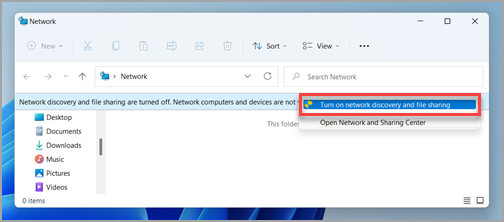
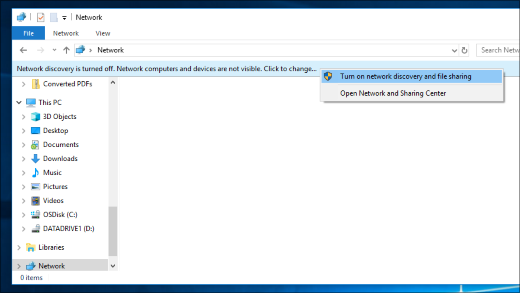
Kui avate File Explorer, avage Võrk ja kuvatakse tõrketeade ("Võrgutuvastus on välja lülitatud...."), peate failide ühiskasutusse andmiseks võrgus olevate seadmete kuvamiseks lülitama sisse võrgutuvastuse. Sisselülitamiseks valige riba Võrgutuvastus on välja lülitatud ja seejärel valige Lülita võrgutuvastus ja failide ühiskasutus sisse.
Kuidas teha failide või kaustade ühiskasutuse tõrkeotsingut?
Failide või kaustadega ühiskasutusega seotud probleemide tõrkeotsingu tegemiseks täitke allpool toodud juhised kõigis arvutites, kust proovite midagi ühiskasutusse anda.
Windowsi värskendamine. Kõigi arvutite värskendamise tagamine on oluline selleks, et olla kindel, et te ei jää ilma draiverist ega Windowsi värskendustest.
Veenduge, et arvutid oleksid samas võrgus. Kui teie arvutid loovad Interneti-ühenduse näiteks raadiovõrgu marsruuteri kaudu, siis veenduge, et kõik arvutid looksid ühenduse sama marsruuteri kaudu.
Kui olete Wi-Fi-võrgus, määrake väärtuseks Privaatne. Selle kohta leiate teavet artiklist Olulised võrgusätted ja -ülesanded.
Lülitage võrgutuvastus ning failide ja printerite ühiskasutus sisse ning lülitage välja paroolkaitsega ühiskasutus.
- Valige nupp Start ja seejärel valige Sätted
 .
. - Tippige otsinguribale Otsi sätettäpsemate ühiskasutussätete haldamine ja valige soovitatud tulemite hulgast Halda täpsemaid ühiskasutussätteid .
- Lülitage kuvatavas aknas Täpsemad ühiskasutussätted jaotises Privaatvõrgud sisse säte Võrgutuvastus ning Failide ja printerite ühiskasutus.
- Lülitage jaotises Kõik võrgud välja paroolkaitsega ühiskasutus.
- Valige nupp Start
Määrake ühiskasutusteenuste automaatne käivitumine.
Vajutage Windowsi logoga klahvi
+ R.Sisestage dialoogiboksis Käivitamine otsisõna services.msc ja valige OK.
Paremklõpsake järgmisi teenuseid ja valige käsk Atribuudid. Kui teenus ei tööta, valige Käivita. Välja Käivitustüüp kõrval valige Automaatne.
- Function Discovery Provider Host
- Function Discovery Resource Publication
- SSDP Discovery
- UPnP Device Host
 >Võrk & Internet
 ja valige paremal pool Ühiskasutussuvandid.