
Kokkuvõte
Windows võimaldab teil jagada oma Interneti-ühendust, muutes oma seadme mobiilseks pääsupunktiks. Wi-Fi, Etherneti või mobiilandmesideühendust saate jagada Wi-Fi või Bluetoothi kaudu. Pääsupunkti saab lubada sätete või kiirsätete kaudu ning saate kohandada võrgu nime, parooli ja riba. Muud seadmed saavad ühenduse luua parooli või QR-koodi abil.
Muutke oma Windows-seade mobiilseks pääsupunktiks, jagades Interneti-ühendust teiste seadmetega Wi-Fi kaudu. Jagada saate Wi-Fi-, Ethernet- või mobiilandmesideühendust. Kui teie seadmel on mobiilandmesideühendus ja jagate seda, kasutab see teie andmeplaani andmeid.
Mobiilse pääsupunkti sisselülitamine sätetes
Valige Oma Windows-seadme rakenduses
 Settings (Sätted) võrk & Internet
 >pääsupunkt või saate kasutada järgmist otseteed.
Valige jaotises Jaga minu Interneti-ühendust see Interneti-ühendus, mida soovite jagada.
Valige jaotises Jaga uuesti, kuidas soovite oma ühendust Wi-Fi võiBluetoothi kaudu jagada. Wi-Fi on tavaliselt kiirem ja vaikeväärtus.
(Valikuline) Laiendage jaotist Atribuudid , valige Redigeeri ja sisestage uus võrgunimi, parool ja võrguriba. Valige Salvesta.
Lülitage lehe ülaservas sisse lüliti Mobiilne pääsupunkt .
Märkus.
Mobiilse pääsupunkti saate kaugühenduse kaudu sisse lülitada, kui teie seadmel on mobiilside. Selleks et lubada Windowsi arvutil mobiilne pääsupunkt sisse lülitada, peab mõlemal seadmel olema Bluetooth ja see peab olema seotud.
Teises seadmes ühenduse loomiseks avage selle seadme Wi-Fi sätted, otsige üles oma võrgu nimi, valige see, sisestage parool või skannige QR-kood ja seejärel looge ühendus.
Mobiilse pääsupunkti sisselülitamine kiirsätete abil
Valige tegumiribal wifi

 ja seejärel otsige üles kiirtoiming Mobiilne pääsupunkt. Võimalik, et peate selleks kiirtoimingute teisele lehele liikumiseks valima noole Järgmine leht .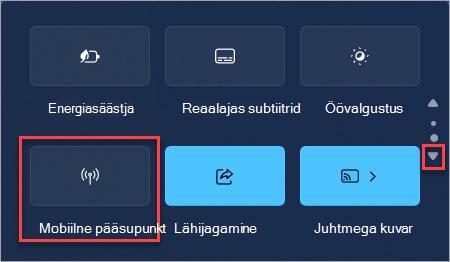
Mobiilse pääsupunkti kiirtoimingu valimisel lülitatakse pääsupunkt sisse ja välja. See algab vaikeatribuutidega või kõigega, mida viimati sätetes kasutati.
Kui see on sisse lülitatud, kuvatakse kiirtoimingus mobiilse pääsupunktiga ühendatud seadmete arv.
Teises seadmes ühenduse loomiseks avage selle seadme Wi-Fi sätted, otsige üles oma võrgu nimi, valige see, sisestage parool või skannige QR-kood ja seejärel looge ühendus.
Sätete (nt võrguparooli) kuvamiseks või haldamiseks või juhul, kui te pole mobiilse pääsupunkti veel häälestanud ja peate seda tegema, paremklõpsake (või puudutage pikalt) kiirtoimingut Mobiilne pääsupunkt ja valige Ava sätted.

