
Kokkuvõte
Windowsi lukustuskuva on algne liides, mis kuvatakse seadme käivitamisel või unerežiimist äratamisel. See pakub turbekihti, nõudes töölauale juurdepääsuks biomeetrilist žesti, PIN-koodi või parooli. Lisaks turbefunktsioonile on lukustuskuva väga kohandatav, võimaldades teil seda isikupärastada erinevate taustapiltide (nt ühe pildi, slaidiseansi või Windowsi tulipunkti dünaamilise sisu) abil. Samuti saate lisada kasulikku teavet, mis muudab lukustuskuva visuaalselt pilkupüüdvaks ja informatiivseks.
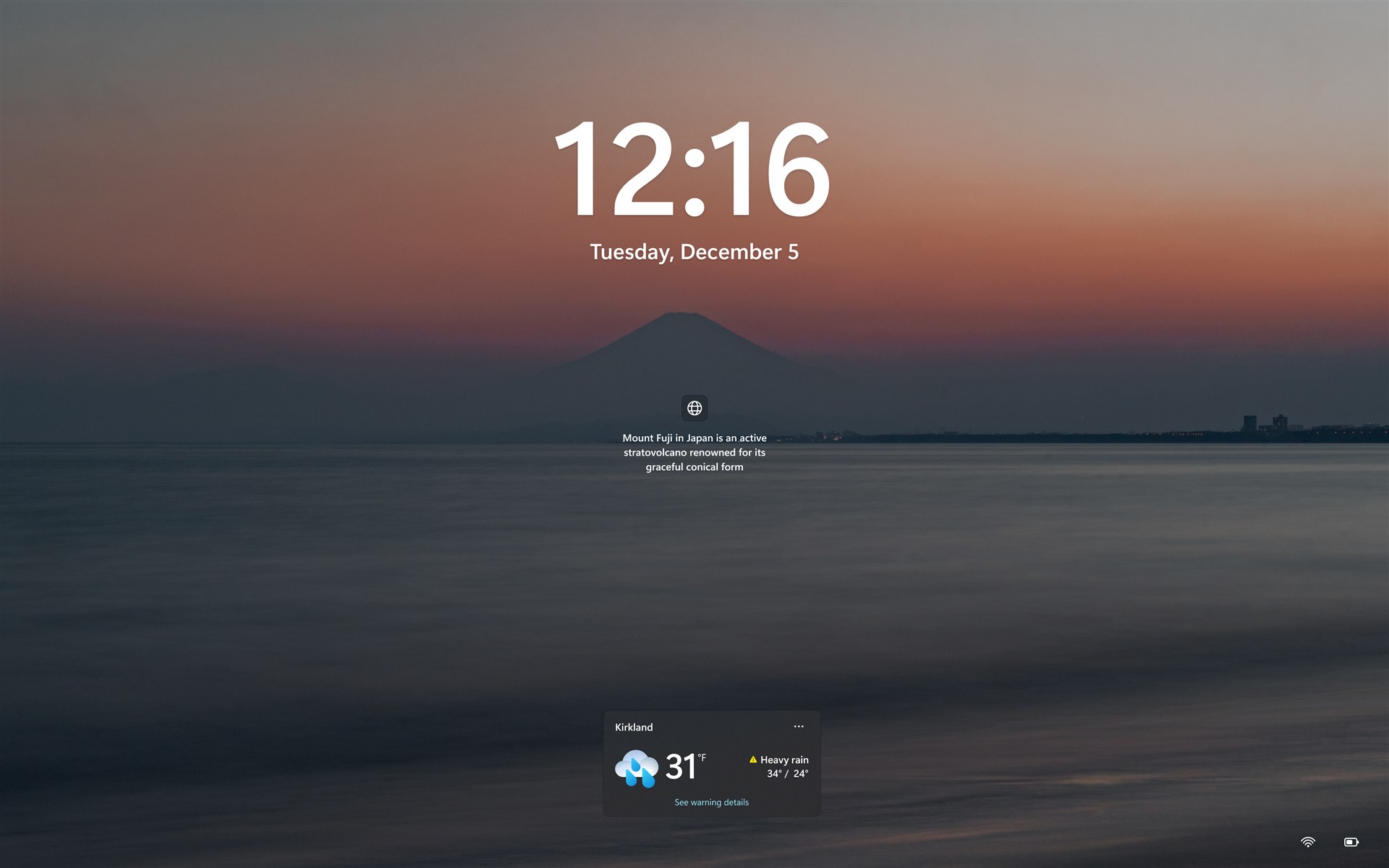
Teavet lukustuskuva taustpildi ja vidinate konfigureerimise kohta lukustuskuval laiendage järgmisi jaotisi.
Taustpildi kohandamine
Taustpildi kohandamiseks tehke järgmist.
Valige Start>Sätted>Isikupärastamiselukustuskuva>.
Valige jaotises Lukustuskuva isikupärastamine üks järgmistest suvanditest.
Windowsi tulipunkt: kuvatakse Microsofti pöörlev pildikomplekt koos näpunäidete, nippide ja teatistega.
Pilt: valige lukustuskuva taustaks üks pilt. Saate valida vaikepiltide hulgast või sirvida oma seadet kohandatud pildi otsimiseks.
Slaidiseanss: kasutage oma seadme kaustast pärinevate piltide slaidiseanssi. Saate lisada mitu kausta ja kohandada slaidiseansi sätteid.
Näpunäide.
lülitage otse lukustuskuval Microsoftilt täiendava sisu saamiseks sisse suvand Get Fun Facts, Tips, Tricks, and More (Hangi lukustuskuval lõbusad faktid, näpunäited, nipid ja palju muud ).
Lülitage sisse võivälja säte Sea lukustuskuva pilt reageerima, kui ma liigutan arvutit , et lubada või keelata taustliikumise funktsioon. Kui see on lubatud, nihutatakse pilt veidi või liigub vastavalt teie seadme füüsilisele liikumisele, luues dünaamilise efekti.
Lülitage sisse võivälja suvand Kuva sisselogimiskuval lukustuskuva taustpilt , et kasutada nii lukustuskuval kui ka sisselogimiskuval sama taustpilti, tagades ühtse visuaalse kogemuse.
Lukustuskuva vidinate kohandamine
Lukustuskuval olevad vidinad täiustavad kasutuskogemust, pakkudes dünaamilisi reaalajas värskendusi. Need kuvavad praeguste ilmastikutingimuste ja muu teabe väikeste vidinate kaudu. Lukustuskuva vidinad aitavad teil olla kursis ilma seadet avamata. Vidinas kuvatava teabe kohta lisateabe saamiseks valige see lukustuskuval, logige sisse ja vaadake vidina pakkuja valitud sihtlehel kõiki üksikasju.
Saate lisada, eemaldada, ümber korraldada ja kohandada lukustuskuval olevaid vidinaid vastavalt oma huvidele ja eelistustele.
Valige Start>Sätted>Isikupärastamiselukustuskuva>.
Vaadake jaotises Vidinad üle praegu lukustuskuval kuvatavad vidinad. Vidinate järjestus sätetes vastab nende lugemisjärjestusele lukustuskuval. Vidina varasemaks kuvamiseks lohistage vidinat loendis kõrgemale.
Kui vidina pakkuja toetab kohandamist, valige iga vidina eemaldamiseks või kohandamiseks
 .
.Kui soovite lisada veel vidinaid, valige loendi all Lisa vidin . Menüüs Lisa vidin kuvatakse saadaolevate vidinate kataloog. Praegu saab lukustuskuvale lisada ainult väikseid vidinaid.
Vidinate peitmiseks lukustuskuval lülitage vidinad asendisse Väljas.
Märkus.
Vidinad kuvatakse ka tegumiribal ja vidinate tahvlil. Lisateavet leiate artiklist Windowsi vidinate ajakohane kuvamine.
Märkus.
Lukustuskuval olevad vidinad võivad kohandada sisu vastavalt teie asukoha hinnangule, et pakkuda kõige kontekstipõhisemaid funktsioone. Asukohamääratlus võib pärineda Windowsi asukohateenusest, kui see on lubatud. Vastasel juhul võib see kasutada teie Interneti-ühenduse IP-aadressi.


Saatke meile tagasisidet

|
Andke teada, mis teile meeldib, jagage oma ideid ja andke Tagasisidekeskuse kaudu soovitusi selle kohta, kuidas kasutuskogemust paremaks muuta. Valige oma Windows-seadmes tagasisidekeskuse rakenduse  Töölauakeskkonna>lukustuskuva. Töölauakeskkonna>lukustuskuva. |
|---|