
Kokkuvõte
Windowsi vidinad on interaktiivsed elemendid, mis kuvavad dünaamilist sisu ja pakuvad kiiret juurdepääsu erinevatele rakendustele ja teenustele. Saate vaadata oma asukoha praeguseid ilmaolusid otse tegumiribal ja libistage kursoriga ikoonile, et näha lühikest ja skannitavat teavet teemade kohta, nagu sport, aktsiad, kohalikud uudised ja murravad pealkirjad. Vidinad on mõeldud selleks, et aidata teil püsida kursis ja korraldada, esitades isikupärastatud teavet ühe pilguga.
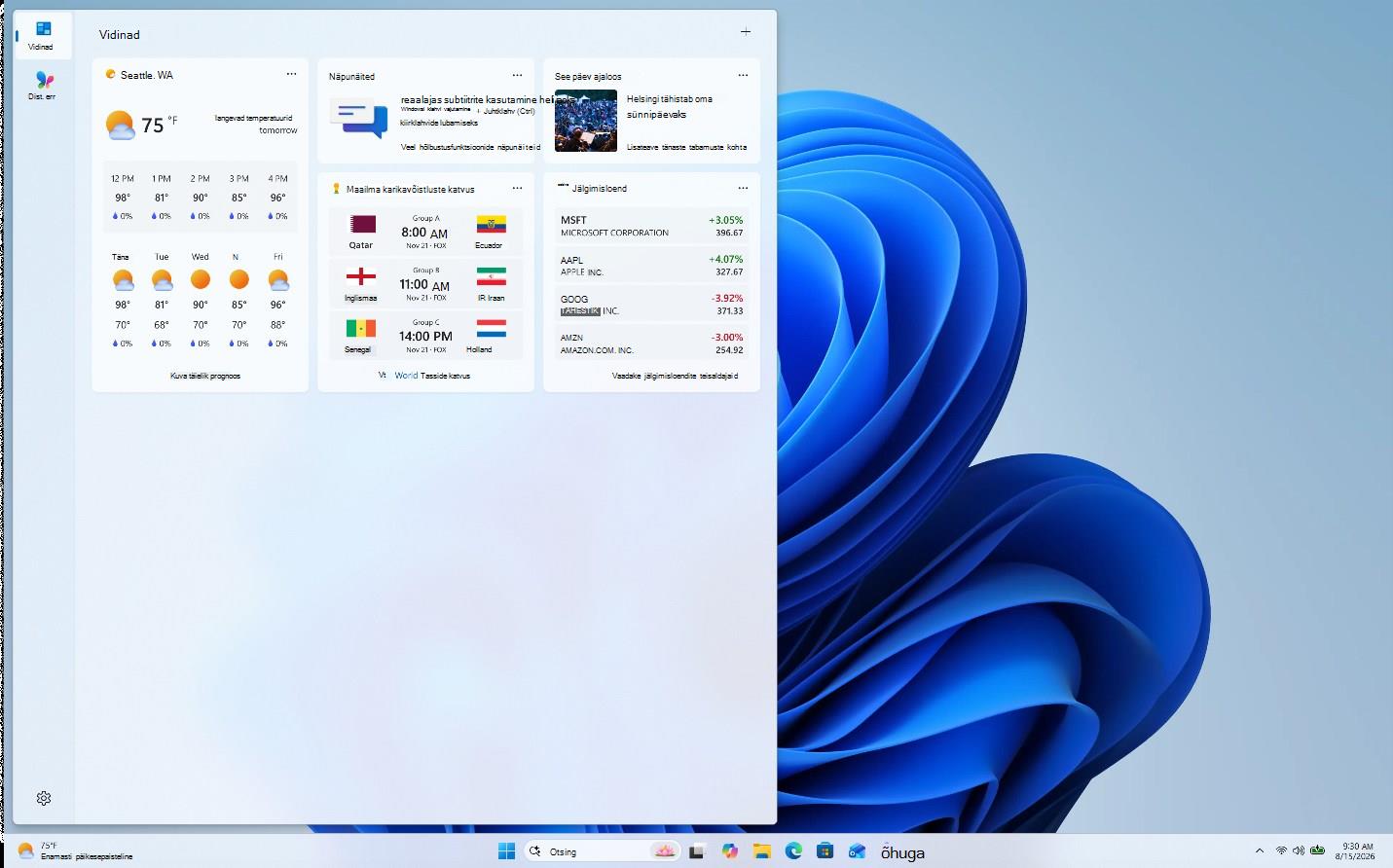
Vidinad kuvatakse armatuurlaual Vidinad, mis sisaldavad kaartide kogumeid. Iga kaart tähistab vidinat, mis sisaldab rakendusega seotud asjakohast teavet ja toiminguid. Vidinate armatuurlaual saate vidinaid otsida, lisada, eemaldada, korraldada, muuta ja kohandada vastavalt oma huvidele ja eelistustele.
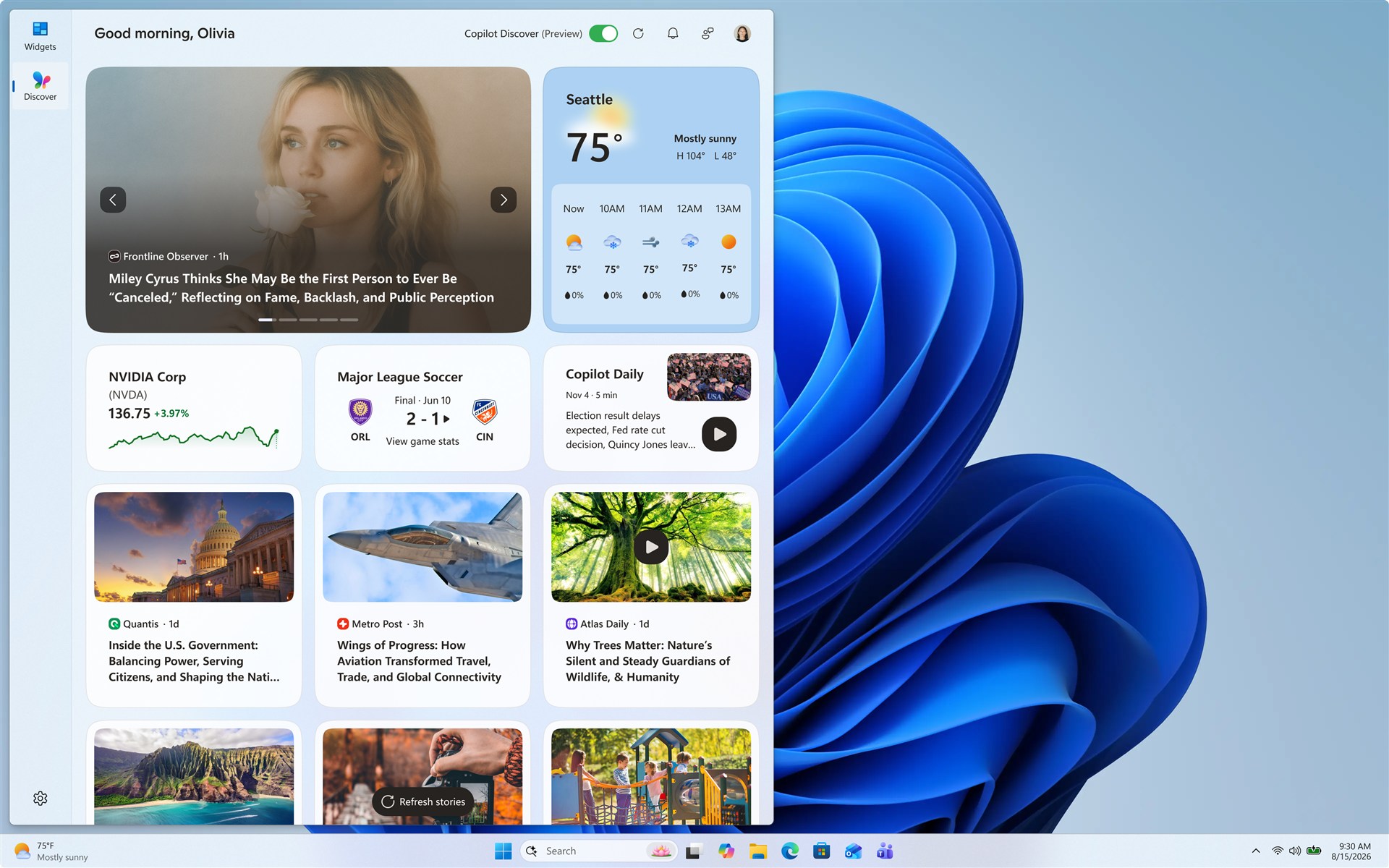
Saadaval on täiendavad armatuurlauad, kus saate kindla teenusepakkuja sisu vaadata sihtotstarbelisel armatuurlaual. Armatuurlaual Avastamine kuvatakse erinevatest allikatest pärit uudiste kureeritud voog ja see kuvatakse vidinatest eraldi.
Vidinad võivad kuvada mitmesuguseid vidinapakkujate teavet, sealhulgas järgmist.
- Ilm: teie valitud asukoha praegused tingimused ja prognoosid
- Uudised: usaldusväärsete allikate uusimad pealkirjad
- Aktsiad: Teabevärskendused oma lemmik aktsiaid ja turutrende
- Fotod: teie viimatiste fotode slaidiseanss
- See pole veel kõik!
Märkus.
Vidinad ei ole mõeldud täisrakenduste asendamiseks, vaid võimaldavad mugavalt pääseda juurde olulisele teabele ja teha kiirtoiminguid ilma seotud rakendust või veebisaiti käivitamata. Sisu ajakohasena ja asjakohasena hoidmiseks värskendatakse neid dünaamiliselt kogu päeva jooksul.
Vidinate tahvlile pääsete juurde järgmiselt.
- Tegumiribal ala Vidinad valimine
-
Windowsi klahvi kasutamine
 + W otsetee
 - Ekraani servast nipsamine
Vidinate sätete konfigureerimine
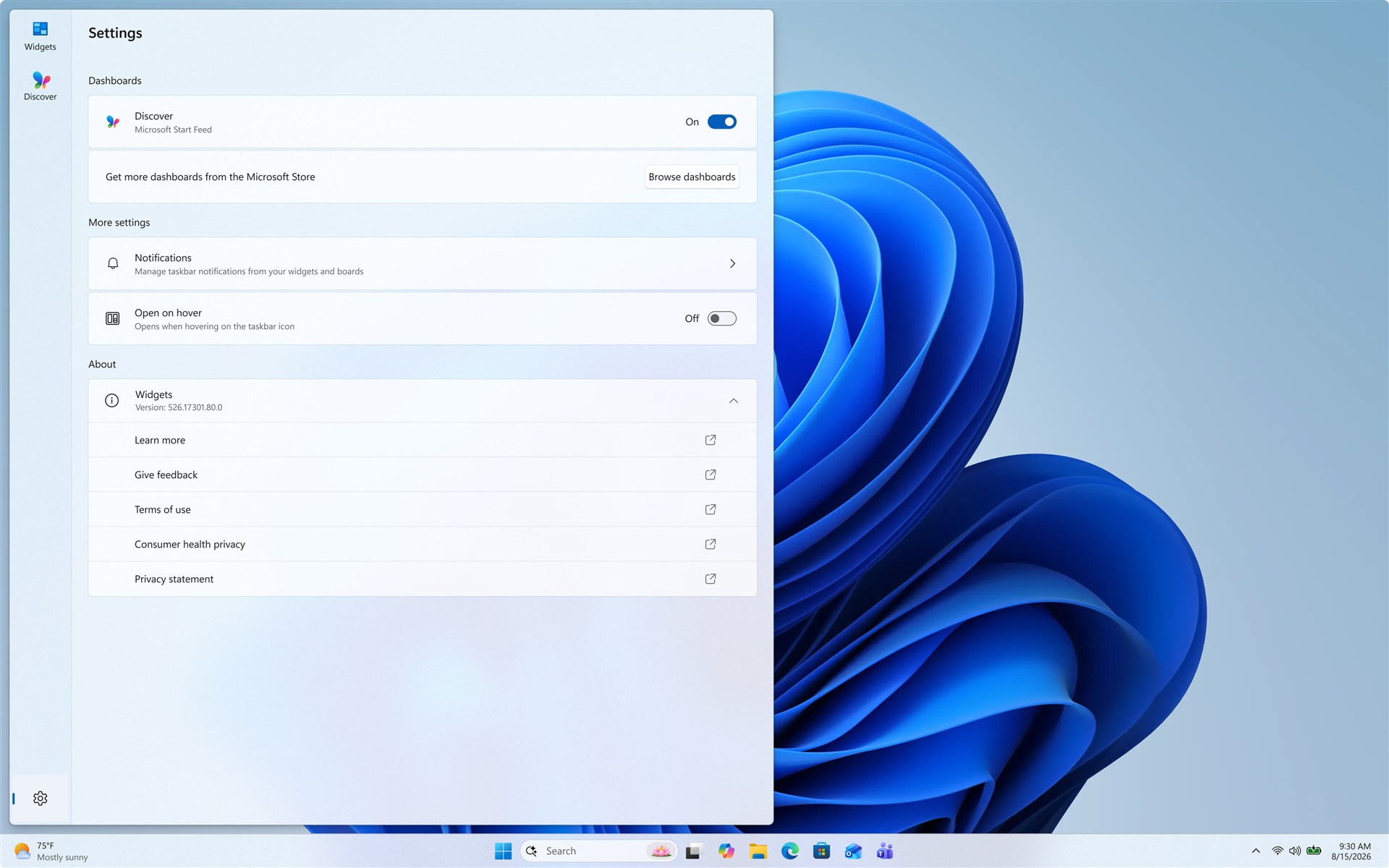
Järgmistes jaotistes kirjeldatakse levinud toiminguid vidinate kasutuskogemuse kohandamiseks. Lisateabe saamiseks laiendage iga jaotist.
Sisselogimine ja väljalogimine
Armatuurlaud Ülevaade on vaikimisi isikupärastatud teie Microsofti konto eelistuste abil. Saate armatuurlaualt Discover välja logida või valida sisselogimise mõne muu Microsofti kontoga.
Armatuurlaualt Avastamine väljalogimiseks tehke järgmist.
- Avage armatuurlaud Ülevaade.
- Valige oma kasutajakonto nupp
 .
. - Valige Halda kontosid.
- Valige Rohkem profiilisätteid.
- Valige Logi välja.
Armatuurlauale Avastamine sisselogimiseks mõne muu kontoga valige kasutajakonto nupu all Halda kontosid .
Keele ja regiooni konfigureerimine
Vaikimisi on armatuurlaual Ülevaade kuvatud keel ja sisu määratud teie Windowsi kuvakeele ja riigi või regiooni sätetega. Armatuurlaual Avastamine kasutatava keele ja sisu muutmiseks tehke järgmist.
- Avage armatuurlaud Ülevaade.
- Valige oma kasutajakonto nupp .
- Valige ripploendist Piirkond ja keel oma eelistatud keel.
Armatuurlaudade kuvamine või peitmine
Armatuurlaud Ülevaade on vidinate tahvlil kuvatud uudistesisu voog. Avastamise armatuurlaua eemaldamiseks navigeerimisribalt tehke järgmist.
- Valige navigeerimisribal
 .
. - Lülitage jaotises Armatuurlauadnupp Avastamineasendisse Väljas.
Hõljutades avamine
Vidinate avamiseks kursoriga üle tegumiriba ikooni liikumisel tehke järgmist.
- Avage vidinad.
- Valige navigeerimisribal .
- Lülitage hõljutamiskuva avatud vidinate tahvel asendisse Sees.
Teatiste konfigureerimine
Lisaks ilmateatevidina kaudu tegumiribal reaalajas värskenduste saamisele saate värskendusi ka muudest vidinatest, nagu sport, rahandus ja murravad uudised.
Teadaannete pööramine
Vidinad kuvavad ilmateavet tegumiribal enamasti. Kui juhtub midagi olulist, mis on seotud mõne teie vidina või armatuurlauaga, võite saada teadaande.

Need teadaanded peaksid olema kiired ja pilku heitvad. Kui te nendega ei suhtle, kuvatakse tegumiribal uuesti ilmateade.
Märgid
Teie tegumiribal võidakse kuvada märgiteatis olulise teatise jaoks, mille olete vahele jätnud.

Vidinate avamisel näete lisateavet selle kohta, mis käivitas teatisemärgi navigeerimisribal või teatise saatnud armatuurlaual.
Märkus.
Fookusseansi ajal ei kuvata tegumiribal vidinate teadaandeid ega märke.
Teavitusmärkide konfigureerimiseks tehke järgmist.
- Avage vidinad.
- Valige navigeerimisribal .
- Valige jaotises Rohkem sätteid suvand Teatised.
- Lülitage suvand Kuva tegumiribal olevad märgid asendisse Sees või Väljas.
- Lülitage suvand Kuva märkide kuvamine navigeerimisribal asendisse Sees või Väljas.
- Lülitage jaotises Armatuurlaua teatisedkonkreetsete armatuurlaudade puhul teatised sisse või välja .
Discoveri armatuurlaua teatiste isikupärastamiseks tehke järgmist.
- Avage vidinad.
- Valige navigeerimisribal Avasta .
- Valige oma kasutajakonto nupp .
- Valige vahekaart Teatised ja kohandage teatiste tüüpi, mida soovite saada.
Vidinate eemaldamine tegumiribalt
Vidinate kuvamiseks või peitmiseks tegumiribal tehke järgmist.
Paremklõpsake tegumiriba ja valige Tegumiriba sätete
.Lülitage jaotises Tegumiriba üksusedlüliti Vidinad asendisse Sees või Väljas.
Lisateavet tegumiriba kohandamise suvandite kohta leiate teemast Windowsi tegumiriba kohandamine.
Märkus.
Isegi kui eemaldate vidinad tegumiribalt, pääsete vidinate tahvlile endiselt juurde Windowsi klahvi
+ W otsetee abil või nipsates ekraani küljelt.
Avastamise armatuurlaua isikupärastamine
Teie armatuurlaud Avastamine, mis on vidinate tahvlil kuvatud uudiste sisu voog, muutub aja jooksul isikupärasemaks. Järgmistes jaotistes kirjeldatakse kanali isikupärastamise levinumaid toiminguid. Lisateabe saamiseks laiendage iga jaotist.
Huvide ja jälgitud allikate konfigureerimine
- Avage vidinad.
- Valige navigeerimisribal armatuurlaud Avasta.
- Valige oma kasutajakonto nupp .
- Otsige vahekaardil Ülevaade üles huvide ja avaldajate teemad ning valige need.
- Jälgitud teemade või avaldajate kuvamine ja jälgimine menüüs Jälgitavad .
- Blokeeritud teemade või avaldajate kuvamine ja blokeeringu tühistamine vahekaardil Blokeeritud .
Uudiste sisu viimistlemine
Kanalit saate viimistleda ka üksiku uudiseloo raames.
- Artikli kanalist eemaldamiseks valige artikli ülanurgas nupp Peida see artikkel
 . Seejärel saate anda tagasisidet selle kohta, et teile ei meeldi see lugu, allikas teile ei meeldi või soovite mõnest probleemist teatada.
 - Uudiseloo allnurgas olevate nuppude Rohkem meeldib ( pöial üles) või Vähem meeldib ( pöial alla) klõpsamine, et saada rohkem uudiseid sellest, millest te hoolite või mida mitte. Soovi korral saate loo avaldajas peita ka lugusid
Värskendatud sisu vaatamine kanalis
Värskendatud sisu kuvatakse teie kanalis siis, kui on olemas uus sisu, mis vastab teie isikupärastamissätetele. Teie discoveri kanal õpib teid aja jooksul tundma, nii et te ei pruugi alati muudatusi kohe näha.
Sama Microsofti kontoga armatuurlauale Avastamine sisselogimine aitab tagada, et teie uudistekanali isikupärastamine on kõigis seadmetes saadaval.
Vidinate tahvli kohandamine
Järgmistes jaotistes kirjeldatakse vidinate tahvli konfigureerimise levinumaid toiminguid. Lisateabe saamiseks laiendage iga jaotist.
Vidina installimine ja lisamine
Toetatud rakenduste uusi vidinaid saate otsida ja installida, kui külastate Microsoft Store'i vidinate lehte .
Vidina lisamine hoiab selle ettearvatavas ja hõlpsalt ligipääsetavas kohas. Vidinate lisamiseks vidinate armatuurlauale valige + see nupp, et avada vidinate valija, kus saate enne lisamist vaadata oma seadmesse installitud vidinaid.
Vidina eemaldamine
Vidina eemaldamiseks vidina armatuurlaualt valige vidina ülanurgas  ja seejärel valige Eemalda vidin.
Vidina teisaldamine
Vidina teisaldamiseks vidinate tahvlil teise kohta valige vidina päis ja lohistage vidin kinnitatud jaotises uude asukohta.
Vidina suuruse muutmine
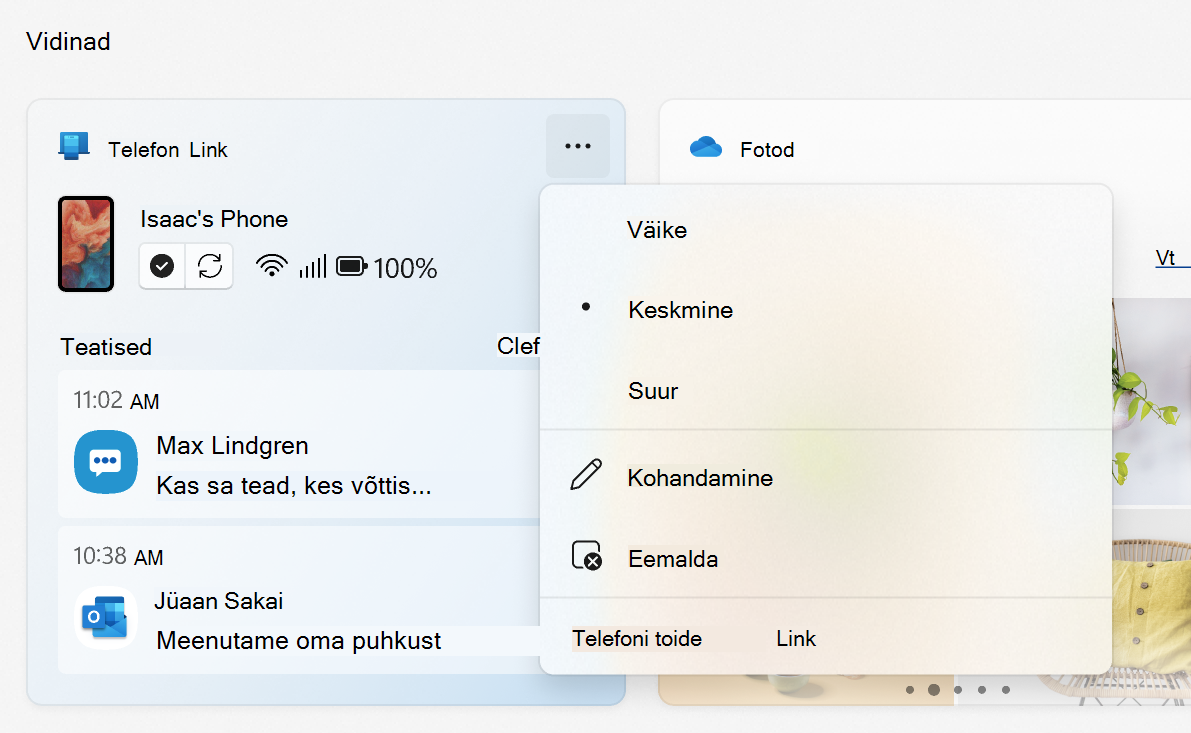
Vidina suurendamiseks või vähendamiseks kinnitatud jaotises valige vidina ülanurgas ja seejärel valige Väike, Keskmine või Suur.
Märkus.
Mõni vidin võib pakkuda ainult ühte või kahte suurust.
Vidina kohandamine
Vidina redigeerimiseks valige vidina ülanurgas ja seejärel valige Kohanda vidinat.
Vidina redigeerimine annab teile juurdepääsu kohandamisvõimalustele, nagu linna muutmine ilmateadete jaoks või aktsiate vidina jälgimisloendi värskendamine.
Korduma kippuvad küsimused
Mida teha, kui vidinad ei tööta hästi?
Vidinate ja avastamise armatuurlaudade ootuspäraseks toimimiseks vajate uusimaid värskendusi nii Windowsi veebikogemuse paketi kui ka rakenduse Start Experiences jaoks.
Kuigi need peaksid automaatselt värskenema, saate nende ajakohaste versioonide kohta lisateavet siit:
Milliseid andmeid Microsoft kogub?
Microsofti kontoga seotud andmetele juurdepääsemiseks ja nende haldamiseks ning vidinate tahvli isikupärastamiseks kasutatavate andmete haldamiseks avage Microsofti privaatsussätete ja -teabe armatuurlaud.
Windowsi diagnostikaandmeid kogutakse vidinate tahvlilt ja neid määravad windowsi sätete rakenduses valitud diagnostikaandmete sätted. Lisateave Windowsi diagnostikaandmete kohta.
Kuna iga vidina või armatuurlaua toiteks on erinev rakendus või teenus, võivad andmeid koguda ka üksikud vidinad või armatuurlauad. Vidina võimekuse ülevaatamiseks valige ja vaadake sõnumit Toidetud. Iga vidin on vastava rakenduse või teenuse laiendus ja seda juhivad selle rakenduse või teenuse sätted. Vidina privaatsussätete muutmiseks muutke neid vastava rakenduse või teenuse jaoks.
Märkus.
Mõned rakendused või teenused, mis käitavad teie vidinaid, võivad kohandada sisu vastavalt teie asukoha hinnangule, et pakkuda teile kõige kontekstipõhisemaid funktsioone. Asukohamääratlus võib pärineda Windowsi asukohateenusest,kui see on lubatud, vastasel juhul võib see teie Interneti-ühenduse IP-aadressi uuesti kasutusele võtta.