

Arvuti sisselogimise PIN-koodi muutmine või lähtestamine oleneb sellest, kas olete sisse logitud või mitte. Kui olete oma PIN-koodi unustanud või see ei tööta, kasutage alltoodud taastesuvandeid.
Märkus.
PIN-kood, mida kasutate oma seadmele juurdepääsuks, erineb teie Microsofti konto paroolist. Erinevatel seadmetel võivad olla erinevad PIN-koodid. Kui teil on vaja Microsofti konto parool lähtestada, lugege artiklit Microsofti konto parooli muutmine.
Proovige pin-koodi uuesti
Enne PIN-koodi lähtestamist proovige järgmisi kiirkontrolle.
- Veenduge, et sisestaksite õiged numbrid. Pin-kood on vaikimisi arvuline, kuid võib sisaldada tähti ja sümboleid, kui olete selle suvandi lubanud.
- Kui teie seadmel on mitu kasutajakontot, veenduge, et logite sisse õigele kontole.
Kui PIN-kood ikka ei tööta, kasutage alltoodud lähtestamissuvandeid.
PIN-koodi lähtestamine, kui te pole sisse logitud
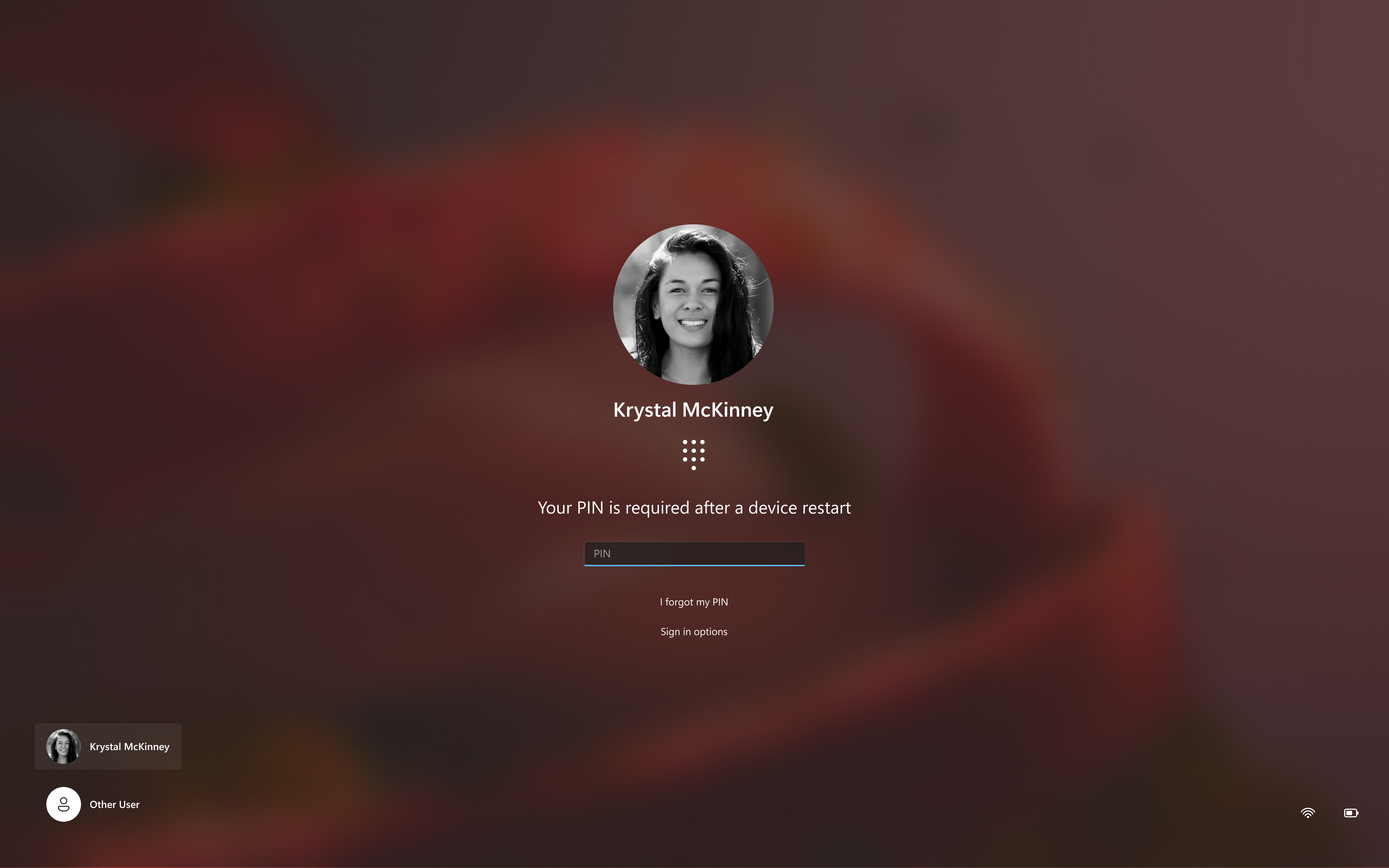
Kui olete OMA PIN-koodi unustanud ja peate selle lähtestama, saate seda teha Windowsi sisselogimiskuva abil. Vaadake PIN-koodi tekstivälja all:
Kui suvand Unustasin, et PIN-kood on saadaval, valige see ja järgige PIN-koodi lähtestamiseks juhiseid. Kui seadmes on mitu kontot, valige konto, mille soovite lähtestada. See suvand on saadaval ainult Microsofti kontode, mitte kohalike kontode puhul
Kui kasutate kohalikku kontot ja suvand Unustasin oma PIN-koodi pole saadaval, peate oma parooliga sisse logima ja seejärel lähtestama PIN-koodi rakendusest Sätted. Valige Sisselogimissuvandid ja seejärel valige Sisestage parool.
PIN-koodi lähtestamine, kui te ei saa oma Microsofti kontole sisse logida
Kui teil pole enam juurdepääsu oma paroolile või olete unustanud oma Microsofti konto parooli ja peate selle lähtestama, on teil järgmised võimalused.
- Valige sisselogimiskuval Sisselogimissuvandid ja seejärel valige Veebis sisselogimine. Järgige sisselogimiseks viipasid ja valige Unustasin oma parooli.
- Valige sisselogimiskuval Unustasin oma parooli.
- Avage mis tahes brauseris parooli lähtestamine.
Kohaliku konto parooli lähtestamine, kui te pole sisse logitud
Kui olete parooli unustanud ja peate selle lähtestama, saate seda teha Windowsi sisselogimiskuva abil. Kui olete valmis alltoodud juhiseid täitma, peate arvuti lukustama.
- Valige parooli sisestamise nupp
 .

- Valige OK ja seejärel Lähtesta parool.
- Vastake konto loomisel häälestatud turbeküsimustele.

Näpunäide.
Kui lõite paroolilähtestusketta, saate valida suvandi Kasuta paroolilähtestusketast.
PIN-koodi muutmine või lähtestamine, kui olete juba sisse logitud
PIN-koodi muutmiseks saate kasutada rakendust Sätted.
 Valige Oma Windows-seadme rakenduses Sättedkontode>sisselogimissuvandid või kasutage järgmist otseteed.
Valige PIN-kood (Windows Hello)>Muuda PIN-koodi ja järgige kuvatavaid juhiseid. Pin-koodi loomiseks peate esmalt sisestama vana PIN-koodi.
Näpunäide.
Kui olete PIN-koodi unustanud, valige Unustasin oma PIN-koodi ja järgige juhiseid konto kinnitamiseks ja uue konto loomiseks.
Kas vajate rohkem abi?
Kas te ei saa sisse logida?
Kui te ei saa oma Microsofti kontole sisse logida, on enamik probleeme tuvastatav meie sisselogimisabilise tööriistaga.
Tootetoe poole pöördumine
Tehnilise toe saamiseks avage Microsofti toe poole pöördumine, sisestage probleem ja valige Kasutajaabi. Kui vajate endiselt abi, valige juhiste saamiseks ja parima suvandini jõudmiseks Võtke ühendust kasutajatoega.
NB!
Teie konto ja selle sisu kaitsmiseks ei tohi meie tugiagendid saata parooli lähtestamise linke ega vaadata ja muuta konto üksikasju.