
Secure Boot on turbefunktsioon, mis aitab takistada volitamata tarkvara laadimist arvuti käivitumisel. Kui Secure Boot on välja lülitatud, järgige selle sisselülitamiseks oma arvuti või emaplaadi tootja juhiseid.
Hoiatus
Püsivarasätete vale muutmine võib mõjutada teie arvuti turvalisust või takistada selle õiget käivitumist. Muutke ainult seadme tootja kirjeldatud secure Booti sätteid.
Arvuti tootja juhised
Valige järgmise jaotise loendist oma arvuti tootja. Kui olete arvuti loonud, valige emaplaadi tootja.
- Microsoft Surface
- Acer
- ASRock
- ASUS
- BIOSTAR
- Värviline
- Dell või Alienware
- GIGABYTE või AORUS
- HP või OMEN
- Lenovo
- MSI
Püsivaramenüüd ja turvalise algkäivituse sätted erinevad olenevalt tootjast ja seadme mudelist. Järgige oma seadme jaoks tootja antud juhiseid.
Virtuaalarvuti kasutamine
Kui kasutate virtuaalarvutit, ei pea te järgima eelmises jaotises toodud arvuti tootja juhiseid. Konfigureerige Secure Boot oma virtualiseerimisplatvormi kaudu.
Hoiatus
Secure Boot on saadaval 2. põlvkonna Hyper-V virtuaalarvutite jaoks. Kui suvand Secure Boot pole saadaval, veenduge, et virtuaalarvutiks on 2. põlvkond.
Hyper-V virtuaalarvuti jaoks tehke järgmist.
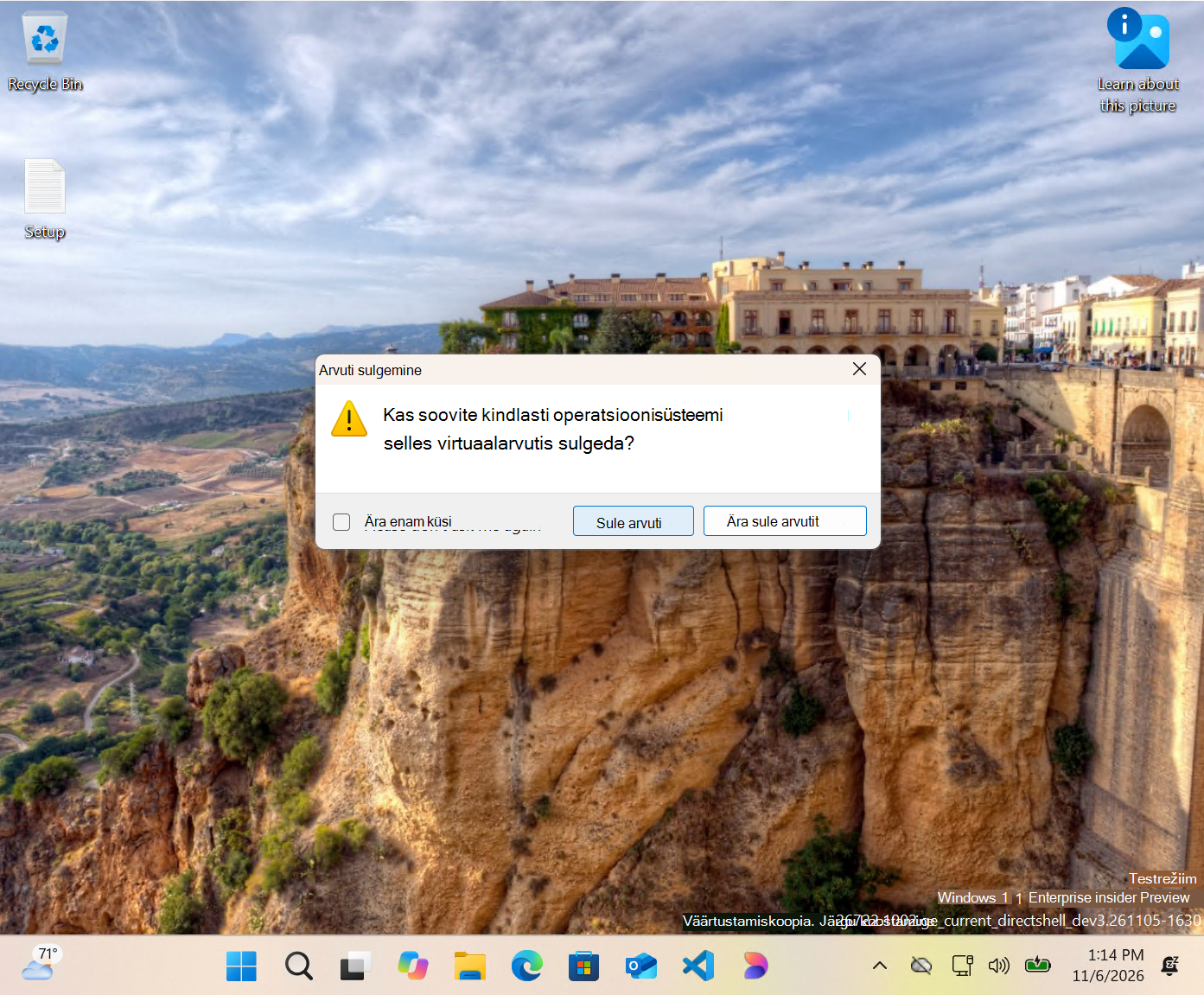
Sulgege virtuaalarvuti.
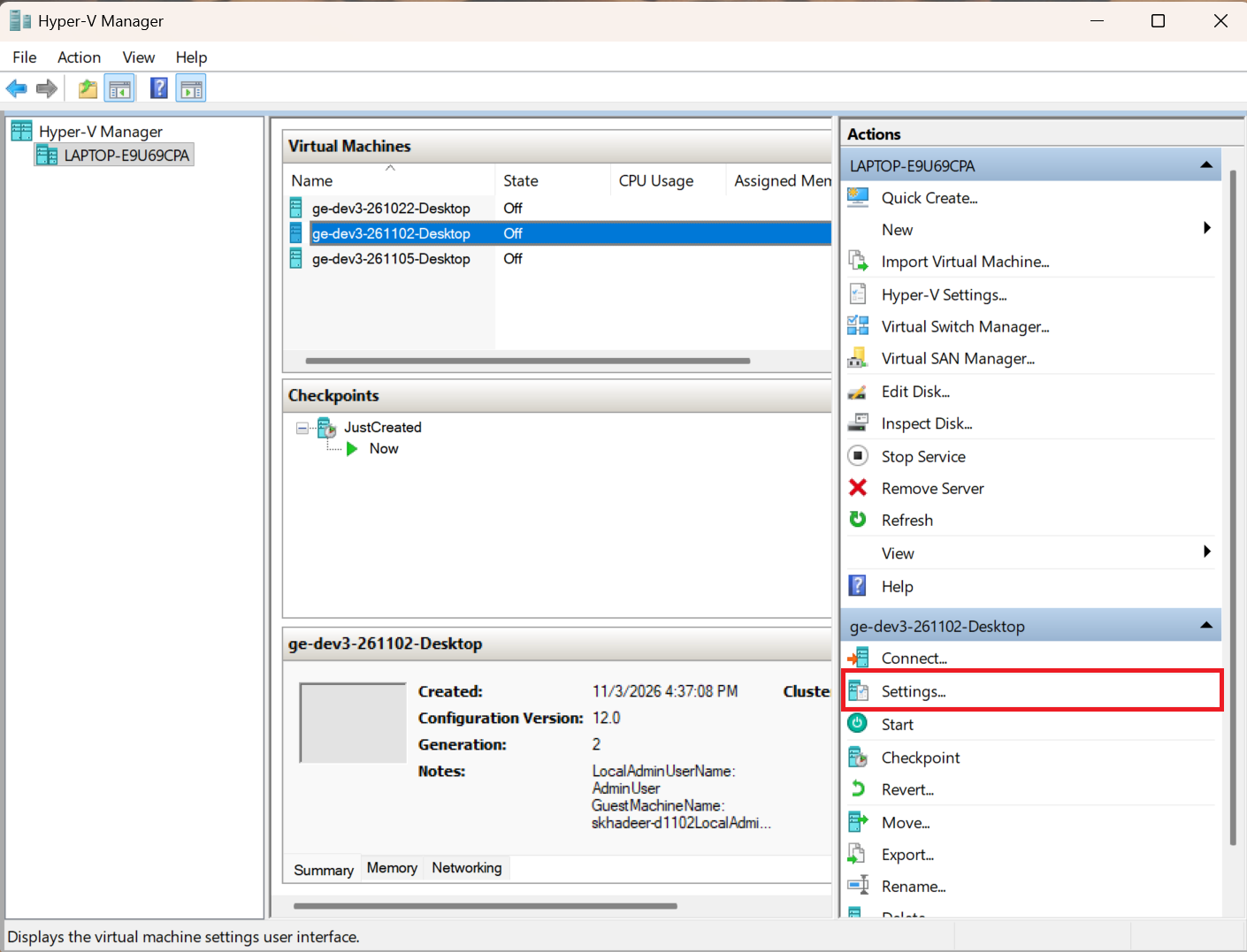
Valige Hyper-V Manageris virtuaalarvuti ja avage Sätted.
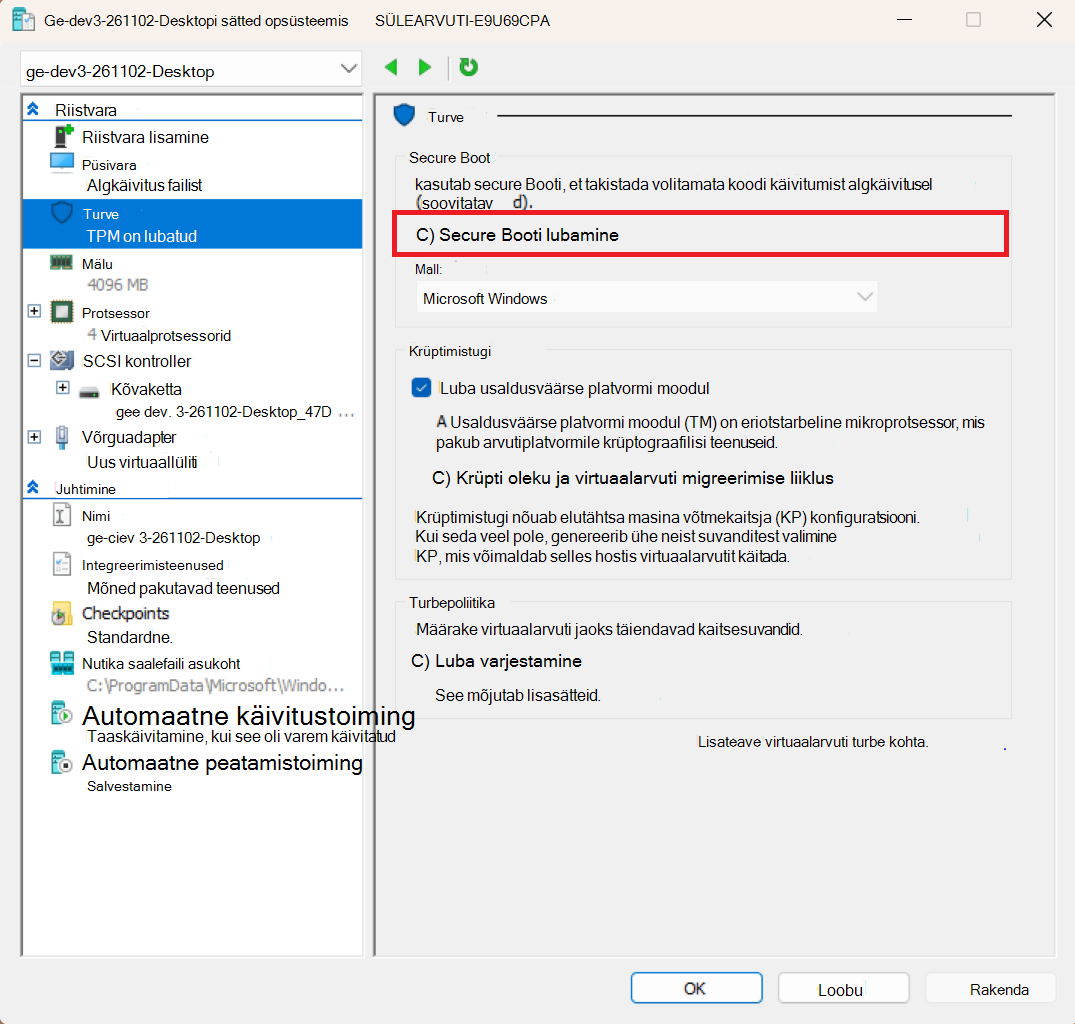
Valige Turve ja seejärel valige Luba turvaline käivitamine.
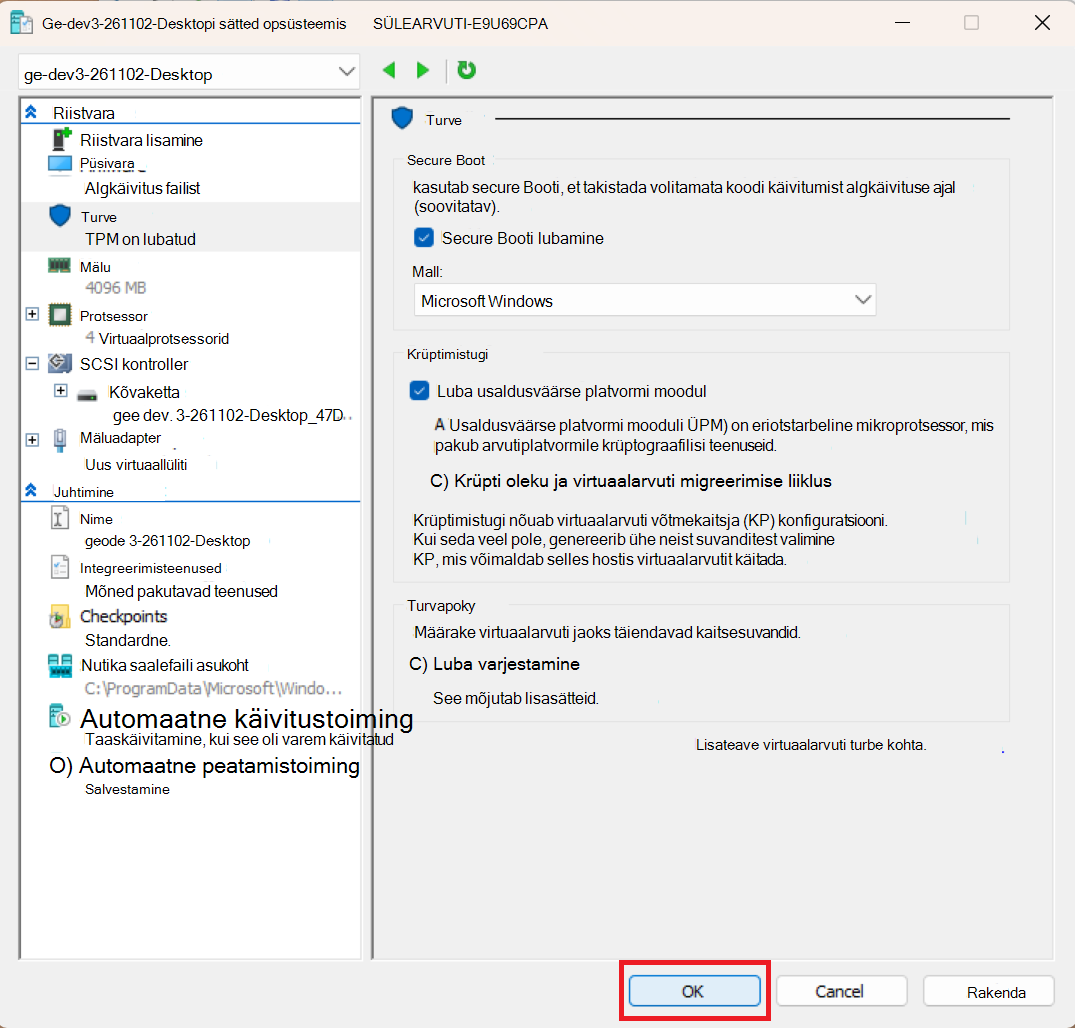
Valige OK ja käivitage virtuaalarvuti.
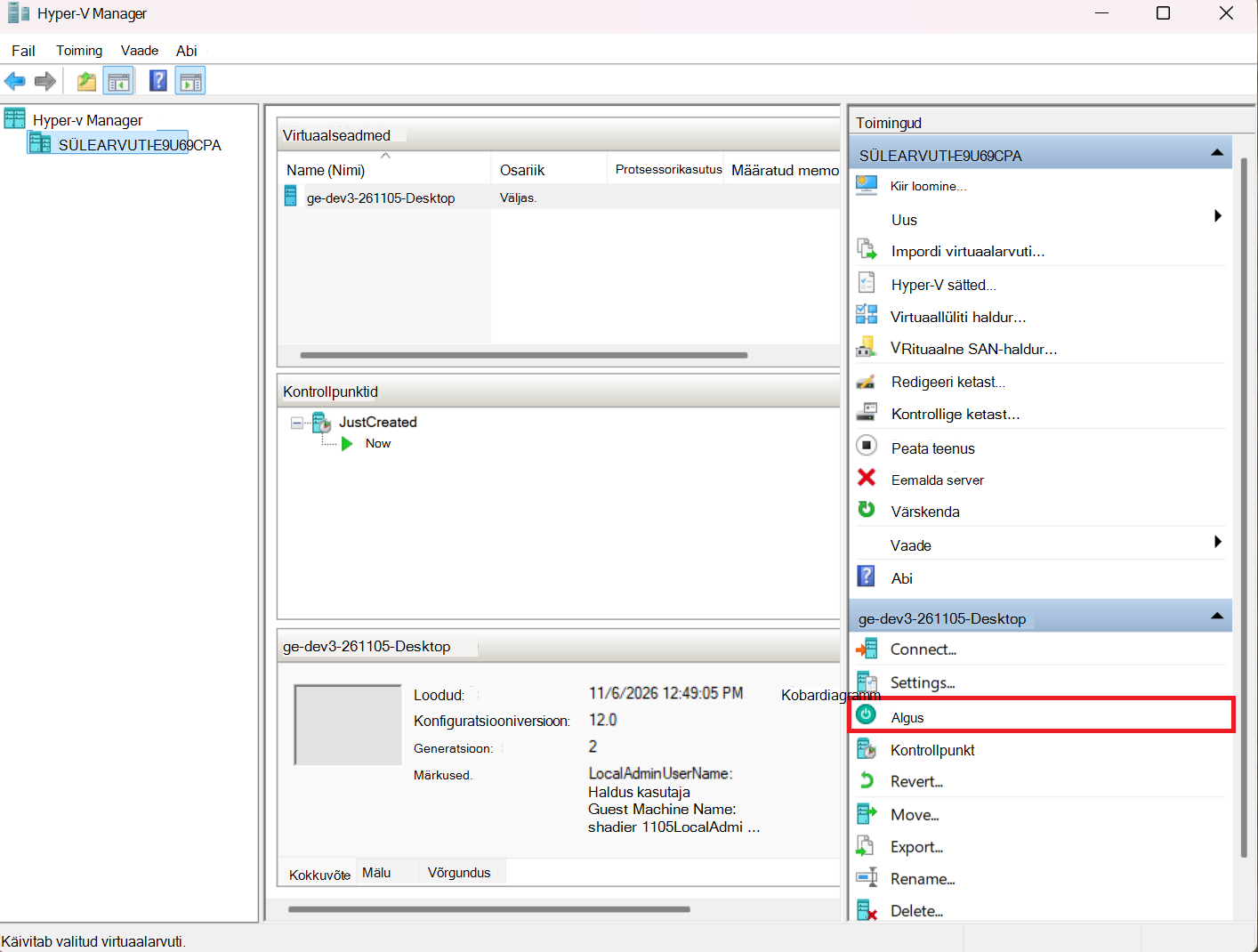
Pärast Windowsi käivitumist avage sätted → turve → alusjoone kaitse ja veenduge, et secure Boot oleks olekus Sees ja lehel kuvataks Kõik kaitstud.
Microsoft Surface
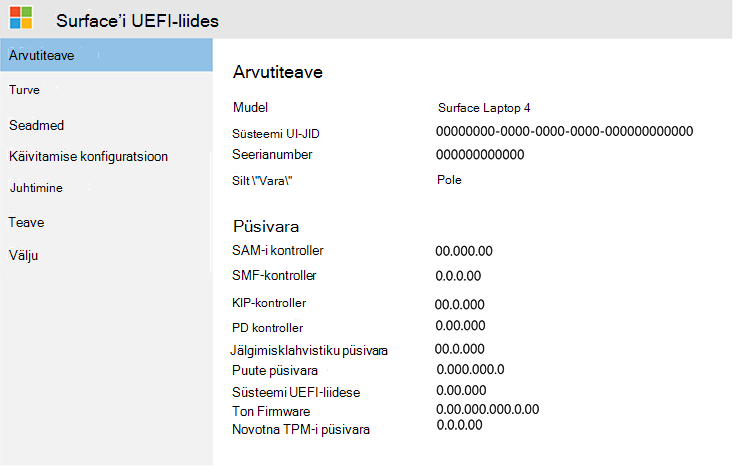
Need juhised algavad pärast seda, kui Windows taaskäivitab teie seadme otse Surface'i UEFI-liidesesse.
Secure Booti sisselülitamine
Valige Surface'i UEFI-liideses vasakul asuvast menüüst Turve .
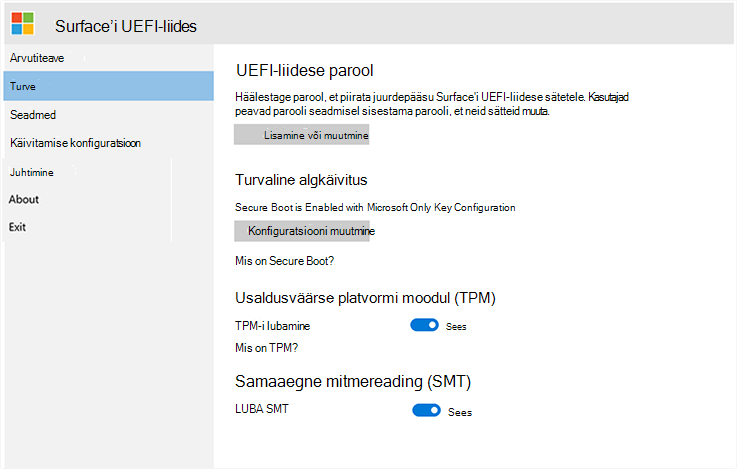
Tehke jaotises Secure Boot valik Muuda konfiguratsiooni.
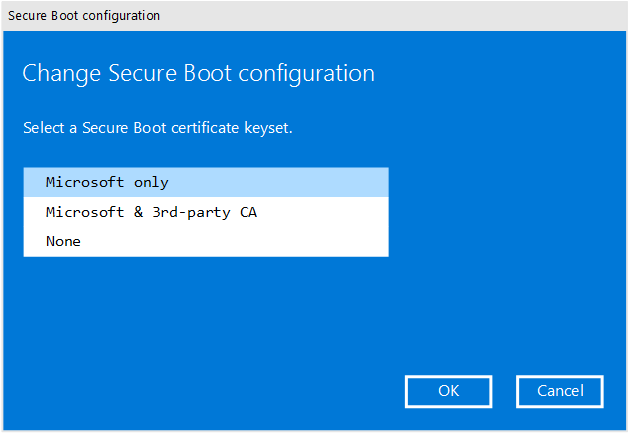
Valige loendis Serdivõtmekomplekt väärtus Ainult Microsoft ja seejärel valige OK.
Hoiatus
Muutke ainult seda sätet. Muude käivitussätete muutmine võib mõjutada Teie Surface'i turvalisust ja tööpõhimõtet.
Salvestamine ja taaskäivitamine
Valige vasakul asuvast menüüst Välju .
Valige Taaskäivita kohe.
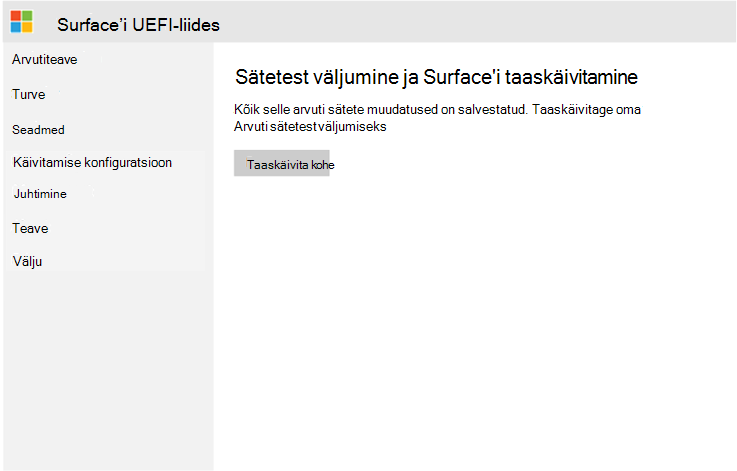
Surface salvestab secure Booti muudatuse ja käivitab Windowsi.
Kontrollige, kas see töötas
Pärast Windowsi käivitumist:
- Avage Sätted.
- Valige Turve.
- Valige Lähteplaani kaitse.
- Veenduge, et Secure Boot oleks olekus Sees.
- Kinnitage, et lehel kuvatakse Kõik kaitstud.
Olete lõpetanud, kui Secure Boot on sisse lülitatud ja lähteplaani kaitse lehel kuvatakse Kõik kaitstud.
Acer
Juhised Secure Booti sisselülitamiseks Aceri seadmes leiate järgmistest teemadest.
ASRock
Juhised Secure Booti sisselülitamiseks ASRocki emaplaadil leiate järgmistest teemadest.
ASUS
Juhised SECURE Booti sisselülitamiseks ASUS-seadmes või emaplaadil leiate järgmistest teemadest.
BIOSTAR
BioSTAR emaplaadil secure Booti sisselülitamise juhised leiate järgmistest teemadest.
Värviline
Värvilisel emaplaadil secure Booti sisselülitamise juhised leiate järgmistest teemadest.
Dell või Alienware
Juhised Secure Booti sisselülitamiseks Delli või Alienware'i seadmes leiate järgmistest teemadest.
GIGABYTE või AORUS
Juhised Secure Booti sisselülitamiseks GIGABYTE-seadmes või AORUS-seadmes või emaplaadil leiate järgmistest teemadest.
HP või OMEN
Juhised SECURE Booti sisselülitamiseks HP või OMEN-seadmes leiate järgmistest teemadest.
Lenovo
Juhised Secure Booti sisselülitamiseks Lenovo seadmes leiate järgmistest teemadest.
MSI
Juhised Secure Booti sisselülitamiseks MSI-seadmes või emaplaadil leiate järgmistest teemadest.
Kui te ei leia sätet Secure Boot
Secure Booti sätte nimi ja asukoht võivad olenevalt teie seadmest erineda.
Kui te seda ei leia, tehke järgmist.
- Veenduge, et kasutaksite õige arvuti või emaplaadi tootja juhiseid.
- Otsige tootja tugiteenuste saidilt oma seadme mudelit ja turvalist algkäivitust.
- Kui püsivaramenüüs ei kuvata turvalist käivitamist, pöörduge tootja tugimeeskonna poole.
Ärge muutke muid püsivarasätteid, kui seadme tootja juhised seda ei nõua.
Taaskäivitage seade UEFI-liidesesse
Kui alusjoonekaitse võimaldab seadme otse UEFI-liidesesse taaskäivitada, kasutage seda suvandit ja seejärel järgige oma tootja juhiseid.
Muul juhul tehke järgmist.
- Avage Sätted.
- ValigeSüsteemitaaste>.
- Valige jaotises Täpsem käivitus käsk Taaskäivita kohe.
- Valige kuval Valige suvand nupp Tõrkeotsing.
- Valige Täpsemad suvandid.
- Valige UEFI püsivara sätted ja seejärel valige Taaskäivita.
Pärast seadme taaskäivitamist järgige turbekäivituse leidmiseks ja sisselülitamiseks tootja juhiseid.