
Tässä artikkelissa kuvataan Microsoft Excelin COPILOT-funktion kaavasyntaksi ja käyttö.
Tärkeää
- Tämä funktio on tällä hetkellä käytettävissä Frontier-ohjelmassa ja Microsoft 365 Insider Program -ohjelmassa.
- Tämä ominaisuus edellyttää ehdot täyttäviä käyttöoikeuksia. Lue , mikä Copilot-käyttöoikeus sinulla on.
- Työpaikan tai oppilaitoksen tilin käyttäjät: edellyttää Microsoft 365 Copilot lisäosan käyttöoikeutta
- Yksittäiset käyttäjät: vain Microsoft 365 Premium tilaajien käytettävissä
Kuvaus
COPILOT-funktion avulla käyttäjät voivat hyödyntää tekoälyä antamalla ruudukosta kehotteen ja viittauksia vastausten luomiseen tekoälyn kielimallin perusteella.
Syntaksi
=COPILOT(prompt_part1, [context1], [prompt_part2], [context2], ...)
COPILOT-funktion syntaksissa on seuraavat argumentit:
- Prompt_part Tarvitaan. AI-mallin tehtävää tai kysymystä kuvaava teksti. Kukin prompt_part samassa järjestyksessä kontekstin kanssa yhden kehotteen lisääminen
- Yhteydessä Valinnainen. Viittaus ruudukosta, joka tarjoaa kontekstia tai tietoja tekoälymallia varten. Tämä voi olla yksittäinen solu tai alue
Vihje
- Tekoälymalliin lähetetty kehote perustuu kaikkiin prompt_part- ja kontekstiargumentteihin.
- Esimerkki tästä kaavasta:
- =COPILOT("Classify", B1:B10, "yhdeksi seuraavista luokista", A1:A4)
- Tämä lähetetään tekoälymalliin:
- "Luokittele [arvot kohteesta B1:B10] seuraaviin luokkiin [arvot kohteesta A1:A4]"
COPILOT-funktion käyttäminen
COPILOT-funktio kutsuu Azure isännöidyn AI-mallin suoraan solukaavasta. Se palauttaa kehotteeseen ja viitattuihin tietoihin perustuvan vastauksen, joka mahdollistaa dynaamiset ja älykkäät tulosteet suoraan ruudukossa.
Milloin COPILOT-funktiota käytetään
COPILOT-funktio on suunniteltu semanttisia, luovia ja tutkivia tehtäviä varten. Se soveltuu parhaiten skenaarioihin, joissa determinististä tarkkuutta ei tarvita ja joissa luonnollisen kielen ymmärtäminen voi tuottaa arvoa. Suositeltuja käyttötapauksia ovat esimerkiksi seuraavat:
-
Tekstin yhteenveto: Tiivistä pitkät merkkijonot tai solualueet ytimekkäiksi yhteenvedoiksi.
Esimerkiksi =COPILOT("Summarize this feedback", A2:A20) -
Mallitietojen luominen: Luo paikkamerkki- tai esimerkkitietoja prototyyppiä tai esittelyä varten.
Esimerkiksi =COPILOT("Viisi jäätelön makua") -
Sisällön luokittelu tai merkitseminen: Määritä luokkia tai tarroja tekstimerkinnöille.
Esimerkiksi =COPILOT("Luokittele asenne", B2:B100) -
Luo tekstiä: Luo yksinkertaista tekstisisältöä.
Esimerkiksi =COPILOT("Luo tälle tuotteelle kuvaus sen teknisten tietojen perusteella", B2:B8) -
Tietojen etsiminen verkosta: COPILOT-funktio voi hakea tietoja verkosta. Viittaukset käytettyihin lähteisiin ovat tulossa pian.
Esimerkiksi =COPILOT("Etsi tulevia juhlapäiviä tai päätapahtumia kohteessa", A2)
Kun EI käytä COPILOT-funktiota
COPILOT käyttää tekoälyä ja voi antaa virheellisiä vastauksia.
Jos haluat varmistaa luotettavuuden ja käyttää sitä vastuullisesti, vältä COPILOT-toiminnon käyttöä:
- Numeeriset laskutoimitukset: Käytä alkuperäisiä Excel-kaavoja (esimerkiksi SUMMA, KESKIARVO, JOS) kaikissa tehtäviin, jotka vaativat tarkkuutta tai toistettavuutta.
- Vastaukset, jotka edellyttävät muuta kontekstia kuin annettuja alueita tai verkkotietoja: COPILOT-funktio voi käyttää vain kehotetta ja kontekstia, jotka funktio on antanut tai joihin funktio viittaa. Se ei voi käyttää työkirjan muita tietoja, muiden tiedostojen tietoja tai yrityksen tietoja.
- Työkirjan tietoihin perustuvat haut:XHAKU-funktiolla voit hakea tietoja taulukon tai alueen perusteella.
- Tehtävät, joilla on oikeudellisia, lainsäädännöllisiä tai yhteensopivuuteen liittyviä vaikutuksia: Vältä tekoälyn tuottamien tuotteiden käyttämistä talousraportointiin, oikeudellisiin asiakirjoihin tai muihin korkean panoksen skenaarioihin.
COPILOT voi palauttaa useita tuloksia
Antamasi kontekstin perusteella COPILOT-funktio voi palauttaa useita tuloksia dynaamisena matriisina, joka levittäytyy ruudukon yli.
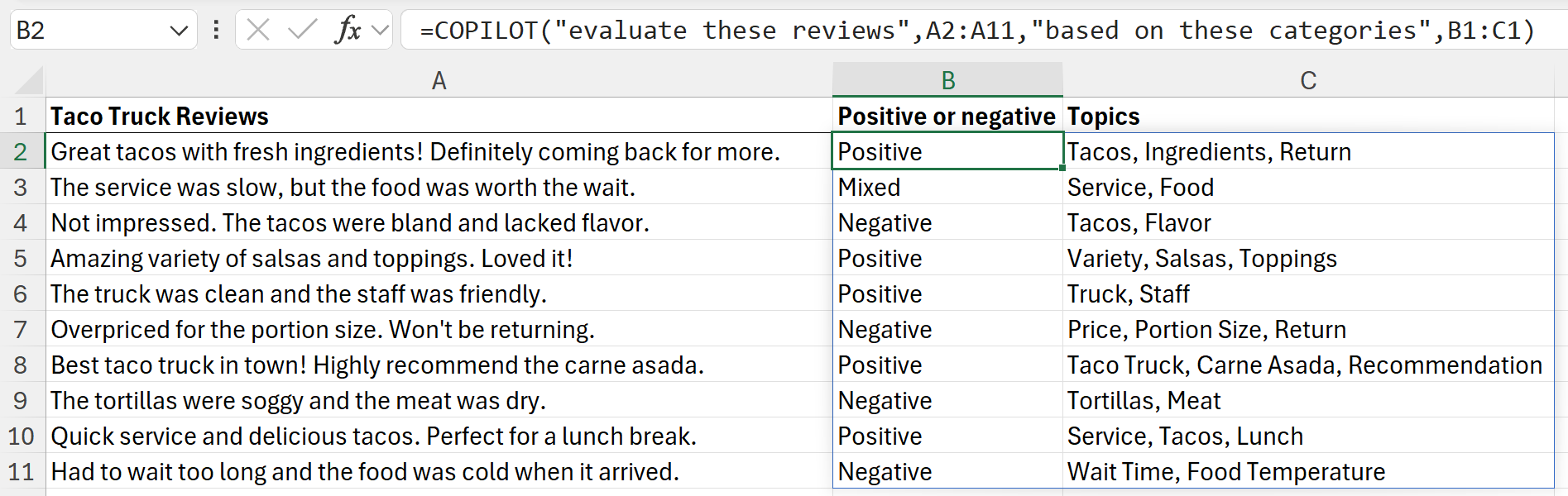
Tämä vähentää COPILOT-laskutoimitusten määrää ja antaa mallille hyödyllisiä tuloksia useiden syötteiden perusteella.
Käyttörajoitukset
- COPILOT-funktio on vain sellaisten käyttäjien käytettävissä, joilla on Copilot-tilaus
- Voit laskea enintään 100 COPILOT-funktiota 10 minuutin välein
- COPILOT-funktiota ei voi laskea luottamuksellisiksi tai erittäin luottamuksellisiksi merkityissä työkirjoissa
Yleiset virheet
| Virheteksti | Virhetyyppi | Kuvaus |
|---|---|---|
| Short-Term rajoitus ylitetty | #CONNECT | Olet ylittänyt 100 Copilot-funktion laskutoimituksen rajan 10 minuutin kuluessa. Odota 10 minuuttia ja yritä uudelleen. |
| Kehotevirhe | #VALUE | Kehotettasi ei voi arvioida. Muokkaa kehotetta ja yritä uudelleen. |
| Kehote liian suuri | #VALUE | Kehote (mukaan lukien konteksti) on liian suuri. Pienennä kehotteen tai kontekstin kokoa. |
| Käyttöoikeutta ei löydy | #BLOCKED | Copilot-käyttöoikeuttasi ei löytynyt. Jos sinulla on Copilot-käyttöoikeus, yritä kirjautua sisään uudelleen. |
| Palvelimen aikakatkaisu | #CONNECT | Ei vastausta palvelimelta. Tämä saattaa ratketa yksinkertaistamalla kehotetta, tai palvelimessa voi olla ongelma. |
| Luottamuksellinen työkirja | #BLOCKED | COPILOT-funktiota ei voi laskea luottamuksellisiksi tai erittäin luottamuksellisiksi merkityissä työkirjoissa |
Huomautus
COPILOT-funktio edellyttää aktiivista Internet-yhteyttä, jotta se voi käyttää tekoälymalleja, joita isännöidään Azure.
COPILOT-funktiolla on pääsy vain kontekstiargumenttien kautta annettuihin tietoihin. Se ei voi käyttää:
- Muut työkirjan tiedot
- Yritystiedot
Tällä hetkellä COPILOT-funktio käyttää gpt-4.1-miniä (2025-04-14).
COPILOT-funktion malli kehittyy ja paranee tulevaisuudessa, ja kaavan tulokset voivat muuttua ajan myötä, vaikka argumentit ovat samat. Käytä COPILOT-funktiota vain, jos tämä on hyväksyttävää. Jos et halua tulosten laskevan uudelleen, voit muuntaa ne arvoiksi kopioimalla, liittämällä arvot (valitse arvot, Ctrl + C, Ctrl + Vaihto + V).
Kontekstina toimitettuja kehotteita ja tietoja ei käytetä tekoälymallien kouluttamiseen.
Lisätietoja Excelin Copilotista on artikkelissa Usein kysytyt kysymykset Copilotista Excelissä