Jos sinulla on ongelmia, joita saatat kohdata Microsoft 365:n asennuksen aikana hitaiden tai epäluotettavien yhteyksien vuoksi, noudata alla olevia palvelupakettiasi koskevia ohjeita. Sinun on oltava yhteydessä Internetiin, jotta voit ladata tämän asennustiedoston, mutta sen jälkeen voit asentaa Microsoft 365:n offline-tilassa PC-tietokoneeseesi milloin haluat.
Offline-asennusohjelman vaiheet
Alla olevat vaiheet eroavat sen mukaan, kuuluuko Microsoft 365 -tuotteesi Office for Home - vai Office for Business -palvelupakettiin, joten valitse oikea välilehti omaa tuotettasi varten.
Jos et ole varma, mikä versio sinulla on, siirry artikkeliin Tietoja Officesta: Käytössä olevan Office-version selvittäminen
Palvelupaketin valitseminen
Vaihe 1. Lataa offline-asennusohjelma tiliportaalista
Valitse alla oleva latauspainike:
Huomautus
Jos yrität asentaa Microsoft 365:n, jonka sait työpaikan tai oppilaitoksen kautta ja olet jo kirjautunut sisään työpaikan tai oppilaitoksen tilillä, älä noudata näitä ohjeita. Valitse sen sijaan yllä Office yrityksille -välilehti.
Valitse Asenna-ikkunan avattavasta Valitse versio -valikosta Offline-asennusohjelma.
Valitse kieli, jolla haluat asentaa Microsoft 365 -sovellukset. Valitse Asenna.
Kehotettaessa, selaimesi alareunassa, valitse Tallenna (Edgessä), Avaa (Internet Explorerissa), Avaa, kun valmis (Chromessa) tai Tallenna tiedosto (Firefoxissa). Tiedosto ladataan tietokoneellesi.
Kun lataus on valmis, etsi Download-kansio ja avaa se. Kaksoisnapsauta O365HomePremRetail.img-tiedostoa. Valitse pyydettäessä Avaa.
Tämän pitäisi avata virtuaalisen aseman ikkuna. Jos IMG-tiedoston avaamisen jälkeen ei ole virtuaaliasemaikkunaa, avaa Resurssienhallinta ja etsi uusi virtuaalinen asema, esimerkiksi (D:). Tämä asema sisältää Microsoft 365 -asennustiedostot. Avaa virtuaalinen asema kaksoisnapsauttamalla sitä. Jos sinulla ei ole uutta asemaa, etsi lataamasi kuvatiedosto ja kaksoisnapsauta sitä uudelleen. Uuden aseman pitäisi tulla näkyviin hakemistoosi.
Huomautus
Jos sinulla on jo asema, jonka nimi on (D:), Microsoft 365 luo virtuaalisen aseman seuraavalla käytettävissä olevalla kirjaimella, joka olisi (E:) (kuten alla olevassa seuraavassa vaiheessa näytetään).
Tallenna kuva:Voit myös tallentaa tämän virtuaalisen aseman kopion muistitikulle tai levylle myöhempää käyttöä varten.
Vaihe 2. Officen asentaminen
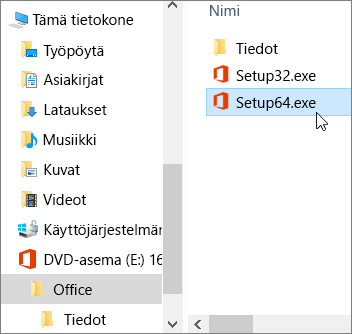
Avaa Office-kansio virtuaaliasemassa ja valitse joko Setup32.exe asentaaksesi Microsoft 365:n 32-bittisen version tai Setup64.exe asentaaksesi 64-bittisen version aloittaaksesi offline-asennuksen. Jos et ole varma, mikä versio sopii sinulle, siirry kohtaan Officen 64-bittisen tai 32-bittisen version valitseminen.
Kun saat viestin: Olet valmis ja voit käyttää Microsoft 365 -sovelluksia.
Kun Microsoft 365 -asennuksesi on valmis, sinun on aktivoitava Microsoft 365. Varmista, että olet muodostanut yhteyden Internetiin. Avaa sitten jokin Office-sovellus, esimerkiksi Word tai Excel.
Useimmiten Office aktivoituu, kun käynnistät sovelluksen ja hyväksyt käyttöoikeusehdot valitsemalla Hyväksy. Jos tarvitset aktivointiapua, siirry kohtaan Officen aktivointi.
Varmista Officen aktivoinnin jälkeen ja ennen käytön aloittamista, että käytössäsi on uusin päivitys.
Avaa uusi tai aiemmin luotu asiakirja missä tahansa Microsoft 365 -sovelluksessa, esimerkiksi Word, ja valitse sitten Tiedostotili>.
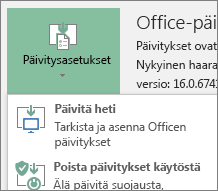
Valitse avattavasta Päivitysasetukset-luetteloruudusta Päivitä nyt.
Huomautus
Jos asensit tilauksettoman Office-tuotteen, kuten Office 2024:n, kyseisen tuotteen käyttöoikeus päivitetään pian asennuksen päätyttyä.
Jos sinulla on Microsoft 365 for Business -tuote, voit käyttää Microsoft 365 -käyttöönottotyökalua (ODT) ladataksesi ja asentaaksesi Microsoft 365:n tai Microsoft 365:n offline-tilassa. Työkalu on suunniteltu yritysympäristöön ja suoritetaan komentoriviltä, joten siihen tarvittavat vaiheet ovat monimutkaisempia--mutta ne toimivat silti asennettaessa tuotetta yhteen laitteeseen.
Sinulla on oltava Microsoft 365- tai Microsoft 365 -käyttöoikeus, jotta voit asentaa ja aktivoida Microsoft 365 -sovellukset. Voit tarkistaa, onko sinulla käyttöoikeus, siirtymällä kohtaan Mikä Microsoft 365 -yritystuote tai -käyttöoikeus minulla on?
- Luo kansio kiintolevyllesi ja anna sen nimeksi ODT. Tässä esimerkissä luomme sen c:\-asemaan: c:\ODT.
- Lataa Microsoft 365 -käyttöönottotyökalu Microsoft Download Centeristä. Valitse Tallenna nimellä ja tallenna kohde latauskansioosi.
- Asenna suoritettava Office Deployment Tool -tiedosto kaksoisnapsauttamalla sitä latauskansiossa.
- Jos näyttöön tulee Käyttäjätilien valvonnan kehote, jossa lukee " Sallitko tämän sovelluksen tehdä muutoksia laitteeseesi?", valitse Kyllä.
- Hyväksy Microsoft-ohjelmiston käyttöoikeussopimuksen ehdot ja valitse sitten Jatka.
- Valitse Selaa kansioita -valintaikkunassa aiemmin luomasi ODT-kansio ja valitse sitten OK.
Vaihe 2 – Officen lataaminen ja asentaminen
Alla oleva avattava luettelo sisältää yksityiskohtaisia ohjeita, jotka näyttävät, miten voit ladata ja asentaa Microsoft 365 -sovellukset suuryrityksille- tai Microsoft 365 -sovellukset yrityksille -sovellusten 32-bittisen tai 64-bittisen version.
Jos sinulla on Microsoft 365 -sovellukset yrityksille- tai Microsoft 365 Business Standard -palvelupaketti, sinun on ladattava Microsoft 365 -sovellukset yrityksille -versio. Jos haluat käyttää kaikkia muita palvelupaketteja, lataa Microsoft 365 -sovellukset suuryrityksille -versio. Seuraavat tiedot voivat auttaa, jos et ole varma, mikä sinun pitäisi asentaa:
Office365 ProPlusin 32-bittisen version asentaminen
Vaihe 1: Microsoft 365 -sovellukset suuryrityksille -sovelluksen 32-bittisen version asentaminen
Avaa Muistio tietokoneessasi.
Kopioi ja liitä seuraava tyhjään tekstitiedostoon Muistiossa:
<Configuration>
  <Add OfficeClientEdition="32">
    <Product ID="O365ProPlusRetail">
      <Language ID="en-us" />
    </Product>
  </Add>
</Configuration>
Huomautus
Yllä <olevassa koodissa oleva kielitunnus> on englanninkieliselle versiolle "en-us". Lainausmerkkien sisällä olevaa tekstiä on muutettava, jos haluat ladata Officen toisella kielellä. Jos et ole varma, mikä se on, katso kielitunnus tämän artikkelin URL-osoitteesta, esimerkiksi "support.office.com/<tämä on kielitunnus>/artikkeli". Korvaa juuri kopioimassasi tekstissä "en-us" tällä rivillä, <Language ID="kielitunnuksesi" />.
Tallenna tiedosto installOfficeProPlus32.xml-nimellä ODT kansioon.
Valitse Käynnistä, kirjoita suorita ja avaa sitten Suorita työpöytä -sovellus avataksesi sen.
Kirjoita Suorita-valintaikkunassa seuraava täsmälleen alla kuvatulla tavalla ja valitse sitten OK.
-
c:\odt\setup.exe /download installOfficeProPlus32.xml
Jos näyttöön tulee Käyttäjätilien valvonnan kehote, jossa lukee " Sallitko tämän sovelluksen tehdä muutoksia laitteeseesi?", valitse Kyllä.
Näyttöön tulee valintaikkuna, jonka otsikkorivillä näkyy polku c:\ODT\setup.exe. Office-asennustiedostojen lataamisen tietokoneen ODT-kansioon pitäisi alkaa.
Lataaminen voi kestää jonkin aikaa, ja voi näyttää siltä, ettei tiedostojen lataamisen aikana tapahdu mitään. Tiedät asennuksen valmistuneen, kun valintaikkuna sulkeutuu itsenäisesti ja uusi kansio nimeltä Office näkyy aiemmin luomassasi ODT-kansiossa.
Kun tiedostojen lataaminen on päättynyt, avaa Suorita-valintaikkuna uudelleen. Kirjoita tällä kertaa seuraava ja valitse sitten OK.
-
c:\odt\setup.exe /configure installOfficeProPlus32.xml
Jos näyttöön tulee Käyttäjätilien valvonnan kehote, jossa lukee " Sallitko tämän sovelluksen tehdä muutoksia laitteeseesi?", valitse Kyllä.
Asennuksen pitäisi alkaa.
Vaihe 2: Officen aktivoiminen ja päivittäminen
Kun Office-asennuksesi on valmistunut, Office on aktivoitava. Varmista, että olet muodostanut yhteyden Internetiin. Avaa sitten jokin Office-sovellus, esimerkiksi Word tai Excel.
Avaa seuraavaksi aiemmin luotu tiedosto tai luo uusi asiakirja ja valitse Tiedostotili>. Officen pitäisi aktivoitua automaattisesti.
Varmista Officen aktivoinnin jälkeen ja ennen käytön aloittamista, että käytössäsi on uusin päivitys. Valitse samassa tiedostossa Päivitysasetukset ja sitten avattavasta luetteloruudusta Päivitä.
Jos mitään ei tapahdu, sulje sovellus ja päivitä Office Tili-sivulta toistamalla vaiheet 2 ja 3.
Oliko näistä ohjeista apua?
Kommentoi meitä.
Office365 ProPlusin 64-bittisen version asentaminen
Vaihe 1: Microsoft 365 -sovellukset suuryrityksille -sovelluksen 64-bittisen version asentaminen
Avaa Muistio tietokoneessasi.
Kopioi ja liitä seuraava tyhjään tekstitiedostoon Muistiossa:
<Configuration>
  <Add OfficeClientEdition="64">
    <Product ID="O365ProPlusRetail">
      <Language ID="en-us" />
    </Product>
  </Add>
</Configuration>
Huomautus
Yllä <olevassa koodissa oleva kielitunnus> on englanninkieliselle versiolle "en-us". Lainausmerkkien sisällä olevaa tekstiä on muutettava, jos haluat ladata Officen toisella kielellä. Jos et ole varma, mikä se on, katso kielitunnus tämän artikkelin URL-osoitteesta, esimerkiksi "support.office.com/<tämä on kielitunnus>/artikkeli". Korvaa juuri kopioimassasi tekstissä "en-us" tällä rivillä, <Language ID="kielitunnuksesi" />.
Tallenna tiedosto installOfficeProPlus64.xml-nimellä ODT-kansioon.
Valitse Käynnistä, kirjoita suorita ja avaa sitten Suorita työpöytä -sovellus avataksesi sen.
Kirjoita Suorita-valintaikkunaan seuraava teksti täsmälleen esitetyllä tavalla ja valitse sitten OK.
-
c:\odt\setup.exe /download installOfficeProPlus64.xml
Jos näyttöön tulee Käyttäjätilien valvonnan kehote, jossa lukee " Sallitko tämän sovelluksen tehdä muutoksia laitteeseesi?", valitse Kyllä.
Näyttöön tulee valintaikkuna, jonka otsikkorivillä näkyy polku c:\ODT\setup.exe. Office-asennustiedostojen lataamisen tietokoneen ODT-kansioon pitäisi alkaa.
Lataaminen voi kestää jonkin aikaa, ja voi näyttää siltä, ettei tiedostojen lataamisen aikana tapahdu mitään. Tiedät asennuksen valmistuneen, kun valintaikkuna sulkeutuu itsenäisesti ja uusi kansio nimeltä Office näkyy aiemmin luomassasi ODT-kansiossa.
Kun tiedostojen lataaminen on päättynyt, avaa Suorita-valintaikkuna uudelleen. Kirjoita tällä kertaa seuraava ja valitse sitten OK.
-
c:\odt\setup.exe /configure installOfficeProPlus64.xml
Jos näyttöön tulee Käyttäjätilien valvonnan kehote, jossa lukee " Sallitko tämän sovelluksen tehdä muutoksia laitteeseesi?", valitse Kyllä.
Asennuksen pitäisi alkaa.
Vaihe 2: Officen aktivoiminen ja päivittäminen
Kun Office-asennuksesi on valmistunut, Office on aktivoitava. Varmista, että olet muodostanut yhteyden Internetiin. Avaa sitten jokin Office-sovellus, esimerkiksi Word tai Excel.
Avaa seuraavaksi aiemmin luotu tiedosto tai luo uusi asiakirja ja valitse Tiedostotili>. Officen pitäisi aktivoitua automaattisesti.
Varmista Officen aktivoinnin jälkeen ja ennen käytön aloittamista, että käytössäsi on uusin päivitys. Valitse samassa tiedostossa Päivitysasetukset ja sitten avattavasta luetteloruudusta Päivitä.
Jos mitään ei tapahdu, sulje sovellus ja päivitä Office Tili-sivulta toistamalla vaiheet 2 ja 3.
Oliko näistä ohjeista apua?
Kommentoi meitä.
Office365 Businessin 32-bittisen version asentaminen
Vaihe 1: Microsoft 365 -sovellukset yrityksille -ohjelman 32-bittisen version asentaminen
Avaa Muistio tietokoneessasi.
Kopioi ja liitä seuraava tyhjään tekstitiedostoon Muistiossa:
<Configuration>
  <Add OfficeClientEdition="32">
    <Product ID="O365BusinessRetail">
      <Language ID="en-us" />
    </Product>
  </Add>
</Configuration>
Huomautus
Yllä <olevassa koodissa oleva kielitunnus> on englanninkieliselle versiolle "en-us". Lainausmerkkien sisällä olevaa tekstiä on muutettava, jos haluat ladata Officen toisella kielellä. Jos et ole varma, mikä se on, katso kielitunnus tämän artikkelin URL-osoitteesta, esimerkiksi "support.office.com/<tämä on kielitunnus>/artikkeli". Korvaa juuri kopioimassasi tekstissä "en-us" tällä rivillä, <Language ID="kielitunnuksesi" />.
Tallenna tiedosto installOfficeBusRet32.xml-nimellä ODT-kansioon.
Valitse Käynnistä, kirjoita suorita ja avaa sitten Suorita työpöytä -sovellus avataksesi sen.
Kirjoita Suorita-valintaikkunaan seuraava teksti täsmälleen esitetyllä tavalla ja valitse sitten OK.
-
c:\odt\setup.exe /download installOfficeBusRet32.xml
Jos näyttöön tulee Käyttäjätilien valvonnan kehote, jossa lukee " Haluatko sallia tämän sovelluksen tehdä muutoksia tähän laitteeseen?", valitse OK.
Näyttöön tulee valintaikkuna, jonka otsikkorivillä näkyy polku c:\ODT\setup.exe. Office-asennustiedostojen lataamisen tietokoneen ODT-kansioon pitäisi alkaa.
Lataaminen voi kestää jonkin aikaa, ja voi näyttää siltä, ettei tiedostojen lataamisen aikana tapahdu mitään. Tiedät asennuksen valmistuneen, kun valintaikkuna sulkeutuu itsenäisesti ja uusi kansio nimeltä Office näkyy aiemmin luomassasi ODT-kansiossa.
Kun tiedostojen lataaminen on päättynyt, avaa Suorita-valintaikkuna uudelleen. Kirjoita tällä kertaa seuraava ja valitse sitten OK.
-
c:\odt\setup.exe /configure installOfficeBusRet32.xml
Jos näyttöön tulee Käyttäjätilien valvonnan kehote, jossa lukee " Haluatko sallia tämän sovelluksen tehdä muutoksia tähän laitteeseen?", valitse OK.
Asennuksen pitäisi alkaa.
Vaihe 2: Officen aktivoiminen ja päivittäminen
Kun Office-asennuksesi on valmistunut, Office on aktivoitava. Varmista, että olet muodostanut yhteyden Internetiin. Avaa sitten jokin Office-sovellus, esimerkiksi Word tai Excel.
Avaa seuraavaksi aiemmin luotu tiedosto tai luo uusi asiakirja ja valitse Tiedostotili>. Officen pitäisi aktivoitua automaattisesti.
Varmista Officen aktivoinnin jälkeen ja ennen käytön aloittamista, että käytössäsi on uusin päivitys. Valitse samassa tiedostossa Päivitysasetukset ja sitten avattavasta luetteloruudusta Päivitä.
Jos mitään ei tapahdu, sulje sovellus ja päivitä Office Tili-sivulta toistamalla vaiheet 2 ja 3.
Oliko näistä ohjeista apua?
Kommentoi meitä.
Office365 Businessin 64-bittisen version asentaminen
Vaihe 1: Microsoft 365 -sovellukset yrityksille -sovelluksen 64-bittisen version asentaminen
Avaa Muistio tietokoneessasi.
Kopioi ja liitä seuraava tyhjään tekstitiedostoon Muistiossa:
<Configuration>
  <Add OfficeClientEdition="64">
    <Product ID="O365BusinessRetail">
      <Language ID="en-us" />
    </Product>
  </Add>
</Configuration>
Huomautus
Yllä <olevassa koodissa oleva kielitunnus> on englanninkieliselle versiolle "en-us". Lainausmerkkien sisällä olevaa tekstiä on muutettava, jos haluat ladata Officen toisella kielellä. Jos et ole varma, mikä se on, katso kielitunnus tämän artikkelin URL-osoitteesta, esimerkiksi "support.office.com/<tämä on kielitunnus>/artikkeli". Korvaa juuri kopioimassasi tekstissä "en-us" tällä rivillä, <Language ID="kielitunnuksesi" />.
Tallenna tiedosto installOfficeBusRet64.xml-nimellä ODT-kansioon.
Valitse Käynnistä, kirjoita suorita ja avaa sitten Suorita työpöytä -sovellus avataksesi sen.
Kirjoita Suorita-valintaikkunaan seuraava teksti täsmälleen esitetyllä tavalla ja valitse sitten OK.
-
c:\odt\setup.exe /download installOfficeBusRet64.xml
Jos näyttöön tulee Käyttäjätilien valvonnan kehote, jossa lukee " Sallitko tämän sovelluksen tehdä muutoksia laitteeseesi?", valitse Kyllä.
Näyttöön tulee valintaikkuna, jonka otsikkorivillä näkyy polku c:\ODT\setup.exe. Office-asennustiedostojen lataamisen tietokoneen ODT-kansioon pitäisi alkaa.
Lataaminen voi kestää jonkin aikaa, ja voi näyttää siltä, ettei tiedostojen lataamisen aikana tapahdu mitään. Tiedät asennuksen valmistuneen, kun valintaikkuna sulkeutuu itsenäisesti ja uusi kansio nimeltä Office näkyy aiemmin luomassasi ODT-kansiossa.
Kun tiedostojen lataaminen on päättynyt, avaa Suorita-valintaikkuna uudelleen. Kirjoita tällä kertaa seuraava ja valitse sitten OK.
-
c:\odt\setup.exe /configure installOfficeBusRet64.xml
Jos näyttöön tulee Käyttäjätilien valvonnan kehote, jossa lukee " Sallitko tämän sovelluksen tehdä muutoksia laitteeseesi?", valitse Kyllä.
Asennuksen pitäisi alkaa.
Vaihe 2: Officen aktivoiminen ja päivittäminen
Kun Office-asennuksesi on valmistunut, Office on aktivoitava. Varmista, että olet muodostanut yhteyden Internetiin. Avaa sitten jokin Office-sovellus, esimerkiksi Word tai Excel.
Avaa seuraavaksi aiemmin luotu tiedosto tai luo uusi asiakirja ja valitse Tiedostotili>. Officen pitäisi aktivoitua automaattisesti.
Varmista Officen aktivoinnin jälkeen ja ennen käytön aloittamista, että käytössäsi on uusin päivitys. Valitse samassa tiedostossa Päivitysasetukset ja sitten avattavasta luetteloruudusta Päivitä.
Jos mitään ei tapahdu, sulje sovellus ja päivitä Office Tili-sivulta toistamalla vaiheet 2 ja 3.
Oliko näistä ohjeista apua? Jos oli, kerro siitä aiheartikkelin alareunassa. Jos tiedoista ei ollut hyötyä ja sinulla on yhä ongelmia Officen asentamisessa, kerro, mitä yritit tehdä ja missä kohtasit vaikeuksia. Palautteesi avulla tarkistamme vaiheet ja annamme lisätietoa.
