
Voit helpottaa muistiinpanojen skannaamista lisäämällä luettelomerkeillä varustettuja tai numeroituja luetteloita OneNotessa.
Luettelomerkeillä varustetun luettelon luominen
Käytä luettelomerkeillä varustettua luetteloa silloin, kun haluat listata asioita satunnaisessa järjestyksessä, esimerkiksi laatiessasi ostoslistaa.
- Valitse Aloitusmerkit>.
Jos haluat valita tietyn luettelomerkin, napsauta painikkeen vieressä olevaa pientä nuolta ja valitse haluamasi merkki.
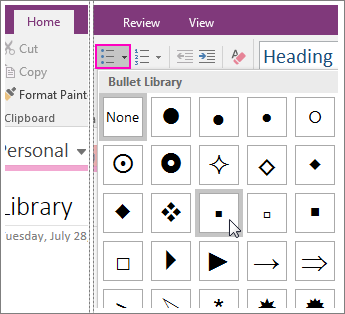
- Aloita luettelo kirjoittamalla ensimmäinen kohta ja siirry seuraavaan painamalla Enter-näppäintä.
Näin toistamalla voit lisätä luetteloon haluamasi määrän kohtia. - Kun haluat lopettaa luettelon, paina Enter-näppäintä kahdesti.
Vihje
Jos haluat aloittaa luettelomerkeillä varustetun luettelon automaattisesti, kirjoita uuden rivin alkuun tähtimerkki (*) ja paina VÄLINÄPPÄINTÄ. Voit aloittaa luettelomerkeillä varustetun luettelon myös käyttämällä näppäinyhdistelmää CTRL+. (piste).
Numeroidun luettelon luominen
Käytä numeromuotoilua, kun haluat luoda järjestetyn luettelon, jossa asiat esitetään peräkkäin (esimerkiksi ajo-ohjeet).
- ValitseKotinumerointi>.
Jos haluat valita tietyn numero- tai kirjaintyylin, napsauta painikkeen vieressä olevaa pientä nuolta ja valitse haluamasi tyyli.
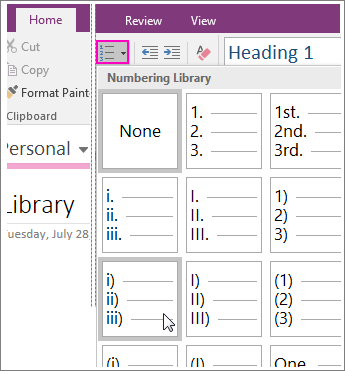
- Aloita luettelo kirjoittamalla ensimmäinen kohta ja siirry seuraavaan painamalla Enter-näppäintä.
Näin toistamalla voit lisätä luetteloon haluamasi määrän kohtia. - Kun haluat lopettaa luettelon, paina Enter-näppäintä kahdesti.
Vihje
Jos haluat aloittaa luettelomerkeillä varustetun luettelon automaattisesti, kirjoita muistiinpanoihin 1. uudelle riville ja paina sitten välilyöntinäppäintä. Vaihtoehtoisesti voit myös käyttää Ctrl+ / (vinoviiva) -pikanäppäintä numeroidun luettelon aloittamiseen.