
Jos onenoten synkronoinnissa on ongelmia, noudata alla olevia vianmääritysohjeita.
Tarkista ja asenna ensin tietokoneeseen saatavilla olevat Office-päivitykset .
Muistikirjaa ei synkronoida Microsoft 365:ssä
OneNote synkronoi jaetut muistikirjat automaattisesti. Jos sinulla on synkronointiongelmia, seuraavassa on joitakin korjauksia:
Määritä muistikirjat synkronoimaan automaattisesti:
Valitse Tiedosto-valikko ja valitse Asetukset.
Valitse Synkronoi-välilehti ja valitse Synkronoi muistikirjat automaattisesti -kohdan vieressä oleva valintaruutu.
Muistikirjojen manuaalinen synkronointi:
- Valitse Tiedosto-valikko ja valitse Tiedot-välilehdessä
 Näytä synkronoinnin tila.
 - Tee näyttöön tulevassa Jaetun muistikirjan synkronointi -valintaikkunassa jompikumpi seuraavista:
- Synkronoi kaikki jaetut muistikirjat valitsemalla Synkronoi kaikki .
- Jos haluat synkronoida vain kyseisen muistikirjan, valitse Synkronoi nyt tietyn muistikirjan vierestä.
Jos synkronointiongelmat jatkuvat ja muistikirja on tallennettu OneDriveen tai SharePointin uudempaan versioon, yritä avata muistikirja www.onenote.com selvittääksesi, johtuuko ongelma palvelimesta vai OneNotesta.
Päivitä Kehotteet, offline-tallennukset (päivitys) ja virhekoodi E000006C (cig68)
Jos Näet OneNotessa synkronointiongelmia, jotka liittyvät Muistikirjojen päivittämiseen, "Tallennettu offline-tilaan – päivitys" tai virhekoodiin E000006C (cig68),tämän oppaan avulla voit korjata ongelman Windows-laitteessasi.
Tarkka käyttökokemus voi vaihdella OneNote-versiosi mukaan. Alla on seurattavat vaiheet näkemäsi perusteella:
🔒 Muistikirja on vain luku -tilassa ja siinä on päivityskehote
- Mitä näet: "Et voi muokata tätä muistikirjaa, koska se ei synkronoidu. Jatka synkronointia päivittämällä muistikirja. [Päivitä nyt]
- Toiminta: Valitse Päivitä nyt, tämä jatkaa synkronointia.
📝 Muistikirjaa voi muokata päivityskehotteella
- Mitä näet: "Päivitä tämä muistikirja jatkaaksesi synkronointia."
- Toiminta: Päivitä napsauttamalla keltaista tietopalkkia, tämä jatkaa synkronointia.
❌Synkronointivirhe ilman päivityskehotetta
Mitä näet: "OneNote ei voi synkronoida muistiinpanoja juuri nyt. Jatkamme yrittämistä. (Virhekoodi: E000006C / cig68)"
Toiminta:
- OneNoten päivittäminen uusimpaan versioon
- Päivityksen jälkeen näkyviin tulee Päivitä-viesti
- Noudata sitten yllä olevia Päivitä nyt -ohjeita
Muistiinpanot eivät synkronoidu
Jos sinulla on ongelmia viimeisimpien muutosten näkemisessä käyttäessäsi OneNotea useissa laitteissa tai jos muistikirjassa näkyy synkronointivirhe, kokeile seuraavaa:
- Varmista, että tietokoneessa tai laitteessa on hyvä Internet-yhteys. Luotettava yhteys varmistaa, että muistiinpanot voidaan synkronoida nopeasti ja onnistuneesti laitteiden välillä.
- Jos muistikirjasi on tallennettu OneDriveen, tarkista mahdolliset käyttökatkot Palvelun kunto -sivulta. Jos OneDrivessa on tällä hetkellä ongelmia, ongelma voi vaikuttaa myös OneNoteen.
- Jos muistikirja on tallennettu SharePointiin, sinun on otettava yhteyttä järjestelmänvalvojaan ongelmien raportoimiseksi, vahvistamiseksi ja vianmääritykseksi.
Varoitus
Synkronointiongelmien vianmääritystä ei suositella, mutta kirjautuminen Sisään tai ulos OneNotesta (tai sovelluksen poistaminen ja uudelleenasentaminen) ei ole suositeltavaa, koska tämä voi johtaa tietojen menettämiseen.
Jos synkronointiongelmassa oleva muistikirja on tallennettu OneDriveen tai SharePointin uudempaan versioon, voit yrittää avata muistikirjan selaimessasi www.onenote.com. Tämä voi auttaa selvittämään, onko kyseessä ongelma tietyn tietokoneen tai laitteen kanssa vai tapahtuuko kulissien takana jotain muuta.
Toimi seuraavasti:
- Valitse OneNote-työpöytäsovelluksessa Tiedosto.
- Napsauta Tiedot-välilehdessä hiiren kakkospainikkeella url-osoitetta, joka näkyy heti muistikirjan nimen alapuolella, ja valitse sitten Kopioi.
- Valitse verkkoselaimessa osoiteruutu ja liitä kopioitu URL-osoite painamalla näppäinyhdistelmää Ctrl + V.
- Avaa muistikirja OneNoten verkkoversio painamalla Enter-näppäintä.
Huomautus
Muistikirjan koon ja käyttämäsi Internet-yhteyden tyypin mukaan muistikirjan kaiken sisällön lataaminen ja synkronointi voi kestää jonkin aikaa.
Jos pystyt avaamaan ja tarkastelemaan muistikirjaa selaimessa, tarkista sen sisältö viimeisimpien muutosten osalta. Jos näet edelleen muistiinpanoistasi vanhemman version, varmista, että tietokone tai laite, johon uusimmat muistikirjan muutokset on tehty, pystyi viimeistelemään muistiinpanojen synkronoinnin kokonaan.
Toimi seuraavasti:
- Avaa OneNote-työpöytäsovellus tietokoneessa tai laitteessa, jossa olet viimeksi muokannut muistikirjan uusinta versiota.
- Valitse Tiedoston>tiedot>-näkymän synkronoinnin tila.
- Tarkista avautuvassa Jaetun muistikirjan synkronointi -valintaikkunassa kaikki muistikirjan virhekoodit ja viestit. Tarkista sitten vastaava tulos ja suositellut vaiheet muualla tässä artikkelissa olevasta virhekoodiluettelosta.
Huomautus
Joissakin virhekoodeissa virheen vieressä saattaa näkyä Hae ohjeita -painike. Valitse painike, jos haluat avata kyseiseen virheeseen liittyvän vianmääritysartikkelin, ja noudata sitten sen suositeltuja ohjeita.
Joissakin tilanteissa muistikirjan sulkeminen ja avaaminen uudelleen voi auttaa palauttamaan OneNote-sovelluksen ja OneNote-palvelun välisen synkronointiyhteyden.
Varoitus
Ennen kuin suljet ja avaat uudelleen muistikirjoja, joita ei ole täysin synkronoitu kaikkiin laitteisiin, varmista, että kopioit ja varmuuskopioit kaikki synkronoimattomat viimeisimmät muistiinpanot alkuperäisestä tietokoneesta tai laitteesta.
Voit sulkea muistikirjan ja avata sen uudelleen seuraavasti:
- Valitse OneNote-työpöytäsovelluksessa Tiedosto.
- Napsauta Tiedot-välilehdessä hiiren kakkospainikkeella url-osoitetta, joka näkyy muistikirjan nimen alapuolella, ja valitse sitten Kopioi.
- Valitse sen muistikirjan nimen vierestä, jota ongelma koskee, Asetukset-painike ja valitse sitten Sulje.
- Valitse verkkoselaimessa osoiteruutu ja liitä kopioitu URL-osoite painamalla näppäinyhdistelmää Ctrl + V.
- Kun muistikirja avautuu OneNoten verkkoversio, avaa muistikirja uudelleen OneNote-työpöytäsovelluksessa valitsemalla valintanauhassa Avaa työpöytäsovelluksessa.
Osat tai sivut eivät synkronoidu
Joskus jaettu muistikirja synkronoituu normaalisti lukuun ottamatta jotakin sen osaa tai sivua. Voit varmistaa asian noudattamalla seuraavia ohjeita:
- Valitse OneNote-työpöytäsovelluksessaTiedostotietonäkymän>>synkronoinnin tila.
- Valitse avautuvassa Jaetun muistikirjan synkronointi -valintaikkunassa mikä tahansa muistikirjan kuvake, jonka päällä on keltainen kolmion varoituskuvake, jotta näet minkä tahansa synkronointiongelmia aiheuttavan osan nimen.
- Valitse Synkronoi nyt -painike osan sisältävän muistikirjan vieressä.
Joskus tietyissä muistikirjaosioissa voi ilmetä synkronointiongelmia. Jos sinulla on yksi osa, jonka sivut eivät synkronoidu muuten ajantasaisen muistikirjan muiden osien kanssa, voit kokeilla seuraavaa vaihtoehtoista menetelmää:
- Luo OneNote-työpöytäsovelluksessa uusi osa samaan muistikirjaan.
- Kopioi (mutta älä siirrä) kaikki vanhan osan sivut juuri luomaasi uuteen osaan. Voit tehdä tämän napsauttamalla kutakin sivua hiiren kakkospainikkeella ja valitsemalla sitten Siirrä tai Kopioi.
- Kun kaikki sivut on kopioitu uuteen osaan, synkronoi muistikirja manuaalisesti painamalla näppäinyhdistelmää Vaihto + F9. Jos näyttöön tulee tilanneilmaisin, odota, kunnes synkronointi on valmis.
Jos saat näillä ohjeilla synkronoitua luomasi uuden osion sivut, voit poistaa vanhan osion ja käyttää uutta osiota. Kun vanha osio on poistettu, voit antaa uudelle osiolle vanhan osion nimen.
Jos nämä vaiheet eivät toimi, osan synkronointivirheet tai -ongelmat voivat johtua myös muistikirjan roskakorissa olevasta vioittuneesta osasta. Jos et enää halua säilyttää osaa, voit estää ongelman poistamalla osan Roskakorista:
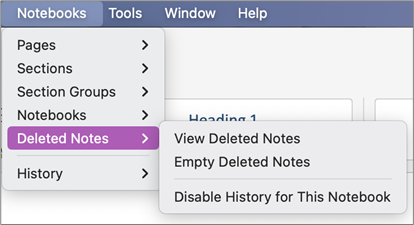
- Valitse OneNote-muistikirjassa Historia-välilehti ja valitse sitten Muistikirjan roskakori.
- Napsauta osaa (tai sivua) hiiren kakkospainikkeella ja valitse Siirrä tai kopioi.
- Voit myös kopioida ja liittää osan sivut tai sisällön toiseen sivuun tai osaan. Kun tämä on tehty, voit poistaa alkuperäisen osan tai sivun.
Synkronointiristiriidat (toiselta nimeltään yhdistämisristiriidat)
Versioristiriitailmoitukset ilmenevät yleensä silloin, jos sinä ja toinen käyttäjä yritätte yhtä aikaa muokata samaa sivun osaa, esimerkiksi samaa muistiinpanokappaletta. Kun näin tapahtuu, OneNote luo sivusta useita kopioita tietojen menettämisen estämiseksi, ja keltaisessa tietopalkissa näytetään virhesanoma. Näet ristiriidan sisältävällä sivulla kuvakkeen.
Voit korjata yhdistämisristiriidat seuraavalla tavalla:
- Valitsemalla sivun yläreunassa olevan keltaisen tietopalkin voit tarkastella sivua, jossa näkyvät ristiriitaiset muutokset (korostettu punaisella).
- Kopioi tarvittaessa yhdistämisristiriitavirheen sisältävän sivun tiedot ja liitä muutokset pääsivulle.
- Kun olet lisännyt haluamasi muutokset, poista ristiriidat-sivu napsauttamalla sen sivuvälilehteä hiiren kakkospainikkeella ja valitsemalla sitten pikavalikosta Poista .
Palvelin on varattu -synkronointivirheet
Palvelin on varattu -virheet näkyvät yleensä silloin, kun muistikirjat tallennetaan SharePointiin, SharePoint Onlineen tai OneDriveen (työpaikan tai oppilaitoksen). Vaikka ne näyttävät synkronointivirheiltä, useimmat niistä ovat tosiasiassa todennusvirheitä, jotka voi korjata yhdellä seuraavista menetelmistä:
- Kirjaudu ulos OneNotesta ja sitten takaisin sisään.
- Sulje muistikirja ja avaa se uudelleen.
- Varmista, että pääset käyttämään muistikirjaa OneNoten verkkoversio (www.onenote.com), SharePointin tai SharePoint Onlinen kautta.
"Ei tarpeeksi tilaa" -synkronointivirheet
Jotkin virheet, kuten 0xE00015E0, osoittavat, että laitteessa tai muistikirjassa ei ole riittävästi tilaa osan synkronoimiseen. Syynä voivat olla suuret varmuuskopiotiedostot. Voit ratkaista tällaiset synkronointiongelmat optimoimalla tai poistamalla olemassa olevat muistikirjan varmuuskopiot.
OneNote-muistikirjan optimointi
- Valitse OneNotessa Tiedostoasetukset>.
- Valitse Asetukset-valintaikkunassaTallenna & varmuuskopiointi.
- Valitse Optimoi kaikki Files Nyt. Tiedostojen optimointi voi kestää hetken.
Voit myös säätää saman Tallenna ja varmuuskopioi -sijainnin Säilytettävien varmuuskopioiden määrä -asetuksen pienemmäksi luvuksi tilan säästämiseksi.
Olemassa olevien varmuuskopioiden poistaminen
- Avaa Resurssienhallinta.
- Kirjoita ikkunan yläreunan siirtymispalkkiin %localappdata% ja paina Enter.
- Avaa Microsoft-kansio ja avaa sitten OneNote-kansio .
- Avaa 16.0-kansio ja avaa sitten Varmuuskopio-kansio .
- Poista tiedostot tai kansiot, joita et enää halua tallentaa Varmuuskopio-kansioon.
Jos kohtaat jonkin näistä virheistä, noudata aiheeseen liittyvän artikkelin ohjeita:
- 0xE0000025 (Liian suuri tiedosto) -virheen ratkaiseminen OneNotessa
- 0xE0000796 (Kiintiö on ylitetty) -virheen ratkaiseminen OneNotessa
Palvelu ei ole käytettävissä -virheet
Tässä muutamia yleisiä Palvelu ei ole käytettävissä -virheitä sekä linkkejä virheiden vianmääritysartikkeleihin:
- 0xE0000784: 0xE0000784 (Web DAV on poistettu käytöstä) -virheen ratkaiseminen OneNotessa
- 0xE000078B: 0xE000078B (palvelimen aikakatkaisu) -virheen ratkaiseminen OneNotessa
- 0xE4020040: 0xE4020040 (Säilö varattu, yritä uudelleen myöhemmin) -virheen ratkaiseminen OneNotessa
Väärin sijoitetut osat OneNotessa
Väärin sijoitetut osat näkyvät muistikirjassa, kun OneNote yrittää synkronoida muistikirjan osaan tehtyjä muutoksia, mutta osatiedostoa ei löydy. Voit ratkaista ongelman poistamalla osan muistikirjasta tai siirtämällä sen toiseen muistikirjaan. Lisätietoja on tässä artikkelissa:
Väärin sijoitetut osat OneNotessa
SharePointissa olevien muistikirjojen synkronointivirheet
Jos sinulla on OneNote-muistikirjoja SharePointissa, huomaat, että ne tallennetaan yleensä tiedostokirjastoihin. Jos käyttämässäsi SharePoint-kirjastossa on tietyt ominaisuudet käytössä, se voi aiheuttaa synkronointivirheitä. Lisätietoja on seuraavissa artikkeleissa:
- Tiedostokirjaston virheiden korjaaminen, kun OneNotea käytetään yhdessä SharePointin kanssa
- Tiedostokirjaston virheiden korjaaminen, kun OneNote 2016 for Windowsia käytetään yhdessä SharePointin kanssa
Yhteistyötilan synkronointiongelmat
Yhteistyötilassa saattaa ilmetä synkronointiongelmia, jos useat opiskelijat yrittävät muokata samaa sivusijaintia yhtä aikaa tai jos muokatulle sivulle lisätään suuri tiedostoliite. Voit välttää tällaiset synkronointiongelmat noudattamalla parhaita käytäntöjä:
- Jaa opiskelijat pieniin, enintään 6 opiskelijan ryhmiin.
- Luo kullekin opiskelijaryhmälle oma ”osavälilehti”. Jos esimerkiksi 6 opiskelijan ryhmiä on 4, luo 4 välilehteä.
- Neuvo kutakin opiskelijaa luomaan oma sivunsa tai neuvo kutakin muokkaamaan sivun eri osaa.
- Vältä suurten tiedostoliitteiden lisäämistä.


Muistikirjat eivät synkronoidu
Jos et pysty avaamaan ja tarkastelemaan muistikirjaa OneNoten verkkoversio, kyseessä on todennäköisesti palvelinongelma. Jos muistikirja on tallennettu OneDriveen, tarkista Palvelun tila -sivulta mahdolliset tunnetut keskeytykset tai käyttökatkot. Jos muistikirja on tallennettu SharePointiin, ota yhteyttä järjestelmänvalvojaan ja raportoi ongelmasta ja tee vianmääritys.
OneNoten virheen 0xE0000007 (”Virhe synkronoitaessa muistikirjaa”) ratkaisu
Ongelma
Saatat saada seuraavan virheilmoituksen, kun yrität synkronoida muutokset muistikirjaan Microsoft OneNote for Windows 10:ssä, OneNote 2016:ssa, OneNote for Macissa, OneNote for iOSissa (iPad ja iPhone) tai OneNote for Androidissa:
Virhe synkronoitaessa muistikirjaa. (Virhekoodi: 0xE0000007)
Tila
OneNote-työryhmä tutkii ongelmaa. Pahoittelemme tästä ongelmasta mahdollisesti aiheutunutta vaivaa ja päivitämme tämän artikkelin heti, kun saamme lisätietoja.
Voit tällä välin yrittää korjata ongelman kokeilemalla jotakin tai kaikkia seuraavia vaihtoehtoisia menetelmiä.
Voit sulkea pois OneNoten virheen 0xE0000007 yleisimmät syyt toimimalla seuraavasti:
Varmista, että tietokoneessasi tai mobiililaitteessasi on hyvä verkkoyhteys, käyttämällä selainta tai jotakin toista pilvipohjaista sovellusta.
Pakota OneNote synkronoimaan nykyinen muistikirja jollakin seuraavista tavoista käyttämäsi OneNote-version mukaan:
Napsauta OneNote for Windows 10 Näytä muistikirjat -painiketta
 , kunnes näet muistikirjaluettelon, napsauta synkronoitavan muistikirjan nimeä hiiren kakkospainikkeella, valitse Synkronoi ja valitse sitten Synkronoi tämä muistikirja.
Valitse OneNote 2016 Tiedostonäkymän>synkronoinnin tila ja valitse synkronoitavan muistikirjan vierestä Synkronoi nyt.
Huomautus
Jos et ole varma, mikä OneNote for Windows -versio sinulla on, tutustu artikkeliin OneNoten ja OneNote 2016 erot.
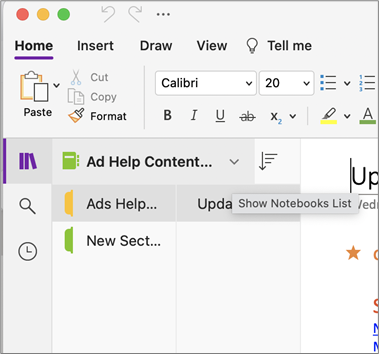
Napsauta OneNote for Mac Näytä muistikirjat -painiketta
, kunnes näet muistikirjaluettelon, pidä Ctrl-näppäintä painettuna ja napsauta synkronoitavan muistikirjan nimeä ja valitse sitten Synkronoi tämä muistikirja.Vetämällä OneNote for iOS:n Muistikirjat-luetteloa alaspäin (tai Viimeisimmät muistiinpanot -luetteloa) voit pakottaa kaikkien avointen muistikirjojen synkronoinnin. Vaihtoehtoisesti voit vetää osa- tai sivuluetteloa alaspäin ja siten pakottaa nykyisen muistikirjan synkronoinnin.
Varmista, että käytät uusinta OneNote-versiota tietokoneessasi tai mobiililaitteessasi.
Tee jokin seuraavista toimista käyttämäsi OneNote-version mukaan:Valitse OneNote for Windows 10:ssä Aloita, vieritä kohtaan Store-sovellus ja napsauta sitä. Etsi Store-sovelluksesta OneNote, siirry sen sovellussivulle ja napsauta Päivitä-painiketta, jos se on käytettävissä. (Jos painikkeessa lukee Käynnistä, sinulla on uusin versio käytössä.)
Valitse OneNote 2016Tiedostotilin>>päivitysasetukset>Päivitä nyt.
Huomautus
Jos et ole varma, mikä OneNote for Windows -versio sinulla on, tutustu artikkeliin OneNoten ja OneNote 2016 erot.
Jos käytät OneNote for Macia, avaa App Store -sovellus ja valitse sitten Päivitykset työkalurivin oikeassa yläkulmassa.
Huomautus
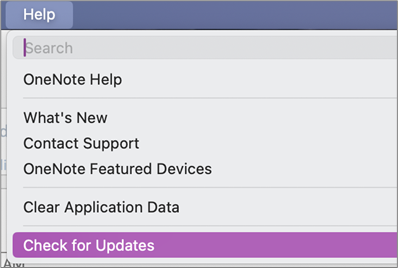
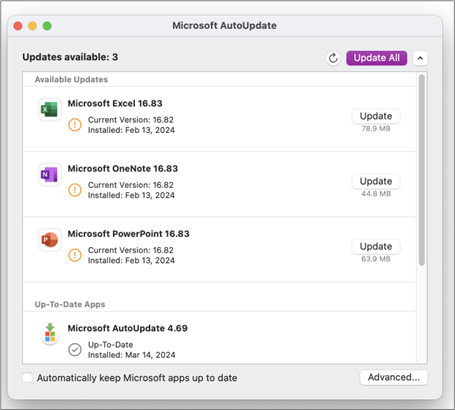
Jos olet asentanut OneNote for Macin Microsoft Officen osana, katso artikkeli Päivitysten tarkistaminen OneNote for Macissa.
Jos käytät OneNote for iOSia (iPadia tai iPhonea), avaa App Store -sovellus ja napauta Päivitykset-kohtaa. Jos OneNote-päivitys on saatavilla, napauta sen vieressä olevaa Päivitä-kohtaa tai päivitä kaikki sovellukset napauttamalla Päivitä kaikki -kohtaa.
Jos käytät OneNote for Androidia, avaa Play-kauppa-sovellus, napauta valikkokuvaketta ja valitse sitten Omat sovellukset ja pelit. Jos OneNote-päivitys on saatavilla, napauta sen vieressä olevaa Päivitä-kohtaa tai päivitä kaikki sovellukset napauttamalla Päivitä kaikki -kohtaa.
Odota hetki ja katso, häviääkö virheilmoitus. Joissakin tapauksissa virhe voi johtua väliaikaisesta palvelinongelmasta.
Kokeile muistiinpanojen avaamista OneNoten verkkoversio
Jos edelliset vaiheet eivät ratkaissut ongelmaa puolestasi, tarkista, voitko tarkastella muistikirjaa OneNoten verkkoversio.
- Siirry selaimessa www.onedrive.com ja kirjaudu sisään samalla tilillä, jota käytät OneNotessa.
- Siirry kansioon, jossa avattava muistikirja sijaitsee (yleensä Tiedostot tai Muistikirjat), ja avaa se sitten OneNoten verkkoversio napsauttamalla muistikirjan nimeä.
Toimi seuraavasti näiden vaiheiden tuloksen mukaan:
- Jos pystyt avaamaan muistikirjan OneNoten verkkoversio ja näet kaikki viimeisimmät muutokset ja muokkaukset, voit viimeistellä työsi OneNoten verkkoversio avulla.
- Jos pystyt avaamaan muistikirjan OneNoten verkkoversio mutta et näe kaikkia uusimpia muutoksia, varmista, että kopioit alkuperäiset sivut, joita ei ole synkronoitu OneNoten verkkoversio. Tee näin siirtymällä takaisin OneNote-pääsovellukseen (OneNote for Windows 10, OneNote 2016 tai OneNote for Mac) ja kopioimalla nykyisen muistikirjan sivut johonkin sellaiseen muistikirjaan, johon virhe 0xE0000007 ei vaikuta. Voit sitten avata kyseisen muistikirjan OneNoten verkkoversio.
- Jos et voi avata muistikirjaa OneNoten verkkoversio, kun olet kirjautuneena sisään, sinulla ei ole oikeutta avata ja muokata sitä. Jos joku muu esimerkiksi jakaa muistikirjan kanssasi OneDriven tai OneDrive for Business kautta, varmista, että muistikirjan omistaja ei ole peruuttanut lupaasi avata ja muokata sitä.
Sulje ja avaa uudelleen muistikirja tai muistikirjat, joihin virhe 0xE0000007 vaikuttaa
Jos teit edellä mainitut vaiheet, mutta ongelma ei ratkennut, voit pakottaa OneNoten synkronoimaan muistiinpanot uudelleen sulkemalla muistikirjat ja avaamalla ne uudelleen. Yritä tätä vain, jos olet äskettäin varmuuskopioinut kyseiset muistiinpanot.
Varoitus
Alla olevien ohjeiden noudattaminen saattaa aiheuttaa tietojen menettämisen. Jos jossakin muistikirjassa oli synkronoimattomia muutoksia odottamassa virheen 0xE0000007 ilmetessä, voit menettää muutokset, jos jatkat. Ota siis huomioon, että jos päätät jatkaa alla olevien ohjeiden noudattamista, kukaan ei pysty palauttamaan menetettyjä tietoja, ei edes Microsoftin tekninen tuki.
Jos olet varma, että sinulla ei ole tärkeitä muutoksia odottaviin muistiinpanoihin tai jos et halua menettää synkronoimattomia muutoksia, voit kokeilla seuraavia toimia käyttämäsi OneNote-version mukaan:
Napsauta OneNote for Windows 10 Näytä muistikirjat -painiketta
, kunnes näet muistikirjaluettelon, napsauta hiiren kakkospainikkeella muistikirjaa, jonka haluat sulkea, ja valitse sitten Sulje tämä muistikirja.Napsauta OneNote 2016:ssa nykyisen muistikirjan nimeä, jotta näet muistikirjapalkin. Napsauta hiiren kakkospainikkeella sitä muistikirjaa, jonka haluat sulkea, ja valitse Sulje tämä muistikirja.
Huomautus
Jos et ole varma, mikä OneNote for Windows -versio sinulla on, tutustu artikkeliin OneNoten ja OneNote 2016 erot.
Napsauta OneNote for Mac Näytä muistikirjat -painiketta
, kunnes näet muistikirjaluettelon, pidä Ctrl-näppäintä painettuna ja napsauta sitten Sulje tämä muistikirja.
Kun olet sulkenut muistikirjan, johon virhe vaikuttaa, yritä avata se uudelleen. Jos ongelma ei ratkea, voit luoda uuden muistikirjan ja kopioida alkuperäisen muistikirjan (johon virhe 0xE0000007 vaikuttaa) sivut ja osat uuteen muistikirjaan ja synkronoida muutokset siihen, kunnes pysyvä ratkaisu löydetään.
Virhesanoma OneNotea käytettäessä: "Tätä osaa ei voi synkronoida, koska sinulla ei ole kirjoitusoikeuksia"
Oire 1
Kun käytät Microsoft OneNotea, näyttöön tulee seuraava virhesanoma muistikirjan synkronoinnin tila -valintaikkunassa:
Huomautus
Olemme pahoillamme. Tätä osaa ei voi synkronoida, koska sinulla ei ole kirjoitusoikeuksia. Pyydä järjestelmänvalvojaa ratkaisemaan ongelma. (Virhekoodi: 0xE4010071)"
Oire 2
Et voi avata muistikirjaa vain luku -tilassa olevalta SharePoint Server 2013 -sivustolta OneNoten avulla.
Syy
Tämä ongelma ilmenee, koska sivusto on muutettu vain luku -tilaan päivitystä varten. Jos käytät päivitettävää palvelinta, tämä ongelma saattaa ilmetä, koska järjestelmänvalvoja on muuttanut sivuston vain luku -tilaan.
Ongelman kiertotapa
Jos muistikirja on avoinna, se pysyy vain luku -tilassa, kunnes järjestelmänvalvoja poistaa vain luku -tilan käytöstä.
Jos sinulla ei ole muistikirjaa avoinna, et ehkä pysty avaamaan sitä, kun sivusto on vain luku -tilassa. Suosittelemme, että pyydät järjestelmänvalvojaa ottamaan vain luku -tilan pois käytöstä. Jos tämä ei kuitenkaan ole vaihtoehto, voit kiertää ongelman noudattamalla seuraavia ohjeita.
Huomautus Tämä vaihtoehtoinen menetelmä on tarkoitettu vain käyttäjille, jotka eivät voi avata muistikirjaa OneNoten avulla. Vaihtoehtoisen menetelmän avulla käyttäjät voivat käyttää muistikirjaa tilapäisesti. Muistikirjan tilapäinen kopio ei voi vastaanottaa muutoksia muilta käyttäjiltä.
- Avaa SharePoint-sivusto ja avaa sitten muistikirjan sisältävä kirjasto.
- Valitse KIRJASTO-välilehdenYhdistä & vieminen -alueella Avaa Resurssienhallinnassa.
- Kopioi osatiedostot sisältävä muistikirjakansio paikalliseen tietokoneeseen ja avaa sitten osatiedostot OneNoten avulla.
OneNoten tilin todennusvirheiden ratkaiseminen
Ongelma
Kun yrität synkronoida, OneNotessa voi näkyä seuraava virhe:
- 0xE0000024
Tausta
Tämä virhe voi ilmetä, kun OneNotella ei ole oikeita tilitietoja muistikirjan avaamiseen ja synkronoimiseen, tai jos aiemmin annetut tilitiedot ovat vanhentuneet.
Tämä voi johtua jostakin seuraavista syistä:
- Olet äskettäin vaihtanut tilisi salasanan.
- Olet kirjautunut sisään toisella tilillä kuin sillä, jolla on oikeus käyttää muistikirjaa, jota yrität avata tai avata uudelleen.
- Sinulla ei ole enää käyttöoikeutta muistikirjaan, koska sen omistaja on kumonnut käyttöoikeutesi tai palvelimen käyttöoikeuksia on muutettu.
Ratkaisu
Yritä korjata virhe jollakin seuraavista tavoista:
Napsauta OneNote-sovellusikkunan yläreunassa olevaa synkronoinnin virhesanomaa. Tämä koettaa päivittää istuntosi, mikä voi ratkaista ongelman ilman, että sinun tarvitsisi kirjoittaa tilitietoja uudelleen. Jos päivitysyritys epäonnistuu, sinua pyydetään antamaan tilitietosi. Kirjaudu sisään käyttäen samaa tiliä, johon muistikirja liittyy. OneNote jatkaa synkronointia heti, kun todennus on onnistunut.
Varmista, että annat oikeat tilitiedot – joko Microsoft-tiliäsi tai työpaikan tai oppilaitoksen tiliä varten – etenkin, jos olet vaihtanut tilisi salasanan äskettäin. Jos olet äskettäin aloittanut OneNoten käytön uudessa laitteessa, sinun on mahdollisesti ensin lisättävä tili, jos se ei oletustilisi.
Yritä avata muistikirja OneNoten verkkoversio. Voit tehdä tämän avaamalla modernin selaimen (kuten Microsoft Edgen, Chromen, Firefoxin tai Safarin uusimmat versiot), vierailemalla www.onenote.com, valitsemalla Kirjaudu sisään ja antamalla sitten tilitietosi samalle tilille, johon muistikirja on liitetty.
Jos näet muistikirjan OneNoten verkkoversio kirjautumisen jälkeen, toimi seuraavasti:
- Sulje tietokoneesi tai laitteesi OneNote-sovellus.
- Siirry selaimessa www.onedrive.com ja kirjaudu sisään samalla tilillä, johon muistikirja on liitetty. Siirry kansioon, johon muistikirja on tallennettu, ja avaa muistikirja selaimessa napsauttamalla sen nimeä.
- Kun muistikirja avautuu selaimeen, valitse Avaa OneNotessa avataksesi muistikirjan tietokoneeseesi tai laitteeseesi asennetussa OneNote-sovelluksessa.
- Jos OneNote-sovellus pyytää sinua kirjautumaan sisään oikeilla tilitiedoillasi.
Jos et näe muistikirjaa OneNoten verkkoversio kirjautumisen jälkeen, jatka vianmääritystä jommallakummalla alla olevasta Lisätietoja-osiosta.
Lisätietoja Windows 10 -käyttäjille
Jos virhe jatkuu etkä vieläkään pysty synkronoimaan yllä lueteltujen vianmääritysvaiheiden suorittamisen jälkeen, kokeile seuraavia toimia:
Kirjaudu ulos kaikista OneNoteen liittyvistä tileistäsi, ja kirjaudu sitten uudelleen sisään.
Jos muistikirja ei synkronoidu automaattisesti, kun olet kirjautunut takaisin sisään, napsauta muistikirjan nimeä hiiren kakkospainikkeella ja synkronoi se sitten manuaalisesti.
Jos ongelma jatkuu edelleen ja sinua pyydetään kirjautumaan sisään useita kertoja, voit yrittää poistaa tallennetut Microsoft Office -tilitietosi seuraavasti:
- Sulje OneNote ja kaikki avoimet selainikkunat.
- Napsauta Windowsin aloituspainiketta, ja valitse sitten Asetukset.
- Kirjoita Etsi asetus -ruutuun Tunnistetietojen hallinta ja valitse sitten hakutuloksista Tunnistetietojen hallinta .
- Tunnistetietojen hallinnassa valitse Windows-tunnistetiedot.
- Vieritä luetteloa alaspäin ja etsi merkintöjä, joiden otsikot alkavat sanoilla "MicrosoftAccount" ja "MicrosoftOffice". Napsauta kunkin merkinnän vieressä olevaa alaspäin osoittavaa nuolipainiketta ja valitse sitten kunkin merkinnän kohdalla Poista .
- Käynnistä tietokoneesi tai laitteesi uudelleen, käynnistä OneNote-sovellus ja kirjaudu pyydettäessä sisään tilitiedoillasi.
Lisätietoja macOS- ja iOS-käyttäjille
Jos virhe jatkuu etkä edelleenkään pysty synkronoimaan edellä lueteltujen vianmääritysvaiheiden kokeilemisen jälkeen, kokeile seuraavia toimia:
- Tarkista OneNote for Mac, iPhonen ja iPadin viimeaikaisiin ongelmiin liittyvät korjaukset tai vaihtoehtoiset menetelmät, jos haluat tarkistaa, onko OneNote for Mac tai OneNote for iOS:ssä hiljattain raportoitu uusia synkronointiongelmia.
- Kirjaudu ulos kaikista OneNoteen liittyvistä tileistäsi, ja kirjaudu sitten uudelleen sisään.
- Jos muistikirja ei synkronoidu automaattisesti sen jälkeen, kun olet kirjautunut takaisin sisään, yritä synkronoida se pakotetusti.
Paina macOSissa CTRL-näppäintä ja muistikirjan nimeä, ja synkronoi sitten muistikirja.
iOS:ssä vedä sormella alaspäin avataksesi Muistikirjat-luettelon. Pyörivä tilanneilmaisin tulee näkyviin luettelon yläreunaan, kun OneNote yrittää synkronoida uudelleen kaikki avoimet muistikirjat. - Varmista, että käytät uusinta OneNote for Mac- tai OneNote for iOS -versiota iPhonessa tai iPadissa.
Jos mikään näistä ohjeista ei ratkaise ongelmaa, tutustu tämän artikkelin lopussa olevaan Lisäohje-osioon, jossa voit ilmoittaa ongelmasta OneNote-tuoteryhmälle.
Muut synkronointivirheet
Tässä muutamia muita synkronointivirheitä sekä linkkejä virheiden vianmääritysartikkeleihin:
0xE000002E: 0xE000002E (Ei synkronoitu Storen kanssa) -virheen ratkaiseminen OneNotessa
Jos näet 0xE000002E-virhekoodin, OneNoten on päivitettävä, mutta se ei voi tehdä sitä automaattisesti. Tämä on tavallisesti tilapäinen ongelma, joka korjaantuu itsestään seuraavan täyden synkronoinnin yhteydessä. Jos et halua odottaa seuraavaa automaattista synkronointia, voit pakottaa täyden synkronoinnin painamalla näppäinyhdistelmää Vaihto+F9 OneNoten ollessa käynnissä.
Lisäohjeita
Jos tämä virhesanoma näkyy edelleen manuaalisen synkronoinnin jälkeen, ilmoita ongelmasta Microsoft Answers -sovelluksen OneNote-keskustelupalstoilla , jotta voimme tutkia syyn ja löytää ratkaisun.
0xE4010641: 0xE4010641 (Verkkoyhteys katkaistu) -virheen ratkaiseminen OneNotessa
Jos näyttöön tulee 0xE401064-virhekoodi, OneNote ei voi synkronoida yhtä tai useaa muistikirjaa, koska verkkoyhteys on katkennut tai verkkosijainti, johon muistikirjat on tallennettu, ei ole käytettävissä.
Muistikirja on todennäköisesti tallennettu OneDriveen, SharePointiin tai paikalliseen verkkosijaintiin. Jos OneNote ei voi käyttää näitä sijainteja, syynä voi olla jokin seuraavista:
- Se saattaa johtua ajoittaisista ja väliaikaisista verkon tai palvelimen yhteysongelmista. Odota hetki ja yritä sitten synkronoida muistikirjat uudelleen. Voit tehdä sen painamalla näppäinyhdistelmää VAIHTO+F9 tai napsauttamalla Synkronoi nyt -painiketta Muistikirjan synkronoinnin tila -valintaikkunassa.
- Palvelin, johon muistikirjat on tallennettu, on hetkellisesti offline-tilassa. Jos synkronoit SharePoint-sivustoon tai organisaation paikalliseen verkkoresurssiin, joku on saattanut poistaa laitteen käytöstä tai poistaa sen käytöstä huoltoa varten. Tarkista, voitko käyttää palvelimen pääosoitetta käyttökatkon vahvistamiseksi tai keskustella SharePointin tai IT-järjestelmänvalvojan kanssa ongelman vahvistamiseksi tai raportoimiseksi.
- Muistikirjaa ei enää ole verkkosijainnissa. Näin voi käydä, jos sinä tai joku muu, jolla on muistikirjan käyttöoikeudet, on poistanut muistikirjan tiedoston palvelimelta. Jos muistikirja on tallennettu OneDriveen, siirry OneDriven aloitussivulle, kirjaudu sisään (pyydettäessä) ja tarkista sitten, onko muistikirja edelleen olemassa. Jos et ole varma muistikirjan tallennussijainnista, etsi muistikirjan osoite siirtymällä OneNotenTiedostotiedot-kohtaan.>
0xE40105F9: 0xE40105F9 (asiakaskoontiversiota ei tueta) -virheen ratkaiseminen OneNotessa
Jos näet 0xE40105F9-virhekoodin, OneNote ei voi synkronoida yhtä tai useampaa muistikirjaa, koska käytössäsi on vanhempi OneNote-versio, jota palvelin ei enää tue.
Jatka muistiinpanojen synkronointia lataamalla OneNoten viimeisimmät päivitykset ja yrittämällä uudelleen.
OneNote 2013 -työasemaversio
Toimi seuraavasti:
- Poistu OneNote 2013:sta.
- Siirry kohtaan Ohjauspaneeli>System & Security>Windows Update.
- Valitse Tarkista päivitykset.
- Valitse ja asenna kaikki Microsoft Office -kohdassa näkyvät päivitykset.
- Tarvittaessa käynnistä tietokone uudelleen, kun kaikki päivitykset on asennettu.
- Käynnistä OneNote 2013 ja synkronoi muistikirjat manuaalisesti painamalla näppäinyhdistelmää Vaihto+F9.
Jos sinulla ei ole Windows Update määritetty sisältämään Microsoft Officen päivityksiä, voit tarkistaa OneNote-päivitykset manuaalisesti seuraavasti:
- Käynnistä OneNote 2013.
- Siirry Tiedostotili-kohtaan>.
- Valitse Tarkista päivitykset.
OneNote Mobile
Toimi seuraavasti:
- Poistu OneNote Mobilesta.
- Tarkista puhelimesi tai laitteesi App Storesta tai Marketplacesta saatavilla olevat OneNote Mobile -päivitykset.
- Lataa ja asenna kaikki saatavilla olevat OneNote-päivitykset tai kaikki saatavilla olevat OneNote-päivitykset.
- Käynnistä OneNote Mobile uudelleen ja yritä synkronoida muistikirjat.
Lisätietoja
Jos näet tämän virhesanoman edelleen vianmäärityksen jälkeen, ilmoita ongelmasta Microsoft Answers -sovelluksen OneNote-keskustelupalstoilla , jotta voimme tutkia syyn ja löytää ratkaisun.
0xE4020045: 0xE4020045 (Tukematon asiakas) -virheen ratkaiseminen OneNotessa
OneNote 2016:ssa tai 2013:ssa voi tulla näkyviin 0xE4020045-virhekoodi, kun olet napsauttanut keltaista tietopalkkia, joka tulee näkyviin vedettäessä (tai muulla tavalla lisättäessä) muistikirja OneDriveen varmuuskopiointia, synkronointia tai jakamista varten. Tämä saattaa antaa vaikutelman, että muistikirja on nyt pilvipohjainen muistikirja, mutta OneNote käsittelee sitä jatkossakin paikallisesti tallennettuna muistikirjana, ellei muistikirjaa ole siirretty oikein OneDriveen.
Voit yrittää ratkaista tämän ongelman seuraavasti:
Sulje OneNote, jos se on yhä käynnissä.
Siirry tietokoneen kiintolevyllä kansioon, johon kyseinen muistikirja on tallennettu.
Vihje
Yleensä paikallisesti tallennettujen OneNote for Windows -muistikirjakansioiden oletussijainti on C:\Users\ <username>\Documents\OneNote Notebooks .
Kopioi kansio saman muistikirjan nimellä kiintolevyn pääkansioon.
Tämä poistaa muistikirjan kopion tehokkaasti OneDriven synkronointialueen ulkopuolelle.Valitse Windowsin Resurssienhallinnassa Tämä tietokone, avaa kaksoisnapsauttamalla kiintolevyn pääkansio, johon kopioit muistikirjan edellisessä vaiheessa, ja kaksoisnapsauta kansiota, jolla on kopioidun muistikirjan nimi.
Kaksoisnapsauta Avaa muistikirja.onetoc2 -tiedostoa kopioidussa muistikirjakansiossa.
Jos tätä tiedostoa ei löydy, kaksoisnapsauta mitä tahansa *.onetoc2-tiedostoa kansiossa.OneNote 2016 for Windows avautuu, ja kopioidun muistikirjakansion muistiinpanojen pitäisi nyt näkyä oikein.
Jos haluat estää tämän ongelman uusiutumisen, suosittelemme, että siirrät alkuperäisen muistikirjan OneDrive-tiliisi oikealla tavalla noudattamalla vaadittuja toimenpiteitä. OneDrive muuntaa sen paikallisesti tallennetusta muistikirjasta oikeaksi pilvipohjaiseksi muistikirjaksi. Pilvipohjaiset muistiinpanosi ovat edelleen yksityisiä, mutta nautit luotettavammasta synkronoinnista ja voit käyttää muistiinpanojasi millä tahansa mobiililaitteella tai millä tahansa käyttämälläsi selaimella.
Saat lisätietoja artikkelista OneNote for Windows -muistikirjan siirtäminen OneDriveen. Tämän artikkelin ohjeet koskevat myös vanhempia OneNote for Windows -versioita, kuten OneNote 2013:a tai 2010:tä.
0xE000005E: 0xE000005E (Viiteversiota ei löydy) -virheen ratkaiseminen OneNotessa
Jos näet 0xE000005E-virhekoodin, OneNote ei voi synkronoida muistikirjan osaa. Virhe on yleensä tilapäinen. Voit yrittää ratkaista sen painamalla näppäinyhdistelmää Vaihto+F9 synkronoidaksesi muistikirjan manuaalisesti.
Jos virhe toistuu vielä useiden synkronointiyritysten jälkeen, toimi seuraavasti:
- Napsauta muistikirjan nimeä hiiren kakkospainikkeella ja valitse sitten Muistikirjan synkronoinnin tila.
- Napsauta virheen sisältävän muistikirjan vasemmalla puolella muistikirjan kuvakkeen vieressä olevaa pientä nuolta.
- Merkitse muistiin muistikirjan osa, joka aiheuttaa ongelman. Sen nimi näkyy heti virhesanoman sisältävän ruudun yläpuolella.
- Voit hylätä Jaetun muistikirjan synkronointi -valintaruudun valitsemalla Sulje.
- Luo uusi osa samaan muistikirjaan, jossa virheen sisältävä osa on.
- Kopioi tai siirrä kaikki sivut vanhasta osasta, jota ei synkronoida juuri luomaasi uuteen osaan.
- Poista vanha osa ja synkronoi muistikirja uudelleen painamalla näppäinyhdistelmää Vaihto+F9.
Ongelma on korjattu osana viimeisintä tuotepäivitystä. Muista suorittaa tietokoneessa Windows Update, niin voit ladata ja asentaa kaikki Microsoft Officen saatavilla olevat päivitykset.
Lisätietoja
Jos näet tämän virhesanoman edelleen vianmäärityksen jälkeen, ilmoita ongelmasta Microsoft Answers -sovelluksen OneNote-keskustelupalstoilla , jotta voimme tutkia syyn ja löytää ratkaisun.
0xE0190193: 0xE0190193 (403: Kielletty) -virheen ratkaiseminen OneNotessa
Jos näet 0xE0190193 virhekoodin, yrität käyttää jaettua muistikirjaa tai osaa, joka ei ole enää käytettävissäsi. Näin voi käydä, jos muistikirjan omistaja (tai palvelimen järjestelmänvalvoja) muuttaa käyttöoikeuksiasi tarkoituksella tai vahingossa.
Voit ratkaista ongelman ottamalla yhteyttä jaetun muistikirjan omistajaan ja pyytämällä häntä tarkistamaan muistikirjan tarkastelu- ja muokkausoikeutesi.
Tarvitsetko lisätietoja?
Muistiinpanojen synkronoinnin parhaat käytännöt OneNotessa
Auta meitä parantamaan tätä käyttökokemusta ja lähettämään diagnostiikkatietoja raportoimalla ongelmasta ohjepalautteen> kautta. Huomautus: Emme pysty vastaamaan tämän kanavan kautta.
Hae apua yhteisöltä Microsoft Answersin OneNote-keskustelupalstoilta.