
Pikamuistiinpanot ovat keltaisten muistilappujen sähköinen vastine. Toisin kuin paperilla, pikamuistiinpanot (aiemmin Sivumuistiinpanot) tallennetaan heti OneNote-muistikirjaan, jotta voit hakea ja järjestää niitä.
Uuden pikamuistiinpanon luominen OneNoten ollessa käynnissä
- Valitse Näytä-valikossaUusi pikamuistiinpano.
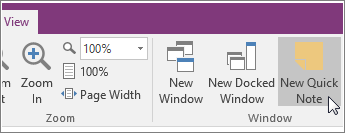
- Kirjoita muistiinpano pieneen huomautusikkunaan. Voit muotoilla tekstiä näkyviin tulevassa pikavalikoimassa olevien komentojen avulla.
- Toista vaiheet kaikille lisämuistiinpanoille, jotka haluat luoda.
Voit siirtää pikamuistiinpanoja mihin tahansa näytön kohtaan ja jättää ne sinne niin pitkäksi aikaa kuin haluat. Kun pikamuistiinpano on valmis, sulje sen ikkuna.
Huomautus
Pikamuistiinpano-ikkunan sulkeminen ei poista muistiinpanoa. OneNote tallentaa pikamuistiinpanot automaattisesti. Pikamuistiinpanot tallennetaan oletusmuistikirjan Pikamuistiinpanot-osaan. Löydät ne nopeasti avaamalla Muistikirjat-luettelon (napsauta muistikirjan nimen vieressä olevaa alanuolta ja katso pikamuistiinpanoluettelon alareunaa).
Pikamuistiinpanon luominen, kun OneNote ei ole käynnissä
Voit luoda pikamuistiinpanoja, vaikka et olisi avannut OneNotea.
- Paina näppäimistöllä Windows + Alt + N jokaista pikamuistiinpanoa varten, jonka haluat luoda.
Tärkeiden pikamuistiinpanojen kiinnittäminen näyttöön
Jos käytät pikamuistiinpanoja pitääksesi pienet muistutukset ja tärkeät tiedot aina näkyvissä, voit kiinnittää ne niin, että ne pysyvät näkyvissä tietokoneen näytön muissa ikkunoissa.
- Valitse työkalurivillä Näytäaina yläreunassa missä tahansa pikamuistiinpanossa, > jonka haluat pitää näkyvissä. (Jos et näe työkaluriviä, napsauta ikkunan yläreunassa olevaa ... -kohtaa.)
- Siirrä kukin kiinnitetty muistiinpano siihen kohtaan näytössä, missä haluat sen näkyvän.
- Jos haluat poistaa muistiinpanon kiinnityksen, valitse Aina ylhäällä uudelleen.
Kaikkien pikamuistiinpanojen tarkistaminen
Riippumatta siitä, miten tai milloin loit ne, voit helposti tarkastella pikamuistiinpanoja milloin tahansa.
- Valitse nykyisen sivun yläreunasta nykyisen muistikirjan nimi (esimerkiksi "Oma muistikirja").
- Valitse muistikirjaluettelon alareunasta Pikamuistiinpanot.
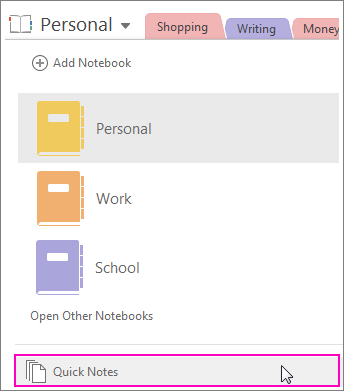
- Valitse Pikamuistiinpanot-osassa tarkasteltavien muistiinpanojen välilehdet.
Voit säilyttää kansioon siirrettyjä pikamuistiinpanoja Pikamuistiinpanot-osassa, tai voit siirtää valitut muistiinpanot muistikirjojen toisiin osiin. Jos haluat siirtää sivun, napsauta sivuvälilehteä hiiren kakkospainikkeella, valitse Siirrä tai Kopioi ja noudata kehotteita.