Voit luoda uusia yhteystietoja alusta alkaen People-sivulla tai lisätä henkilön yhteyshenkilöksi profiilikortistaan. Yhteyshenkilö voi olla yhtä yksinkertainen kuin nimi ja sähköpostiosoite, tai se voi sisältää lisätietoja, kuten katuosoitteen, useita puhelinnumeroita ja profiilikuvan.
Valitse käyttämäsi Outlook-version välilehtivaihtoehto alta.
Käytössä olevan Outlook-version tarkistaminen
Huomautus
Jos tämän Uusi Outlook -välilehden vaiheet eivät toimi, et ehkä vielä käytä uutta Outlook for Windowsia. Valitse Perinteinen Outlook ja noudata sen sijaan näitä ohjeita.
Uudessa Outlookissa voit valita seuraavat vaihtoehdot:
Yhteyshenkilön | lisääminenYhteystiedon | etsiminenYhteyshenkilön | muokkaaminenYhteystiedon poistaminen
Voit lisätä yhteyshenkilön alusta tai henkilön profiilikortista.
Uuden yhteyshenkilön lisääminen alusta alkaen
- Valitse uudessa Outlookin siirtymisruudussa
 People.
- Valitse Aloitus-välilehdessäUusi yhteystieto.
- Kirjoita nimi ja muut haluamasi tiedot ja valitse sitten Tallenna.
Vihje
Voit lisätä muita yhteystietoja milloin tahansa. Valitse yhteystieto luettelosta, valitse Muokkaa yhteystietoa ja ala lisätä lisätietoja.
Yhteyshenkilön lisääminen profiilikortista organisaatiossasi olevan henkilön osalta
Jos käytät Outlookia organisaatiossa ja valitset henkilön nimen tai kuvan Outlookissa tai muissa Office-sovelluksissa ja -palveluissa, saatat nähdä hänen profiilikorttinsa, jossa on lisätietoja. Hänen profiilikortistaan voit tallentaa nämä tiedot yhteyshenkilöillesi ja lisätä sitten muistiinpanoja tai muita tietoja.
Yhteyshenkilön lisääminen sähköpostiviestistä:
- Avaa Sähköposti-kohdassa sähköpostiviesti lukuruudussa ja valitse sitten sen lähettäjän tai vastaanottajan nimi, jonka haluat lisätä yhteystietoihisi.
- Valitse avautuvassa profiilikortissa
 Lisää vaihtoehtoja>Lisää yhteystietoihin (tai valitse Yhteystieto-välilehti ja valitse kortin alareunassa Lisää yhteystietoihin).
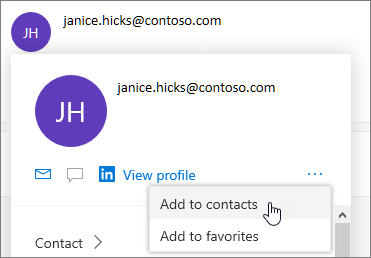
- Kirjoita tiedot, jotka haluat lisätä tälle yhteystiedolle. Jos haluat lisätä yhteystietoon lisätietoja, kuten osoitteen ja syntymäpäivän, valitse Lisää muita.
- Valitse Tallenna.
Huomautus
Oletustietojen päivittäminen ei välttämättä näy profiilikortissa, koska organisaation tiedot ovat ensisijaisia.
Lisätietoja profiilikorteista on Microsoft 365:n profiilikorteissa.
- Valitse sivupaneelissa People.
- Valitse ikkunan yläreunassa oleva hakuruutu.
- Kirjoita etsimäsi yhteyshenkilön nimi, puhelinnumero tai yrityksen nimi.
- Valitse henkilö, josta haluat hakutuloksia.
Voit lisätä tai päivittää yhteyshenkilön tietoja tai valokuvia.
Yhteystietojen lisääminen tai päivittäminen
- Valitse siirtymisruudussa People.
- Kaksoisnapsauta yhteyshenkilöä, jota haluat muokata.
- Lisää tai päivitä yhteystietosi tiedot.
- Kun olet valmis, valitse Tallenna.
Yhteyshenkilön valokuvan lisääminen tai päivittäminen
- Valitse siirtymisruudussa People.
- Valitse yhteystieto, jonka valokuvan haluat lisätä tai päivittää, ja valitse Muokkaa yhteystietoa.
- Valitse Lisää valokuva.
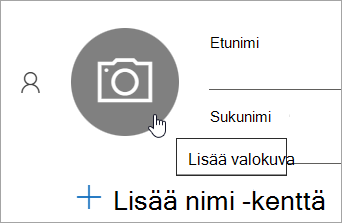
- Valitse Lataa uusi valokuva, valitse tiedosto, jota haluat käyttää, ja valitse sitten Avaa ladataksesi.
- Jos haluat sijoittaa kuvan uudelleen, napsauta ympyrän sisäpuolta ja vedä osoitinta. Voit lähentää tai loitontaa kuvaa sen alapuolella olevalla liukusäätimellä.
- Valitse Käytä ja valitse sitten Valmis.
- Valitse siirtymisruudussa People.
- Valitse poistettava yhteystieto, valitse valintanauhasta Poista tai napsauta yhteystietoa hiiren kakkospainikkeella ja valitse Poista.
- Vahvista valitsemalla Poista uudelleen.
Perinteisessä Outlookissa voit valita seuraavat vaihtoehdot:
Yhteyshenkilön | lisääminenYhteystiedon | etsiminenYhteyshenkilön | muokkaaminenYhteystiedon poistaminen
Voit lisätä yhteyshenkilön alusta tai henkilön profiilikortista.
Uuden yhteyshenkilön lisääminen alusta alkaen
- Valitse siirtymispalkista People.
- Valitse People-sivullaUusi yhteystieto valintanauhasta.
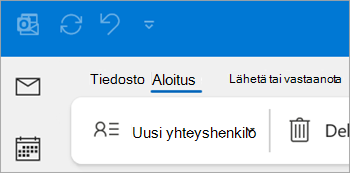
- Lisää haluamasi lisätiedot.
- Valitse Tallenna ja sulje.
Yhteyshenkilön lisääminen henkilön profiilikortista
- Avaa Sähköposti-kohdassa sähköpostiviesti lukuruudussa ja valitse sitten sen lähettäjän tai vastaanottajan nimi, jonka haluat lisätä yhteystietoihisi.
- Valitse avautuvassa Näytä lisää vaihtoehtoja tämän henkilön kanssa toimimiseen ja valitse sitten Lisää Outlookin yhteystietoihin.
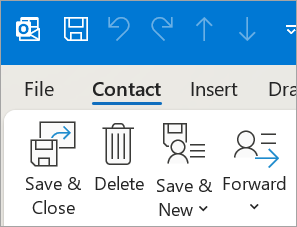
- Kirjoita yhteyshenkilön tiedot ja valitse sitten Tallenna & Sulje.
- Valitse siirtymispalkista People.
- Valitse ikkunan yläreunassa oleva hakuruutu.
- Kirjoita etsimäsi yhteyshenkilön nimi.
- Valitse henkilö, josta haluat hakutuloksia.
Voit lisätä tai päivittää yhteyshenkilön tietoja tai valokuvia.
Yhteystietojen lisääminen tai päivittäminen
- Valitse siirtymispalkissa
 People.

- Kaksoisnapsauta yhteyshenkilöä, jota haluat muokata.
- Lisää tai päivitä yhteystietosi tiedot.
- Kun olet valmis, valitse Tallenna & Sulje.
Yhteyshenkilön valokuvan lisääminen tai päivittäminen
Valitse siirtymispalkista People.
Kaksoisnapsauta yhteystietoa, jonka valokuvan haluat lisätä tai päivittää.
Kaksoisnapsauta hänen nykyistä valokuvaansa tai valitse  Lisää yhteystietokuva -painike.
Vihje
Jos olet lisännyt aiemmin valokuvan, voit napsauttaa aiemmin luotua valokuvaa hiiren kakkospainikkeella ja valita joko Vaihda kuva tai Poista kuva.
Valitse tiedosto, jota haluat käyttää, ja valitse sitten Avaa ladataksesi.
- Valitse siirtymispalkista People.
- Siirry poistettavaan yhteystietoon, napsauta yhteystietoa hiiren kakkospainikkeella ja valitse Poista tai kaksoisnapsauta yhteystietoa ja valitse valintanauhasta Poista .
Outlookin verkkoversio tai Outlook.com voit valita seuraavat vaihtoehdot:
Yhteyshenkilön | lisääminenYhteystiedon | etsiminenYhteyshenkilön | muokkaaminenYhteystiedon poistaminen
Voit lisätä yhteyshenkilön alusta tai henkilön profiilikortista.
Uuden yhteyshenkilön lisääminen alusta alkaen
- Valitse sivupaneelissa People.
- Valitse Aloitus-välilehdessäUusi yhteystieto.
- Kirjoita nimi ja muut haluamasi tiedot ja valitse sitten Tallenna.
Vihje
Voit lisätä muita yhteystietoja milloin tahansa. Valitse yhteystieto luettelosta, valitse Muokkaa yhteystietoa ja ala lisätä lisätietoja.
Yhteyshenkilön lisääminen henkilön profiilikortista (vain Outlookin verkkoversio)
- Avaa Sähköposti-kohdassa sähköpostiviesti lukuruudussa ja valitse sitten sen lähettäjän tai vastaanottajan nimi, jonka haluat lisätä yhteystietoihisi.
- Valitse avautuvassa profiilikortissa kortin alareunassa Lisää yhteystietoihin.
- Kirjoita yhteyshenkilön lisätiedot ja valitse sitten Tallenna.
Huomautus
Oletustietojen päivittäminen ei välttämättä näy profiilikortissa, koska organisaation tiedot ovat ensisijaisia.
- Valitse sivupaneelissa People.
- Valitse ikkunan yläreunassa oleva hakuruutu.
- Kirjoita etsimäsi yhteyshenkilön nimi, puhelinnumero tai yrityksen nimi.
- Valitse henkilö, josta haluat hakutuloksia.
Voit lisätä tai päivittää yhteyshenkilön tietoja tai valokuvia.
Yhteystietojen lisääminen tai päivittäminen
- Valitse sivupaneelissa People.
- Valitse haluamasi yhteyshenkilö ja valitse sitten Muokkaa yhteystietoa.
- Lisää tai päivitä yhteystietosi tiedot.
- Kun olet valmis, valitse Tallenna.
Yhteyshenkilön valokuvan lisääminen tai päivittäminen
- Valitse sivupaneelissa People.
- Valitse yhteystieto, jonka valokuvan haluat lisätä tai päivittää.
- Valitse Muokkaa yhteystietoa ja valitse sitten kamerapainike.
- Valitse Lataa uusi valokuva, valitse tiedosto, jota haluat käyttää, ja valitse sitten Avaa ladataksesi.
- Jos haluat sijoittaa kuvan uudelleen, napsauta ympyrän sisäpuolta ja vedä osoitinta. Voit lähentää tai loitontaa kuvaa sen alapuolella olevalla liukusäätimellä.
- Valitse Käytä ja valitse sitten Valmis.
- Valitse sivupaneelissa People.
- Valitse poistettava yhteystieto, valitse valintanauhasta Poista tai napsauta yhteystietoa hiiren kakkospainikkeella ja valitse Poista.
- Vahvista valitsemalla Poista uudelleen.
Aiheeseen liittyviä artikkeleita
Poistetun yhteystiedon palauttaminen tai palauttaminen Outlookissa
Yhteystietojen hallinta Outlookissa
