Jos sinulla on paljon yhteystietoja, luettelo voi olla hieman ylivoimainen. Yhteystietojen lajittelutavan muuttaminen, suosikkien määrittäminen ja yhteystietoluetteloiden luominen auttavat sinua löytämään tarvitsemasi henkilöt.
Valitse käyttämäsi Outlook-version välilehtivaihtoehto alta.
Käytössä olevan Outlook-version tarkistaminen
Huomautus
Jos tämän Uusi Outlook -välilehden vaiheet eivät toimi, et ehkä vielä käytä uutta Outlook for Windowsia. Valitse Perinteinen Outlook ja noudata sen sijaan näitä ohjeita.
Uudessa Outlookissa voit valita seuraavat vaihtoehdot:
Yhteystietojen lajitteleminen | Yhteyshenkilön lisääminen suosikkeihin | Yhteystietojen | luokitteleminenOrganisaation henkilöiden lisääminen
Voit lajitella yhteystiedot etu- tai sukunimen, yrityksen, kotikaupungin, työkaupungin tai äskettäin lisätyn mukaan.
- Valitse uuden Outlookin siirtymispalkissa
 People.
- Kun Kaikki yhteystiedot on valittuna, valitse suodatinvaihtoehto (suodatin näyttää luettelon suodatuksen nimen, kuten Etunimen mukaan), ja valitse sitten Lajitteluperuste-kohdasta lajittelutapa.
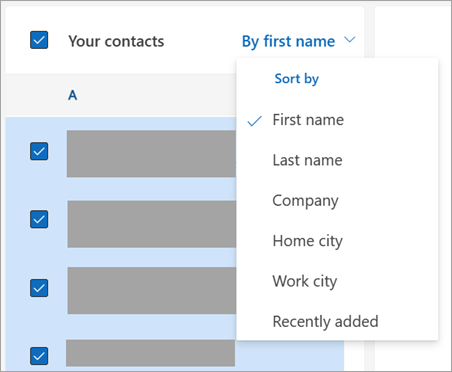
- Luettelo päivittyy heti. Voit muuttaa lajitteluasetusta milloin tahansa.
- Valitse uuden Outlookin siirtymispalkissa People.
- Valitse yhteystietoluettelosta yhteystieto, jonka haluat lisätä suosikkeihin.
- Voit joko napsauttaa hiiren kakkospainikkeella ja valita Lisää suosikkeihin tai valita ValintanauhastaLisää suosikkeihin. Voit poistaa ne suosikeista milloin tahansa.
Voit luokitella yhteystiedot värin mukaan, jotta henkilöiden löytäminen on helpompaa.
- Valitse uuden Outlookin siirtymispalkissa People.
- Valitse yhteystieto, jonka haluat lisätä uuteen tai aiemmin luotuun luokkaan.
- Valitse
 Lisää vaihtoehtoja ja vie osoitin Luokittele-kohdan päälle.
- Valitse joko Uusi luokka tai aiemmin luotu luokka, jos haluat lisätä yhteystiedon.
Vihje
- Jos haluat tehdä muutoksia yhteystietoluokkaan, sinun on luotava uusi, joka korvaa aiemmin luodun luokan.
- Jos haluat poistaa luokan, poista kaikki yhteystiedot luokasta.
Jos käytät uutta Outlookia työpaikalla tai oppilaitoksessa ja organisaatiossasi on määritetty hakemisto, näet työtoveriesi tiedot tallentamatta heitä yhteystiedoiksi. Voit hakea häntä tai valita henkilön nimen tai kuvan sähköpostiviestistä. Profiilikortissa näkyvät muista järjestelmistä (hakemistosta) kerätyt tiedot. Jos haluat lisätä muita tietoja, kuten muistiinpanoja, syntymäpäiviä jne., voit tallentaa työtoverisi omiin yhteystietoihisi. Uusi yhteystieto on linkitetty automaattisesti aiemmin luotuun hakemistoyhteyshenkilöön. Vain sinä näet lisäämiesi tietojen tiedot.
Huomautus
Jos tämän Uudet Outlook (Insider-käyttäjät) -välilehden vaiheet eivät toimi, et ehkä ole vielä Insider-käyttäjien polulla. Valitse Perinteinen Outlook tai Uusi Outlook ja noudata sen sijaan näitä ohjeita.
Uudessa Outlook (Insiders) -versiossa olemme päivittäneet käyttökokemuksen, jossa luokkien hallinta ja yhteystietojen nopea lajittelu on helppoa.
Huomautus
Suosikkeja ei voi vielä lisätä tai hallita. Kehitämme tätä ominaisuutta, ja se on pian käytettävissä. Sillä välin voit edelleen lisätä ja hallita suosikkejasi Outlook Webissä, ja ne siirretään automaattisesti, kun Suosikit-ominaisuus on valmis.
Yhteystietojen lajitteleminen | Yhteyshenkilön lisääminen suosikkeihin | Yhteystietojen | luokitteleminenOrganisaation henkilöiden lisääminen
Voit lajitella yhteystiedot etunimen, sukunimen, yrityksen tai äskettäin lisätyn mukaan.
- Valitse uuden Outlookin siirtymispalkissa People.
- Napsauta suodatinasetusta (suodattimessa näkyy luettelon tällä hetkellä suodatuksen nimi, kuten Etunimen mukaan) ja valitse sitten Lajitteluperuste-kohdasta lajittelutapa.

- Luettelo päivittyy heti. Voit muuttaa lajitteluasetusta milloin tahansa.
Suosikkeja ei voi vielä lisätä tai hallita uuden Outlookin Insider-versiossa. Kehitämme tätä ominaisuutta, ja se on pian käytettävissä. Sillä välin voit edelleen lisätä ja hallita suosikkejasi Outlook Webissä, ja ne siirretään automaattisesti, kun Suosikit-ominaisuus on valmis.
Voit luokitella yhteystiedot värin mukaan, jotta henkilöiden löytäminen on helpompaa.
Valitse uuden Outlookin siirtymispalkissa People.
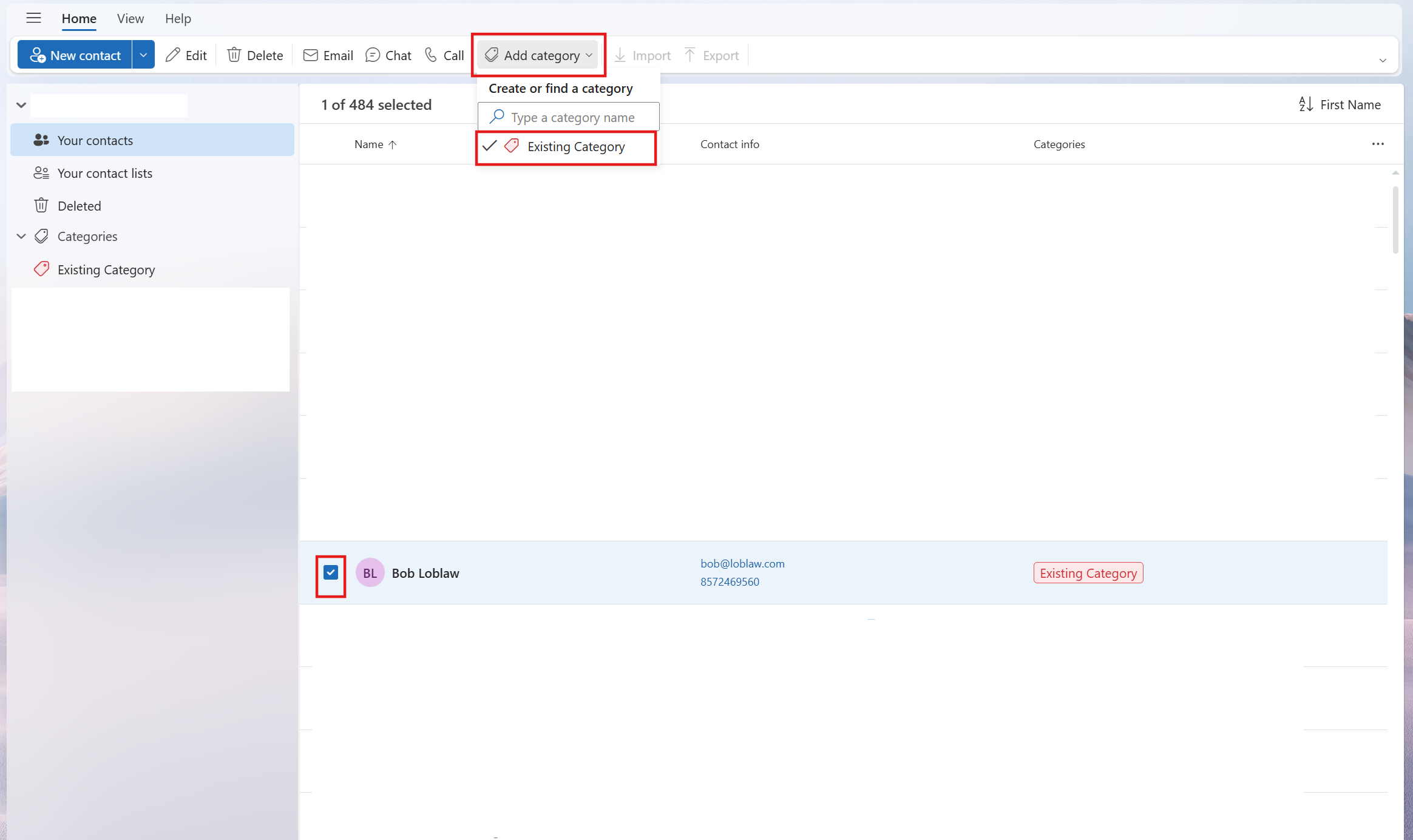
Valitse yhteystieto, jonka haluat lisätä uuteen tai aiemmin luotuun luokkaan.
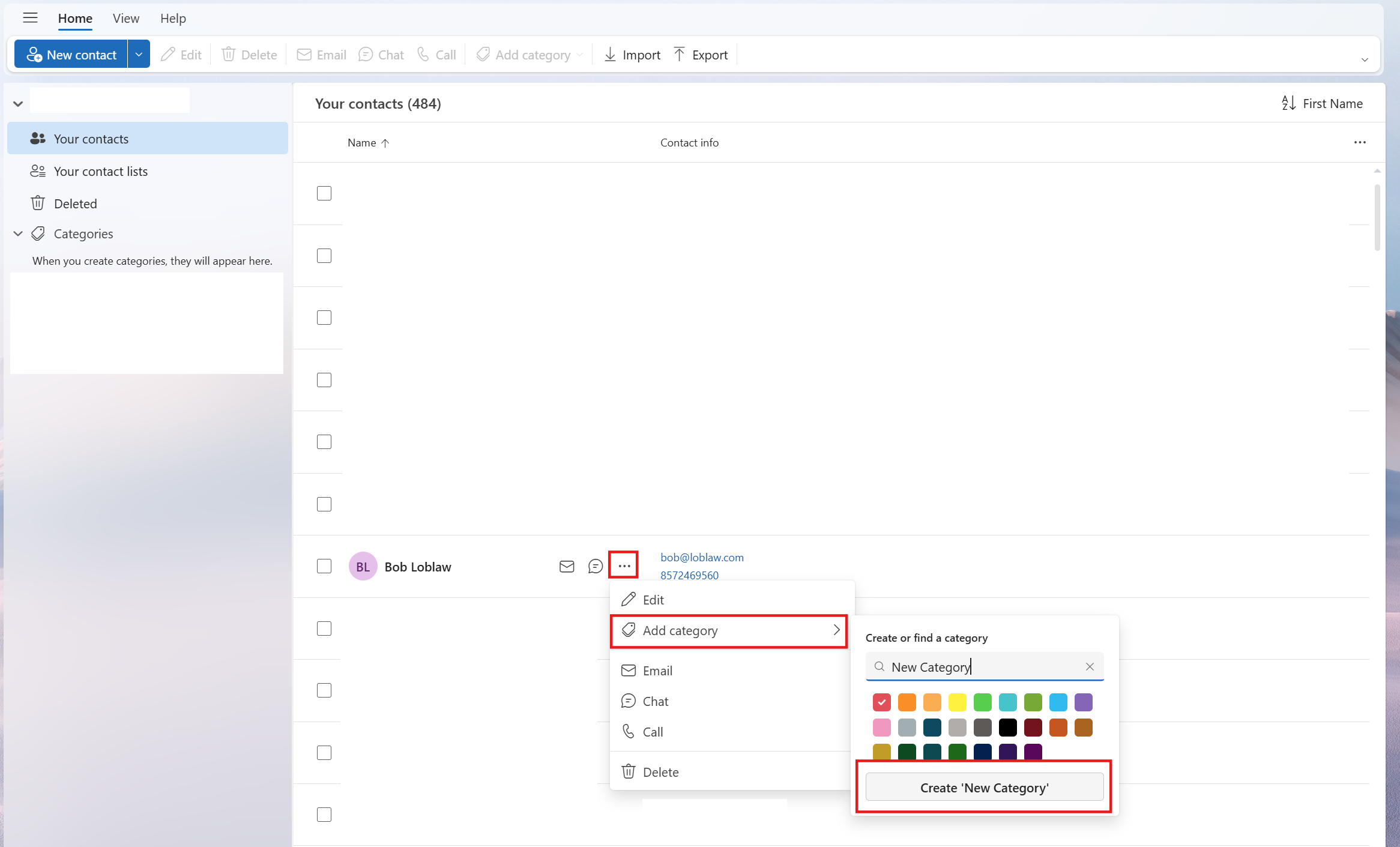
Valitse valintanauhassa Lisää luokka
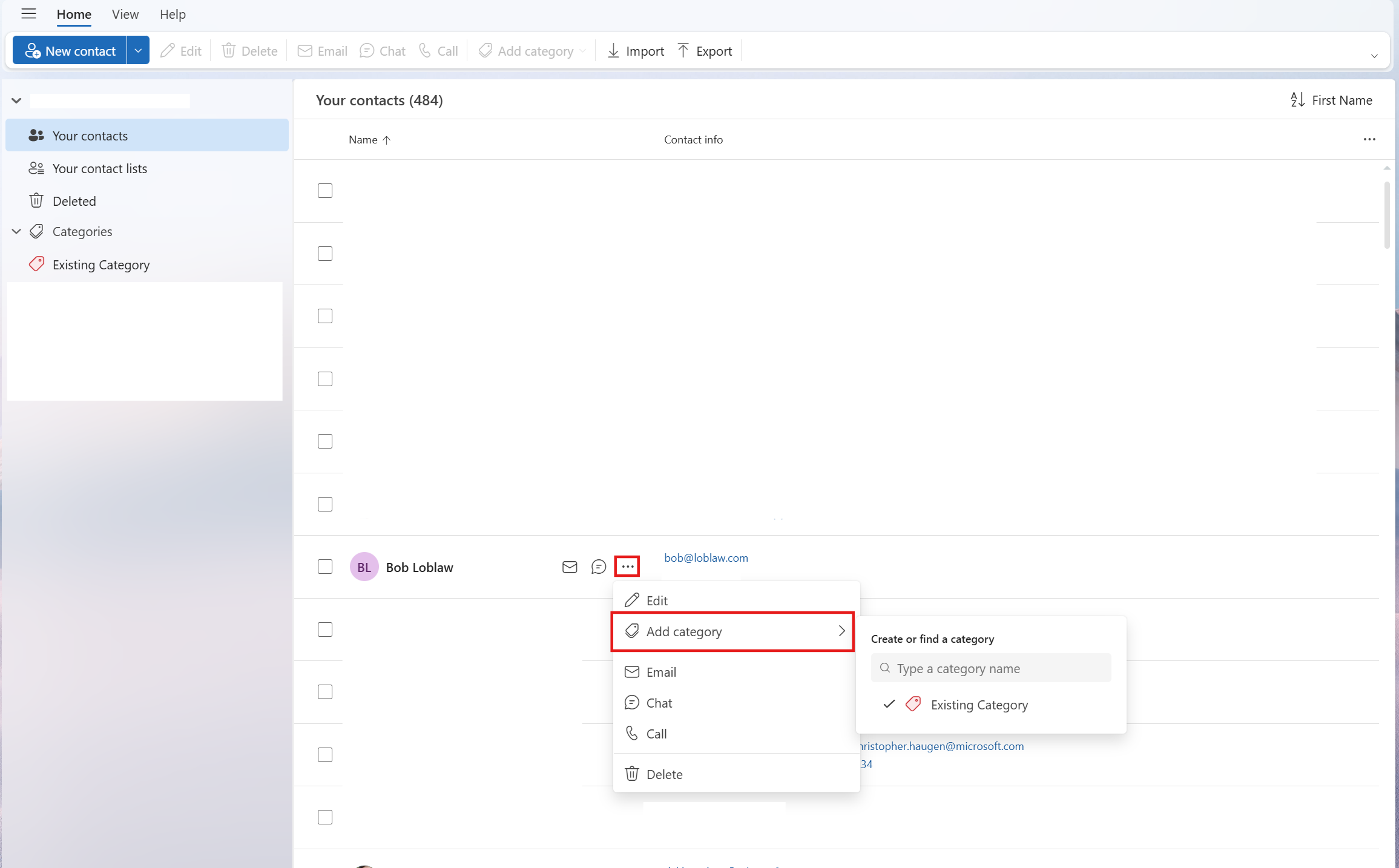
- Vaihtoehtoisesti voit myös siirtää hiiren osoittimen yhteystiedon päälle ja valita Lisää vaihtoehtoja ja vie osoitin Lisää luokka -kohdan päälle.
Valitse joko Uusi luokka tai aiemmin luotu luokka, jos haluat lisätä yhteystiedon.

Vihje
- Jos haluat tehdä muutoksia yhteystietoluokkaan, sinun on luotava uusi, joka korvaa aiemmin luodun luokan.
- Jos haluat poistaa luokan, poista kaikki yhteystiedot luokasta.
Jos käytät uutta Outlookia työpaikalla tai oppilaitoksessa ja organisaatiossasi on määritetty hakemisto, näet työtoveriesi tiedot tallentamatta heitä yhteystiedoiksi. Voit hakea häntä tai valita henkilön nimen tai kuvan sähköpostiviestistä. Profiilikortissa näkyvät muista järjestelmistä (hakemistosta) kerätyt tiedot. Jos haluat lisätä muita tietoja, kuten muistiinpanoja, syntymäpäiviä jne., voit tallentaa työtoverisi omiin yhteystietoihisi. Uusi yhteystieto on linkitetty automaattisesti aiemmin luotuun hakemistoyhteyshenkilöön. Vain sinä näet lisäämiesi tietojen tiedot.
Perinteisessä Outlookissa voit valita seuraavat vaihtoehdot:
Yhteystietojen lajitteleminen | Yhteyshenkilön lisääminen suosikkeihin | Yhteystietojen nimien | muotoilun muuttaminenYhteystietojen luokitteleminen
Voit lajitella yhteystiedot esimerkiksi etu- tai sukunimen, yrityksen tai kotikaupungin mukaan.
- Valitse perinteisen Outlookin siirtymispalkissa
 People.
- Valitse näytä-välilehti valintanauhan Nykyinen näkymä - ryhmästä, valitse Näytä asetukset.
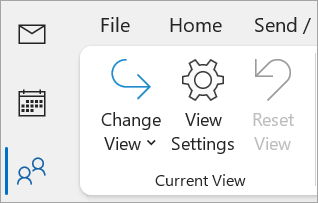
- Valitse Lajittele-painike ja valitse sitten avattavasta Lajittele kohteetperuste-valikosta , miten haluat lajitella yhteystietosi.
- Kun olet valmis, valitse ok ja ok uudelleen.
- Valitse perinteisen Outlookin siirtymispalkissa People.
- Valitse yhteystietoluettelosta yhteystieto, jonka haluat lisätä suosikkeihin.
- Voit joko napsauttaa hiiren kakkospainikkeella ja valita Lisää suosikkeihin tai valita
 Näytä lisää vaihtoehtoja tämän henkilön kanssa toimimista varten ja valita sitten Lisää suosikkeihin. Voit poistaa ne suosikeista milloin tahansa.
Huomautus
Jos sähköpostisi on työpaikan tai oppilaitoksen tili ja käytät Microsoft 365:tä tai käytät Exchange-palvelinta, voit muuttaa yhteystietojen nimimuotoa Outlookin pääyhteyshenkilöluettelossa ja luomissasi yhteystietokansioissa, mutta et voi muuttaa yleisen osoiteluettelon (GAL) henkilöiden nimimuotoa. Tämä osoitteisto määritetään automaattisesti ja sitä hallitsee IT-järjestelmänvalvoja.
Kaikkia yhteystietoja ei ehkä muotoilla samalla tavalla, mikä voi tarkoittaa, että ne eivät näy odotetulla tavalla, kun lajittelet Tiedosto nimellä - sarakkeen avulla. Jotkin niistä voivat olla esimerkiksi Etunimi, Sukunimi ja toiset sukunimi, etunimi. Jos yhteystietojasi ei lajitella haluamallasi tavalla, kokeile seuraavia toimia:
- Valitse perinteisessä Outlookissa Tiedostotilin>asetukset>Tiliasetukset.
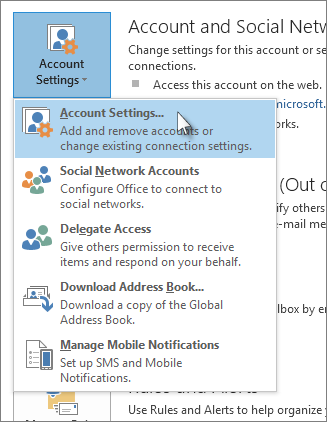
- Valitse Osoitteistot-välilehdessä osoitteisto, jonka nimimuotoa haluat muuttaa, ja valitse sitten Muuta.

- Valitse Näytä nimetperuste -kohdassa Tiedosto nimellä (Smith, John).
- Valitse perinteisen Outlookin siirtymispalkissa People.
- Napsauta haluamaasi yhteystietoa hiiren kakkospainikkeella ja pidä osoitinta Luokittele-kohdan päällä.
- Voit valita värin tai valita Kaikki luokat. Voit myös muuttaa luokan nimeä.
Outlookin verkkoversio tai Outlook.com voit valita seuraavat vaihtoehdot:
Yhteystietojen lajitteleminen | Yhteyshenkilön lisääminen suosikkeihin | Yhteystietojen luokitteleminen
Voit lajitella yhteystiedot etu- tai sukunimen, yrityksen, kotikaupungin, työkaupungin tai äskettäin lisätyn mukaan.
- Valitse siirtymispalkissa People.
- Kun Kaikki yhteystiedot on valittuna, valitse Etunimen mukaan ja valitse haluamasi Lajitteluperuste-vaihtoehto .
- Luettelo päivittyy heti. Voit muuttaa Lajitteluperuste-asetusta milloin tahansa.
- Valitse siirtymispalkissa People.
- Valitse yhteystietoluettelosta yhteystieto, jonka haluat lisätä suosikkeihin.
- Voit joko napsauttaa hiiren kakkospainikkeella ja valita Lisää suosikkeihin tai valita ValintanauhastaLisää suosikkeihin. Voit poistaa ne suosikeista milloin tahansa.
Voit luokitella yhteystiedot värin mukaan, jotta henkilöiden löytäminen on helpompaa.
- Valitse siirtymispalkissa People.
- Valitse yhteystieto, jonka haluat lisätä uuteen tai aiemmin luotuun luokkaan.
- Valitse Lisää vaihtoehtoja ja vie osoitin Luokittele-kohdan päälle.
- Valitse joko Uusi luokka tai aiemmin luotu luokka, jos haluat lisätä yhteystiedon.
Vihje
- Jos haluat tehdä muutoksia yhteystietoluokkaan, sinun on luotava uusi, joka korvaa aiemmin luodun luokan.
- Jos haluat poistaa luokan, poista kaikki yhteystiedot luokasta.
