
Huomautus
Tässä artikkelissa luetellut vaiheet päivitetään pian vastaamaan uutta Microsoft Planner, joka on parhaillaan asiakkaiden käytettävissä. Lisätietoja uudesta Plannerista on Planneria koskevissa usein kysytyissä kysymyksissä.
Jos työskentelet Government Cloud Communities- (GCC), GCC High- tai Department of Defense (DoD) -ympäristössä, jatka viittaamista tämän artikkelin ohjeisiin.
Kun olet aloittanut suunnitelman, voit lisätä tehtäviä tehtäväluetteloon.
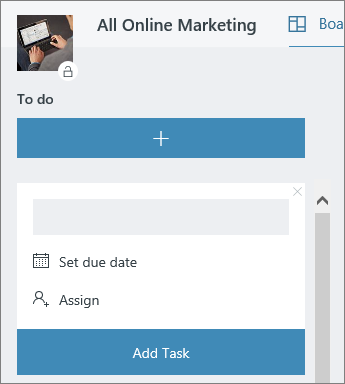
Kirjoita tehtävän nimi Tehtävät-kohdan alla olevaan ruutuun, ja valitse sitten Lisää tehtävä.
Vihje
Voit luetteloida useita tehtäviä nopeasti kirjoittamalla tehtävän nimen Tehtäväluettelo-kohdan alapuolella olevaan ruutuun ja painamalla Enter-näppäintä ja kirjoittamalla sitten seuraavan tehtävän nimen.
Ruutua ei näy? Napsauta plusmerkkiä (+), niin näet ruudun ja voit lisätä tehtävän.
Tietojen lisääminen tehtävään
Tehtävissä voi olla paljon erilaisia tietoja Plannerissa. Voit valita, mitä tietoja haluat sisällyttää tehtävään ja mitä jättää siitä pois ja miten haluat tehtävän näkyvän taulussa.
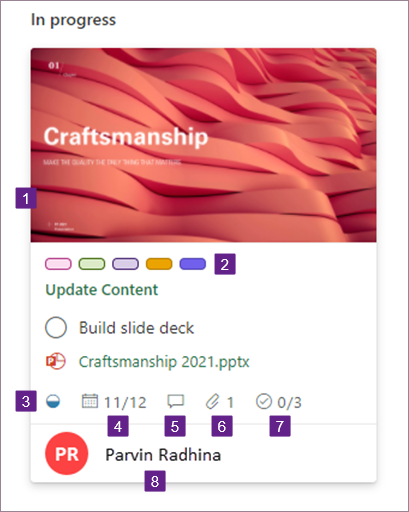
- Esikatselukuvan lisääminen tehtävään
- Tehtävien merkitseminen merkeillä
- Tehtävän edistymisen asettaminen ja päivittäminen
- Tehtävän aloituspäivämäärän ja määräpäivien lisääminen
- Tehtävästä keskusteleminen ryhmän kanssa
- Tiedostojen, valokuvien tai linkkien liittäminen
- Tarkistusluettelon lisääminen tehtävään
- Plannerin tehtävien kopioiminen
- Tehtävän vastuuhenkilöiden tarkasteleminen ja Henkilöiden lisääminen suunnitelmaan
Mitä minun pitää tehdä seuraavaksi?
Seuraavaksi tehtävät toimet määräytyvät sen mukaan, mitä tiedät työstä ja miten haluat pysyä ajan tasalla. Harkitse tehtävien järjestämistä säilöihin ja työstettävän henkilön lisäämistä.