
PowerPoint-esitykset toimivat kuin diaesitykset. Jos haluat sisällyttää esitykseen viestin tai tarinan, se kannattaa jakaa useammalle dialle. Kukin dia on kuin tyhjä paperi, johon voit lisätä kuvia ja sanoja tarinasi kertomiseksi.
Teeman valitseminen
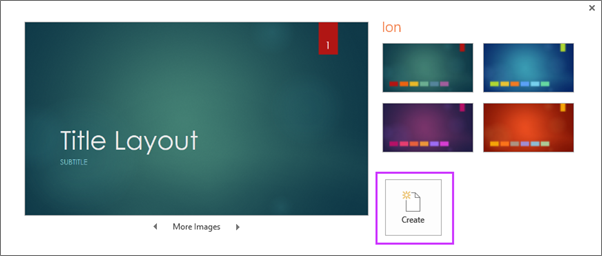
Kun avaat PowerPointin, näet valmiita teemoja ja malleja. Teema on dian rakenne, joka sisältää yhteensopivia värejä, fontteja ja erikoistehosteita, kuten varjoja ja heijastuksia.
- Valitse valintanauhan Tiedosto-välilehdestä Uusi ja valitse sitten teema.
PowerPoint näyttää teeman esikatselun, jonka oikealla puolella on valittavana neljä värivariaatiota. - Valitse Luo tai valitse värimuunnelma ja valitse sitten Luo.
Lisätietoja: Teemojen käyttäminen tai luominen PowerPointissa
Uuden dian lisääminen
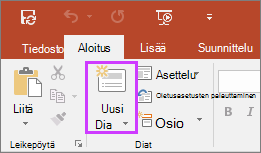
- Valitse Aloitus-välilehden alaosasta Uusi dia ja valitse dian rakenne.
Lisätietoja on artikkelissa Diojen lisääminen, järjestyksen muuttaminen ja poistaminen.
Esityksen tallentaminen
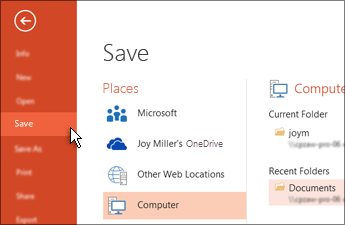
- Valitse Tiedosto-välilehdessä Tallenna.
- Valitse tai selaa esiin kansio.
- Kirjoita Tiedoston nimi -ruutuun esityksen nimi ja valitse sitten Tallenna.
Huomautus
Jos tallennat tiedostoja usein tiettyyn kansioon, voit kiinnittää polun niin, että se on aina käytettävissä (kuten alla).
Vihje
Voit tallentaa työsi samalla kun teet sitä. Paina Ctrl+S usein tai tallenna tiedosto OneDriveen ja anna automaattisen tallennuksen hoitaa se puolestasi.
Lisätietoja: Esitystiedoston tallentaminen
Tekstin lisääminen
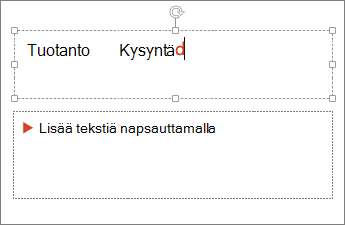
Napsauta tekstipaikkamerkkiä ja aloita kirjoittaminen.
Tekstin muokkaaminen
Valitse teksti.
Valitse Muodon muotoilu ja tee sitten WordArt-tyylit-ryhmässä jokin seuraavista:
- Voit muuttaa tekstin väriä valitsemalla Tekstitäyttö ja valitsemalla sitten jonkin värin.
- Voit muuttaa tekstin ääriviivan väriä valitsemalla Tekstin ääriviiva ja valitsemalla sitten jonkin värin.
- Jos haluat lisätä tekstiin varjon, heijastuksen, hehkun, viistotehosteen, kolmiulotteisen kierron tai siirtymän, valitse Tekstitehosteet ja valitse sitten haluamasi tehoste.
Lisätietoja:
- Fonttien muuttaminen
- Diassa olevan tekstin värin vaihtaminen
- Luettelomerkkien tai numeroinnin lisääminen tekstiin
- Tekstin muotoileminen yläindeksiksi tai alaindeksiksi
Kuvan lisääminen
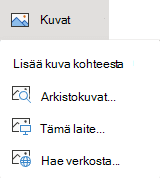
Valitse Lisää-välilehdessäKuvat ja tee sitten jokin seuraavista:
- Jos haluat lisätä kuvan, joka on tallennettu paikalliseen asemaan tai sisäiseen palvelimeen, valitse Tämä laite, etsi kuva selaamalla ja valitse sitten Lisää.
- (Microsoft 365 -tilaajille) Jos haluat lisätä kuvan kirjastostamme, valitse Kuvapankkikuvat, etsi kuva selaamalla, valitse se ja valitse Lisää.
- Jos haluat lisätä kuvan verkosta, valitse Online-kuvat, ja etsi kuva hakuruudun avulla. Valitse kuva ja valitse sitten Lisää.

Muotojen lisääminen
Voit lisätä muotoja diasi havainnollistamiseksi.
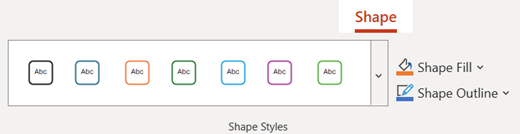
- Valitse Lisää-välilehdessä Muodot, ja valitse sitten muoto avautuvasta valikosta.
- Piirrä muoto napsauttamalla ja vetämällä dian alueella.
- Valitse valintanauhassa Muoto tai Muotoile muotoa -välilehti. Avaa Muodon tyylit -valikoima, jos haluat lisätä nopeasti värin ja tyylin (mukaan lukien varjostuksen) valittuun muotoon.
Esittäjän muistiinpanojen lisääminen
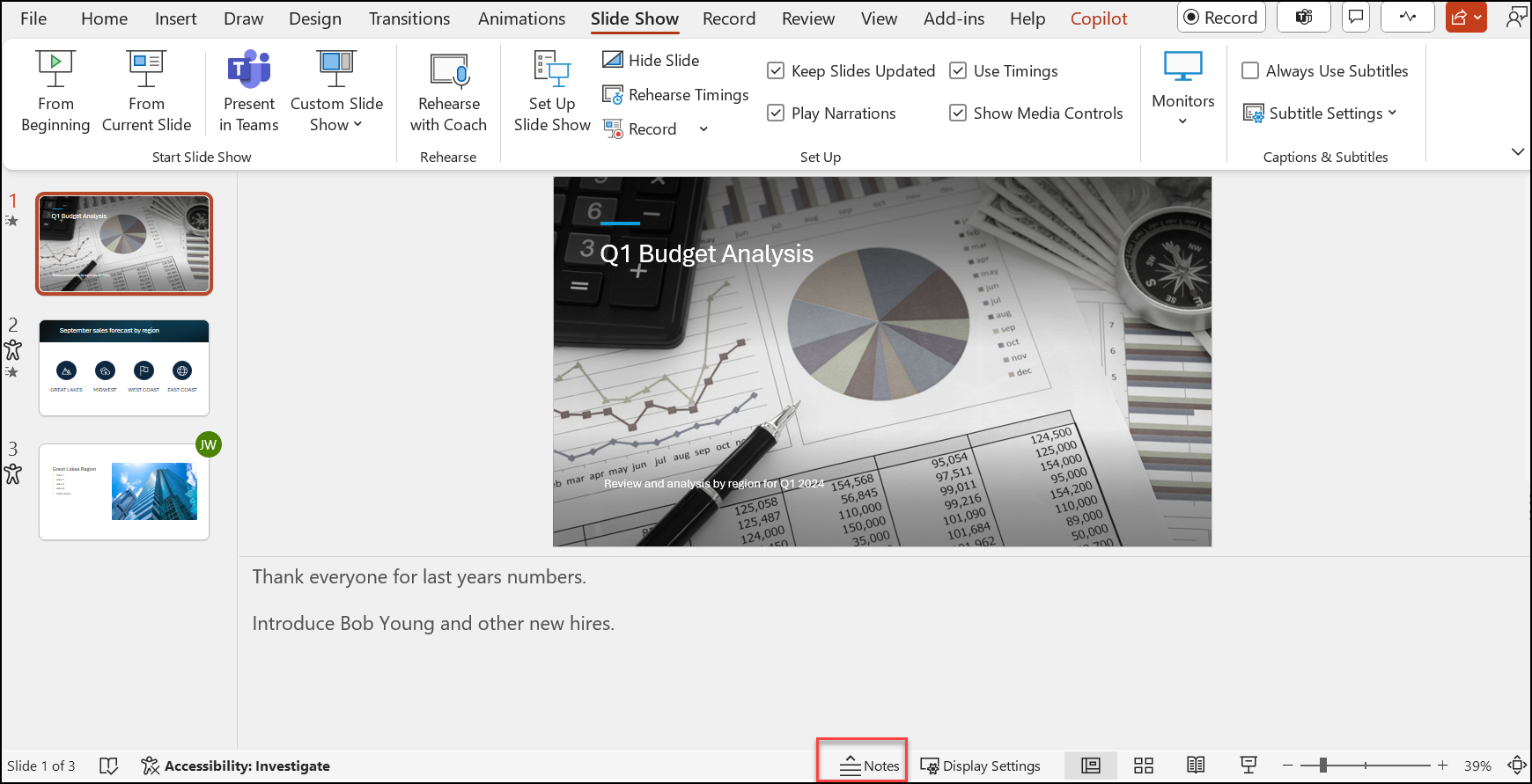
Diat ovat parhaita, kun et ahtaa liikaa tietoa. Voit lisätä hyödyllisiä tietoja ja huomautuksia esittäjän muistiinpanoihin ja viitata niihin esitystä pitäessäsi.
- Avaa muistiinpanoruutu valitsemalla ikkunan alareunassa
 .
. - Napsauta dian alapuolella olevaa Muistiinpanot-ruutua ja kirjoita siihen muistiinpanosi.
Lisätietoja:
- Esittäjän muistiinpanojen lisääminen dioihin
- Diojen tulostaminen esittäjän muistiinpanojen kanssa tai ilman niitä
Esityksen pitäminen
Tee Diaesitys-välilehdessä jokin seuraavista toimista:
Voit aloittaa esityksen ensimmäiseltä sivulta valitsemalla Aloita diaesitys ‑ryhmässä Alusta.
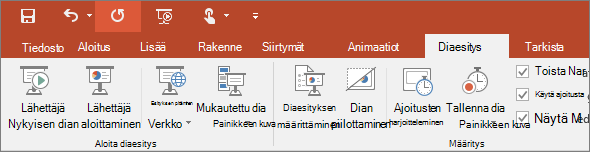
Jos et ole ensimmäisessä diassa ja haluat aloittaa siitä, missä olet, valitse Nykyisestä diasta.
Jos haluat pitää esityksen henkilöille, jotka ovat eri paikassa kuin sinä, pidä esitys Internetin kautta valitsemalla Online-esitys ja valitsemalla sitten jokin seuraavista vaihtoehdoista:
Diaesitysnäkymästä poistuminen
Voit poistua diaesitysnäkymästä milloin tahansa painamalla näppäimistön Esc-näppäintä.



Vihjeitä tehokkaan esityksen luomiseen
Harkitse seuraavia vihjeitä yleisön mielenkiinnon ylläpitämiseksi.
Vähennä mahdollisimman paljon diojen määrää
Jos haluat pitää viestin selkeänä ja yleisön mielenkiinnon hereillä, vähennä mahdollisimman paljon esityksen diojen määrää.
Valitse helposti hahmotettava fonttikoko.
Yleisön on pystyttävä lukemaan diasi tietyltä etäisyydeltä. Yleisesti ottaen yleisön voi olla hankalaa nähdä alle 30:n kokoista fonttia.
Pidä dian teksti yksinkertaisena
Haluat yleisösi kuuntelevan esitystäsi näytön lukemisen sijasta. Käytä luettelomerkkejä tai lyhyitä lauseita, ja yritä pitää kukin kohde yhdellä rivillä.
Jotkin projektorit rajaavat diojen reunoja, jolloin pitkistä lauseista voi puuttua osa.
Käytä visualisointeja viestisi välittämiseen
Kuvat, kaaviot, diagrammit ja SmartArt-grafiikka tarjoavat visuaalisia vihjeitä, jotka yleisön on helppo muistaa. Lisää mielekästä taidetta, joka täydentää diojen tekstiä ja viestejä.
Kuten tekstin kanssa, vältä kuitenkin sisällyttämästä liian monia visuaalisia apuja diaan.
Lisää ymmärrettäviä selitteitä kaavioihin ja diagrammeihin
Lisää vain tarpeellinen määrä tekstiä, jotta kaavion tai diagrammin selitteet ovat ymmärrettäviä.
Käytä huomaamattomia ja yhtenäisiä dian taustoja
Valitse houkutteleva, yhtenäinen malli tai teema, joka ei ole liian huomiota herättävä. Et halua, että tausta tai rakenne vie huomion pois viestistäsi.
Haluat kuitenkin myös kontrastin taustan värin ja tekstin värin välille. PowerPointin valmiit teemat määrittävät kontrastin vaalean taustan, tumman värisen tekstin tai tumman taustan ja vaalean värisen tekstin välillä.
Lisätietoja teemojen käyttämisestä on artikkelissa Värin ja rakenteen lisääminen dioihin teemojen avulla.
Tarkista oikeinkirjoitus ja kielioppi
Yleisön kunnioituksen ansaitsemiseksi ja säilyttämiseksi tarkista aina esityksesi oikeinkirjoitus ja kielioppi.
Sivun alkuun