
Voit käyttää luettelomerkeillä varustettuja tai numeroituja luetteloita tekstin järjestämiseen tai peräkkäisen prosessin näyttämiseen PowerPoint-esityksessä.
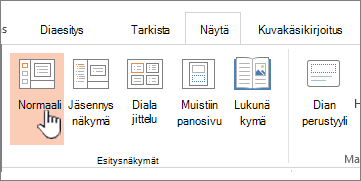
Valitse Näytä-välilehden Esitysnäkymät-ryhmässä Normaali.
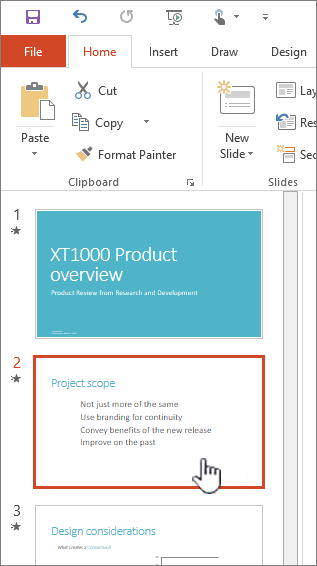
Napsauta PowerPoint-ikkunan vasemmassa reunassa dian pikkukuvaa, johon haluat lisätä luettelomerkeillä varustetun tai numeroidun tekstin.
Valitse diasta ne tekstipaikkamerkin tai taulukon tekstirivit, joihin haluat lisätä luettelomerkit tai numeroinnin.
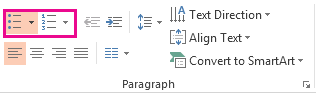
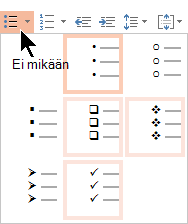
Valitse Aloitus-välilehdenKappale-ryhmässäLuettelomerkit Luettelomerkit-painikkeen
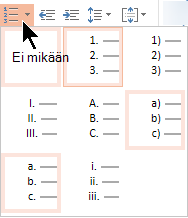
 tai Numerointipainikkeen
 .
.
Huomautus
- Jos haluat, että muutos koskee kaikkia tekstirivejä, valitse tekstiobjektin ääriviiva ja ota sitten käyttöön joko luettelomerkit tai numerointi.
- Jos haluat suurentaa tai pienentää sisennystä ja muuttaa luettelomerkin tai numeron ja tekstin välistystä, Ohjevalikko katso tämän artikkelin kohta luettelomerkin tai numeron ja rivin tekstin välisen tilan suurentaminen tai pienentäminen.
Luettelomerkkien värin ja tyylin muuttaminen ja rajoitusten ymmärtäminen
Voit muuttaa PowerPoint-esityksen luettelomerkkien tai numeroiden väriä, tyyliä tai kokoa ja muuttaa numeroa, josta haluat aloittaa.
Jos haluat muuttaa yhtä luettelomerkkiä tai numeroa, aseta hiiren kursori sen rivin alkuun, jota haluat muuttaa. Jos haluat muuttaa useita luettelomerkkejä tai numeroita, valitse kaikkiin muutettaviin luettelomerkkeihin tai numeroihin liittyvä teksti.
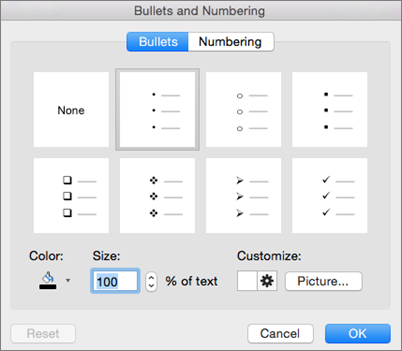
Valitse Aloitus, napsauta joko Luettelomerkit - tai Numerointi-painikkeen vieressä olevaa nuolta ja valitse sitten Luettelomerkit ja numerointi.
Vihje
Voit muuttaa luettelomerkeillä varustetun tai numeroidun luettelon tyyliä nopeasti napsauttamalla haluamaasi tyyliä luettelossa, joka tulee näkyviin, kun napsautat Luettelomerkit - tai Numerointi-kohdan vieressä olevaa nuolta.
Valitse Luettelomerkit ja numerointi -ruudun Luettelomerkit-välilehdessä tai Numeroitu-välilehdessä (käsiteltävän luettelon mukaan) haluamasi tyylimuutokset, kuten:
- Luettelomerkki- tai numerotyyli
- Väri
- Koko (jos haluat muuttaa luettelomerkin tai numeron kokoa niin, että se on tietyn kokoinen suhteessa tekstiin, valitse Koko ja kirjoita prosenttiluku)
- Aloitusnumero (kirjoita Numeroitu-välilehdenAloita-ruutuun haluamasi numero)
- Kuvat (jos haluat käyttää kuvaa luettelomerkkinä, valitse Luettelomerkit-välilehdessäKuva ja etsi kuva vierittämällä)
- Symbolit (jos haluat lisätä merkin tilapäisesti symboliluettelosta Luettelomerkit-välilehteen , valitse Luettelomerkit-välilehdessäMukauta, napsauta symbolia ja valitse sitten OK. Voit käyttää symbolia dioissa tyyliluetteloista)
- SmartArt-kuvat (jos haluat muuntaa aiemmin luodun luettelomerkeillä varustetun tai numeroidun luettelon SmartArt-kuvaksi, valitse Home>Convert to SmartArt)
Vihje
- Jos haluat muuttaa vain yhden tai joidenkin luettelon luettelomerkki- tai numerotyylien, kuten värin tai koon, muotoilua, aseta kohdistin muutettavan rivin alkuun ennen Luettelomerkit ja numerointi -ruudun avaamista. Muutokset koskevat vain valittuja rivejä.
- Lisätietoja luettelon kohteiden tasauksen muuttamisesta on tämän artikkelin kohdassa Ohjevalikko suurentaa tai pienentää luettelomerkin tai numeron ja rivin tekstin välistä tilaa.
Mukautettujen tyylien käyttäminen useissa dioissa
Paras tapa käyttää mukautettuja luettelotyylejä esityksen kaikissa dioissa on muokata dian perustyyliä. Kaikki dian perustyyliin tekemäsi luettelon mukautukset tallennetaan ja otetaan käyttöön kaikissa dioissa. Voit myös muokata tai luoda dian asetteluja , jotka sisältävät mukautetut luettelotyylit, ja lisätä nämä asettelut esitykseen aina, kun haluat käyttää luettelotyylejä.
Luettelorajoitukset PowerPointissa
PowerPointin luetteloilla ei voi tehdä muutamia asioita, joita voit tehdä muissa Microsoft 365 -ohjelmissa, kuten Word. PowerPoint ei esimerkiksi tue seuraavia ominaisuuksia:
- Desimaalinumeroidut luettelot (1,1, 1,2 ja niin edelleen).
- Uusien lukumuotoilujen määrittäminen (sinun on valittava Luettelomerkit ja numerointi -ruudun Numeroidut-välilehden oletustyylijoukosta).
- lihavoinnin, kursivoinnin tai alleviivauksen käyttäminen luettelomerkeissä tai numeroissa (muotoilua käytetään koko valittuun riviin tai luetteloon)
- Sisäkkäiset luettelot (voit luoda saman tehosteen painamalla sarkainta tai napsauttamalla Suurenna luettelotasoa
 , mutta PowerPoint ei määritä uutta sisennysmerkkiä tai numerotyyliä automaattisesti).
Usein kysytyt kysymykset
Avaa osio valitsemalla sen otsikko alla ja lue ohjeet.
Miksi näen vain yhden luettelomerkin riippumatta siitä, kuinka monta riviä lisään?
Varmista, että lisäät luettelomerkit tai numerot Teksti-ruutuun , et Otsikko-ruutuun . Tekstiruudussa saat numeron tai luettelomerkin aina, kun painat Enter-näppäintä. Jos painat näppäinyhdistelmää Ctrl + Enter, saat lisää rivejä ilman luettelomerkkejä (sopii luettelomerkeillä varustetun tai numeroidun rivin tietoihin tai muistiinpanoihin).
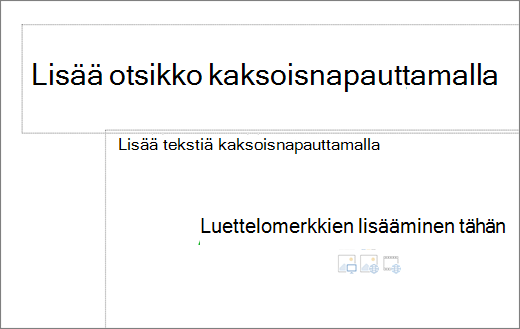 Otsikko-ruudussa tekstin odotetaan olevan yksirivinen otsikko tai otsikko. Voit käyttää numeroita tai luettelomerkkejä, mutta se käsittelee kaikkia tekstirivejä yhtenä rivinä, jolloin tuloksena on yksi luettelomerkki tai numero.
Ohjevalikko lopettaa luettelomerkkien luomisen aina, kun lisään rivin?
Voit lopettaa luettelomerkkien tai numeroiden luomisen ja palata tekstiin valitsemalla Luettelomerkit tai Numerointipainikkeen uudelleen poistaaksesi sen käytöstä.
Voit myös painaa Enter-näppäintä ja poistaa sitten luettelomerkin tai numeron painamalla askelpalautinta. Voit sitten aloittaa tekstin lisäämisen tai lisätä ylimääräisiä tyhjiä rivejä painamalla Enter-näppäintä.
Ohjevalikko tehdä monitasoisia luettelomerkkejä?
Jos haluat luoda sisennyksen (aliluettelon) luetteloon, aseta kohdistin sisennttävän rivin alkuun ja valitse sitten Aloitus-välilehdenKappale-ryhmässäSuurenna luettelotasoa .

1. Pienennä luettelotasoa (sisennystä)
2. Suurenna luettelotasoa (sisennystä)
Jos haluat siirtää tekstin takaisin vähemmän sisennystasolle luettelossa, aseta kohdistin rivin alkuun ja valitse sitten Aloitus-välilehdenKappale-ryhmästäPienennä luettelotasoa.
Ohjevalikko suurentaa tai pienentää luettelomerkin tai numeron ja rivillä olevan tekstin välistä tilaa?
Jos haluat suurentaa tai pienentää luettelomerkin tai numeron ja rivin tekstin välistä tilaa, aseta kohdistin tekstirivin alkuun. Voit tarkastella viivainta valitsemalla Näytä-välilehdenNäytä-ryhmässäViivain-valintaruudun . Napsauta viivaimessa riippuva sisennys (kuten alla olevassa kaaviossa) ja muuta luettelomerkin tai numeron ja vastaavan tekstin välistä tilaa vetämällä.
Viivaimessa näkyy kolme eri merkkiä, jotka ilmaisevat tekstiruudulle määritetyn sisennyksen.
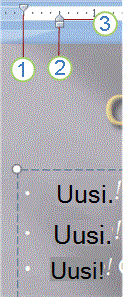
1. ensimmäisen rivin sisennys – Ilmaisee todellisen luettelomerkin tai numeromerkin sijainnin. Jos kappaletta ei ole luettelomerkeillä, tämä ilmaisee ensimmäisen tekstirivin sijainnin.
2. vasen sisennys – Säätää sekä ensimmäisen rivin että riippuvan sisennyksen merkkejä ja säilyttää niiden suhteellisen välin.
3. riippuva sisennys – Ilmaisee tekstirivien sijainnin. Jos kappaletta ei ole luettelomerkeillä, tämä ilmaisee tekstin toisen rivin (ja sitä seuraavien rivien) sijainnin.
Ohjevalikko vaihtaa oletusmerkit toiseen symboliin?
Jos haluat muuttaa Windows-tietokoneen PowerPointin oletusmerkkejä, toimi seuraavasti.
Valitse Näytä-välilehdessä Dian perustyyli.
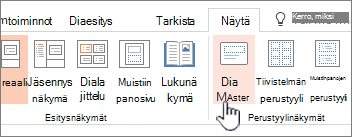
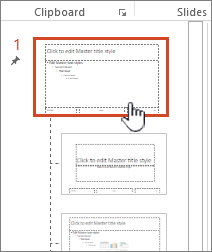
Valitse Perustyyli-dia (ensimmäinen, suurempi dia pikkukuvaruudussa).
Valitse Aloitus-välilehti.
Valitse yksi tai useampi näytteissä olevista luettelomerkeillä varustetuista viivoista.
Napsauta Luettelomerkki-painikkeen alanuolta ja valitse haluamasi tyyli oletusarvoisesti.
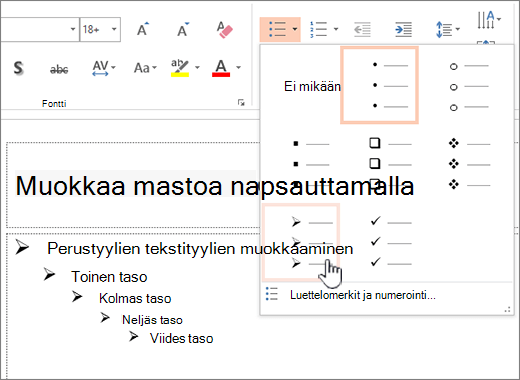
Toista tämä, jos eri riveillä on eri luettelomerkit.
Kun luettelomerkkityylien päivittäminen on valmis, valitse Dian perustyyli -välilehti ja valitse sitten Sulje perustyylinäkymä.
Kun lisäät dian tai luettelomerkkien tekstiruudun, se vastaa uusia luettelomerkkien oletusasetuksia.
Lisätietoja perustyylien käytöstä on artikkelissa Dian perustyylin muuttaminen.




Katso myös
Asetukset sanojen ilmestymiseksi rivi kerrallaan PowerPointissa