
Muokkaamalla esityksesi dian perustyyliä voit muokata kerralla alatunnisteen muotoilua (esimerkiksi fonttityyli, koko ja väri) kaikissa dioissa.
Kaikkien diojen alatunnistemuotoilun muokkaaminen
Jos haluat muuttaa alatunnisteen fonttimuotoilua, toimi seuraavasti:
- Valitse Näytä-valikossaPerustyylidian>perustyyli.
- Valitse pikkukuvaruudun yläosassa dian perustyyli napsauttamalla.

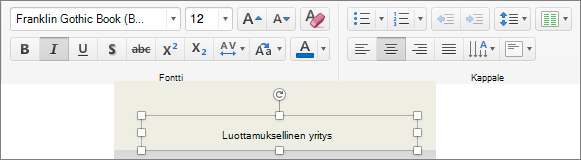
- Korosta dian perustyylin kaikki alatunniste-elementit (esimerkiksi päiväys, alatunnisteteksti tai dian numero) ja valitse sitten haluamasi fonttimuotoilu Aloitus-välilehden Fontti- ja Kappale-ryhmissä.
Tärkeää
Valitse Lisää-valikosta Ylä- ja alatunniste: näin varmistat, että muokkaamasi alatunnisteet näkyvät dioissa. Valitse sitten Dia-välilehdessä alatunnisteet, joiden haluat näkyvän dioissa, mukaan lukien Päivämäärä ja aika, Dian numero ja Alatunniste. Kun palaat normaalinäkymään, tekemiesi muutosten pitäisi näkyä valitsemissasi alatunniste-elementeissä.
Huomautus
- Voit muokata yksittäisten sivun asettelujen alatunnisteiden fonttimuotoilua Dian perustyyli -näkymässä valitsemalla sivun asettelun vaiheessa 2 ja muokkaamalla tyyliä Aloitus-välilehdessä .
- Voit muokata yksittäisten diojen alatunnisteiden fonttimuotoilua valitsemalla alatunnisteen tekstin Normaali-näkymässä ja muokkaamalla tyyliä Aloitus-välilehdessä .
Muita aiheeseen liittyviä tietoja
Logon, yrityksen nimen tai ylä- tai alatunnistetekstin lisääminen tiivistelmiin
Alaviitteen lisääminen ja poistaminen
Dian perustyylin mukauttaminen
Dian rakenteiden luominen tai muuttaminen PowerPoint for Macissa