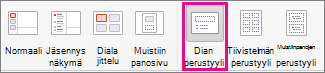
Käyttämällä dian perustyyliä voit lisätä väreihin, fontteihin, otsikoihin, logoihin ja muihin tyyleihin yhdenmukaisuutta ja yhtenäistää esityksen ulkoasua.
Voit muuttaa dian perustyylin värejä, fontteja tai tehosteita. Voit siirtää, piilottaa tai näyttää paikkamerkkejä. Voit myös muuttaa sivun suunnan pystysuuntaiseksi tai päinvastoin.
Dian perustyylin tai useiden perustyylien luominen ja mukauttaminen
Valitse Näytä-välilehdessä Dian perustyyli.
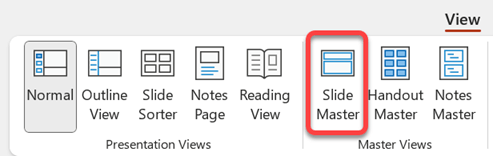
Kun avaat Dian perustyyli - näkymän, pikkukuvaruudussa näkyy dian perustyyli, jonka alapuolella on oletusasettelut. Jos haluat lisätä toisen dian perustyylin, tee näin:
Napsauta dian pikkukuvaruudussa kohtaa, jossa haluat uuden dian perustyylin näkyvän.
Valitse Dian perustyyli -välilehdessä Lisää dian perustyyli.
Huomautus
Dian pikkukuvaruudussa dian perustyyli on suurempi dian kuva yläreunassa ja siihen liittyvät asettelut sijaitsevat dian perustyylin alapuolella.
Tee jokin seuraavista:
Jos haluat luoda yhden tai useamman mukautetun asettelun tai muokata aiemmin luotuja asetteluja, tutustu artikkeliin Dian asettelun käyttäminen.
Voit poistaa minkä tahansa oletusarvoisen dian perustyyliin kuuluvista valmiista asetteluista osoittamalla dian miniatyyriruudussa sitä dian asettelua, jonka haluat poistaa, ja valitsemalla Dian perustyyli -välilehdessä Poista.
Jos haluat käyttää rakenne- tai teemapohjaisia värejä, fontteja, tehosteita ja taustoja, tutustu artikkeliin Oman teeman luominen PowerPointissa.
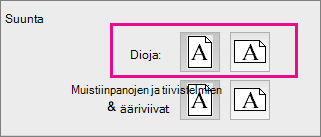
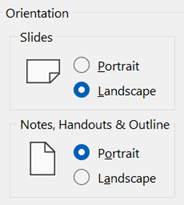
Jos haluat määrittää sivun suunnan kaikille esityksen dioihin, valitse Dian perustyyli -välilehdessä Dian koko>mukautettu dian koko. Valitse Suunta-kohdassa haluamasi suunta.
Voit määrittää, näkyvätkö alatunnisteet (dian numeron, päivämäärän ja alatunnistetekstin paikkamerkit) tietyntyyppisessä diassa: Valitse pikkukuvaruudussa dian asettelu ja valitse sitten Dian perustyyli -välilehdessä Alatunnisteet tai poista sen valinta. Jos haluat määrittää tietyn tekstin mihin tahansa alatunnisteeseen, valitse valintanauhassa Lisää> ylätunnisteet ja valitse sitten haluamasi asetukset. Katso lisätietoja artikkelista Dian numeroiden, päivämäärän tai alatunnisteen lisääminen tai muuttaminen PowerPointissa .
Kun olet tehnyt muutokset, valitse Dian perustyyli -välilehdessä Sulje perustyylinäkymä.
Jos haluat tallentaa tämän mallina uudelleenkäyttöä varten, valitse Tallenna nimellä> (tai Tallenna kopio), muuta tiedostotyypiksi malli, kirjoita tiedostonimi ja valitse Tallenna.
Katso myös
Värien ja tyylien lisääminen dioihin Teemojen avulla
Paikkamerkin lisääminen, muokkaaminen tai poistaminen dian asettelussa
Tekstin tasauksen, sisennyksen ja rivivälin muuttaminen PowerPointissa