Voit helpottaa diojen tekstin lukemista muuttamalla tekstirivien ja kappaleiden välistä riviväliä PowerPoint-esityksessä. Voit myös säätää tekstirivien tasausta ja sisennystä.
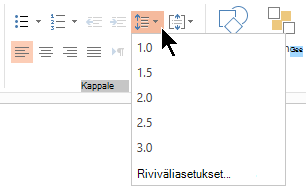
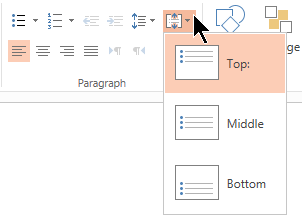
Riviväli (yksi väli, kaksinkertainen väli ja niin edelleen) ja pystysuuntainen tasaus (ylhäällä, alhaalla tai keskellä) ovat käytettävissä valintanauhan Aloitus-välilehdenKappale-ryhmän valikkopainikkeista:
 Kuva 1: Riviväli
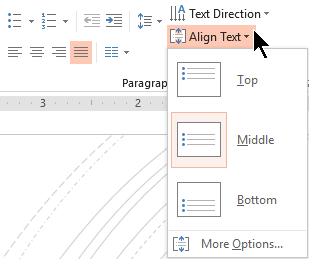 Kuva 2: Pystysuuntainen tasaus
Kappale-valintaikkunassa on käytettävissä tarkempia välistysvaihtoehtoja:
Valitse diassa teksti, jota haluat muuttaa.
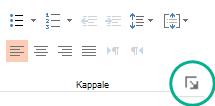
Valitse Aloitus ja napsauta Kappale-ryhmässä valintaikkunan avainta.

Näyttöön tulee Kappale-valintaikkuna:

Tässä ovat valintaikkunassa käytettävissä olevat vaihtoehdot:
Tasaus
- Jos haluat muuttaa tekstin vaakasuuntaista sijaintia, valitse Tasaus-ruudussaVasen, Keskitä, Oikea, Tasattu tai Jaettu. Tasattu lisää rivivälin sanojen väliin niin, että tekstirivit koskettavat sekä vasenta että oikeaa reunusta lukuun ottamatta kappaleen viimeistä riviä, joka käyttää normaalia sanaväliä. Jaettu on samanlainen kuin Tasattu, mutta viimeinenkin rivi koskettaa sekä vasenta että oikeaa reunusta, ja sanojen ja kirjainten väliin on lisätty tarvittaessa tilaa.
Sisennys
- Jos haluat lisätä sisennyksen tai muuttaa sisennyksen määrää ennen tekstiä, valitse tai kirjoita numero Ennen-tekstiruutuun .
Erikoisasetusten avulla voit sisentää vain ensimmäisen rivin tai lisätä riippuvan sisennyksen.
Sisennys mitataan tuumina, ja se voi olla mikä tahansa kokonaisluku tai desimaaliluku, kuten 1,2 tuumaa.
Välistys
- Jos haluat muuttaa kappaleen ylä- tai alapuolella olevaa riviväliä, kirjoita tai napsauta Ennen- tai Jälkeen-kohtien vieressä olevia nuolia. Luku voi olla mikä tahansa kokonaisluku tai desimaali, kuten 6,5.
- Jos haluat muuttaa kappaleen ylä- ja sisäpuolella olevaa riviväliä, käytä Riviväli-asetuksia : Yksittäinen, 1,5 riviä tai Double. Voit myös valita Täsmälleen ja lisätä sitten pistearvon (välillä 0–1584) At-ruutuun . (Mitä suurempi pistearvo, sitä leveämpi väli.) Voit myös valita Useita ja lisätä arvon At-ruutuun . (Käytä mitä tahansa lukua, joka on pienempi tai yhtä suuri kuin 9,99: Arvo
1on yhtä suuri kuin yksittäinen väli, kun taas arvon arvo3on yhtä suuri kuin kolminkertainen väli).
Huomautus
Jos jatkat rivien lisäämistä, kunnes paikkamerkin tila loppuu, Sovita-toiminto säätää riviväliä ja fonttikokoa niin, että ne sopivat paikkamerkin kaikkiin luettelokohteisiin. Kun näin tapahtuu, Automaattinen sovitusasetusten tulee näkyviin. Jos haluat poistaa Sovita-toiminnon käytöstä, valitse Sovita asetukset ja valitse sitten Lopeta tekstin sovittaminen tähän paikkamerkkiin.
Muita tapoja käsitellä sisennystä ja välistystä on seuraavissa ohjeissa: