
Haluatko tarkastella esitystä tien päällä? PowerPointin Copilotin avulla voit esittää kysymyksiä ja saada nopean yhteenvedon esityksestä tai tärkeistä avaindioista matkapuhelimellasi.
Huomautus
Asiakkaille, joilla on kelvollinen Microsoft 365 -tilaus, PowerPointin Copilot on tällä hetkellä käytettävissä vain iPad-laitteissa sekä Mac- ja Windows-tietokoneissa. Ota selvää, mikä Copilot-käyttöoikeus sinulla on.
Näytä yhteenveto
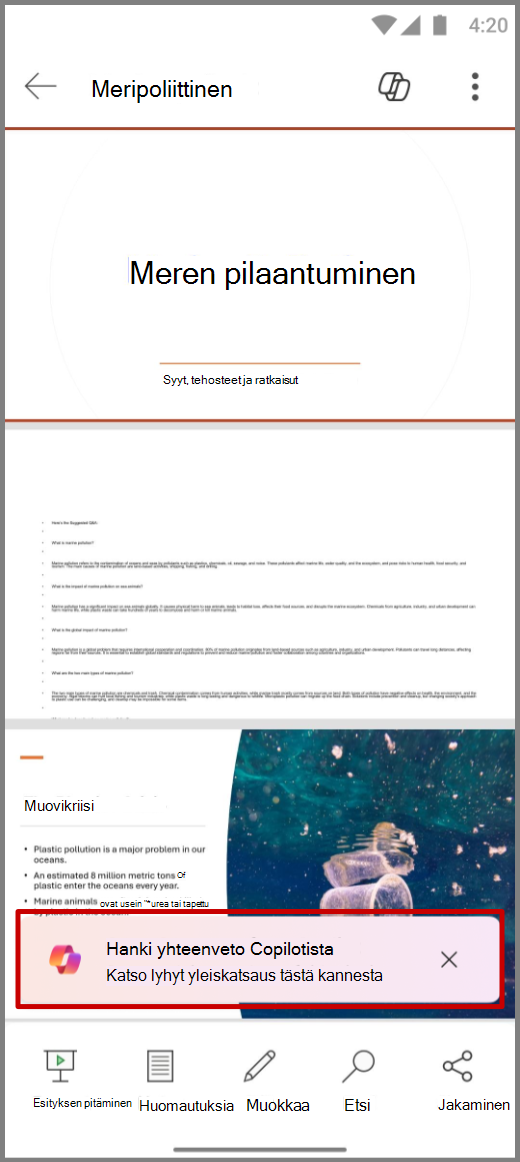
- Avaa PowerPoint-sovellus ja valitse esitys, joka on jaettu kanssasi.
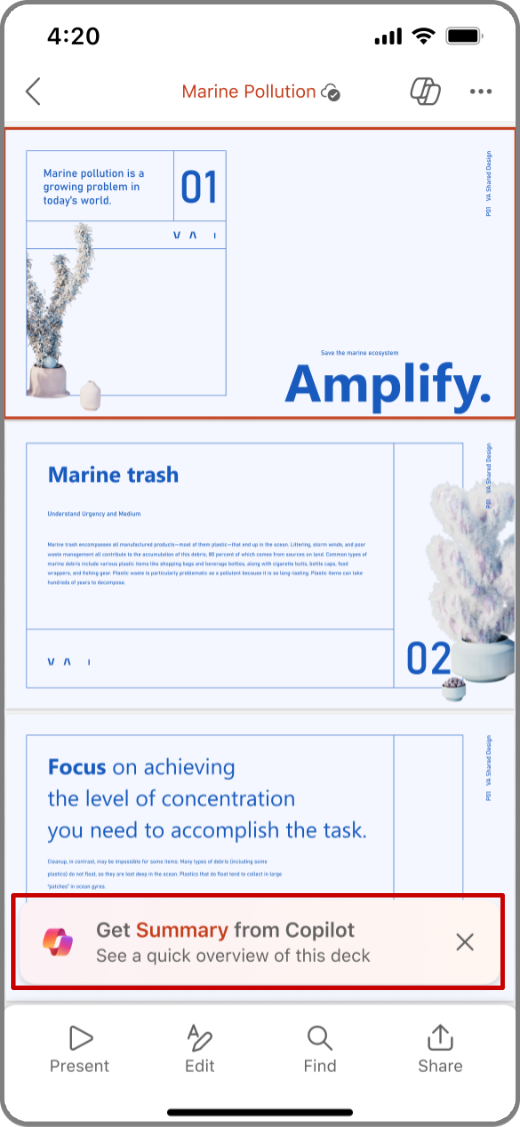
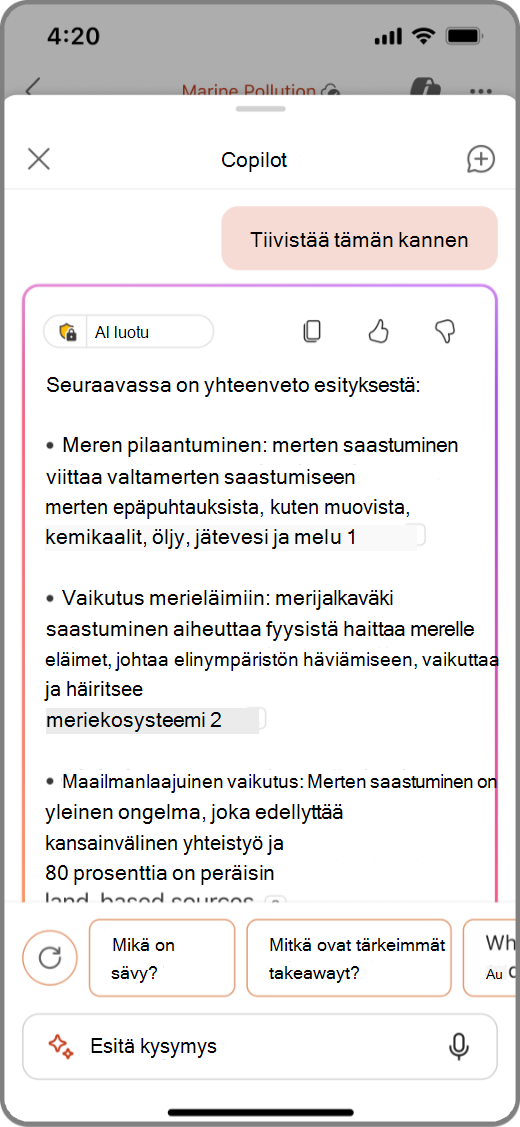
- Napauta Hae yhteenveto Copilotista luodaksesi yhteenvedon esityksestä.
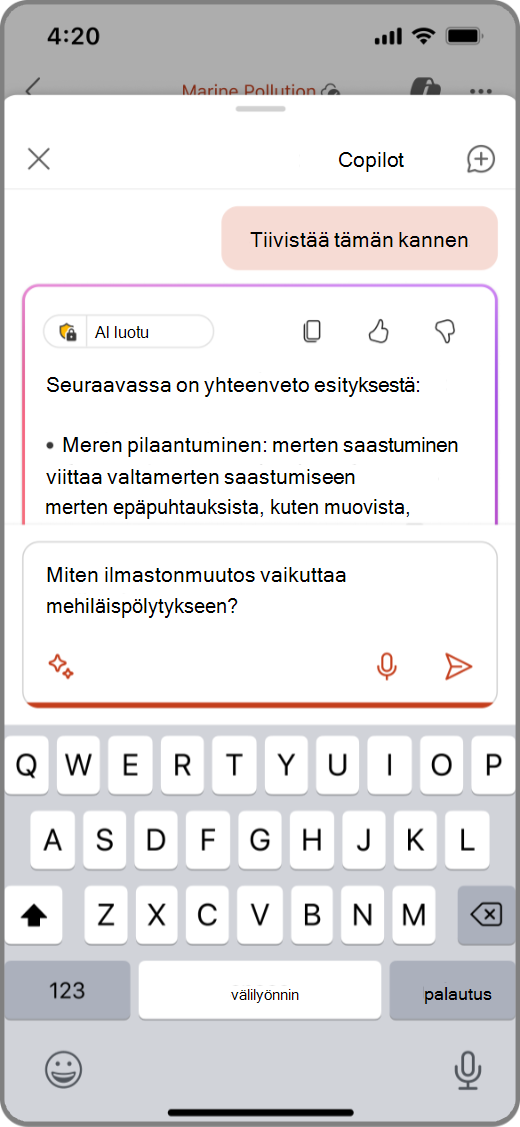
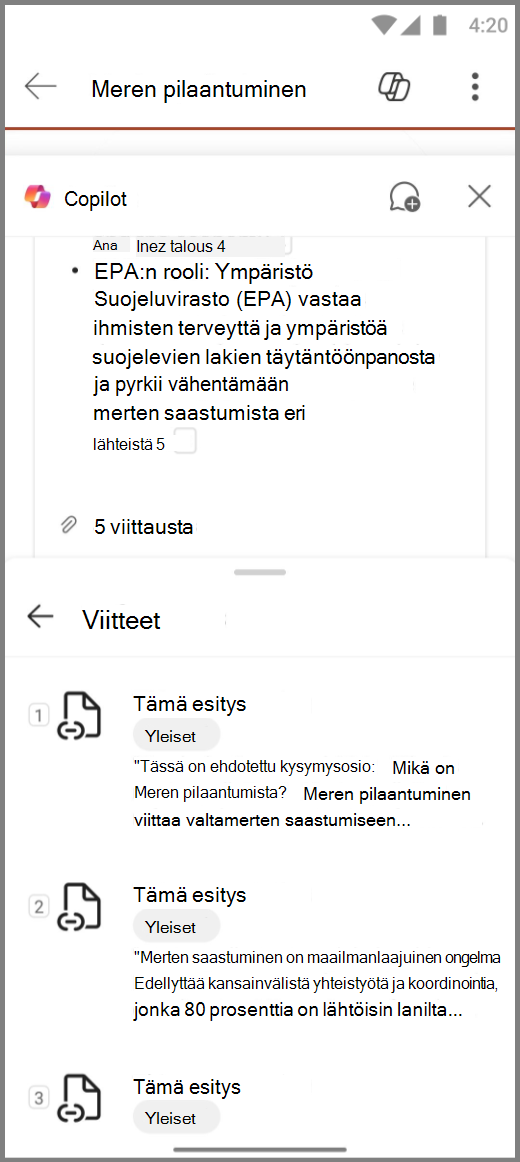
- Esitä yhteenvetoon liittyviä kysymyksiä Copilot-ruudun alareunassa olevassa tekstiruudussa. Voit käyttää myös Copilotin ehdotettuja kysymyksiä yhteenvedon alla.
- Saat näkyviin lisäkehoteluettelon napauttamalla Sparkle-kuvaketta.
Näytä avaindiat
- Avaa PowerPoint-sovellus ja valitse esitys, joka on jaettu kanssasi.
- Valitse
 Copilot sovelluksen yläreunasta.
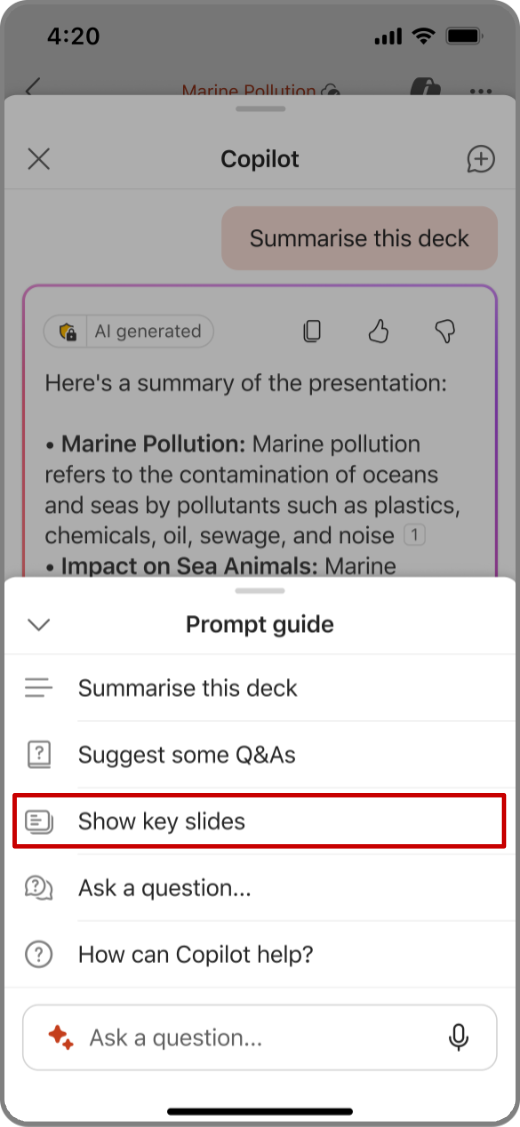
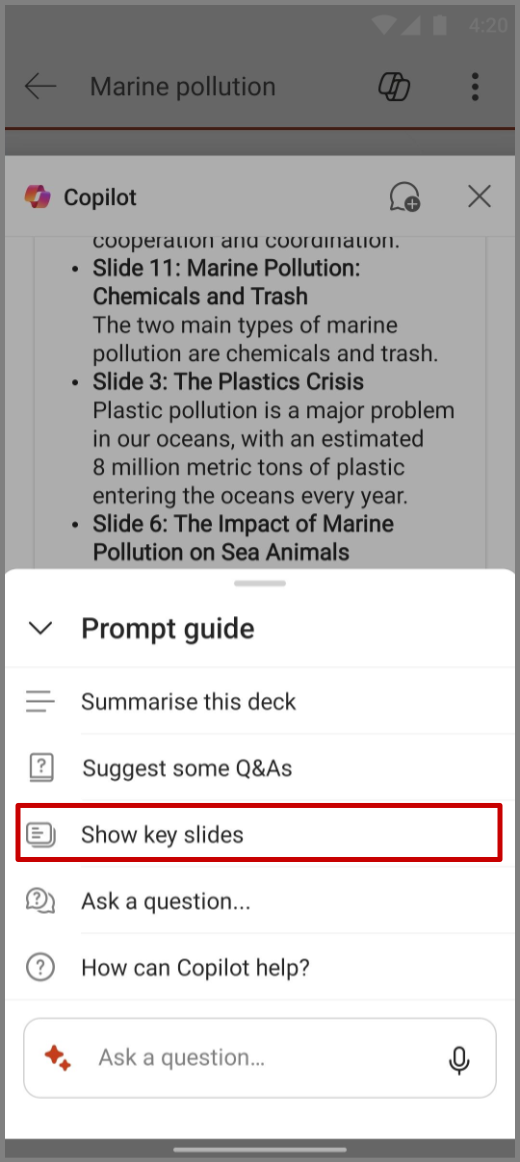
 - Avaa kehoteopas napauttamalla Sparkle-kuvaketta Copilot-kirjoitusruudussa ja valitse Näytä tärkeimmät diat.
- Copilot luo yhteenvedon Copilot-ruudun tärkeimmistä dioista.
Kysy Copilotilta kysymyksiä
Avaa PowerPoint-sovellus ja valitse esitys, joka on jaettu kanssasi.
Valitse
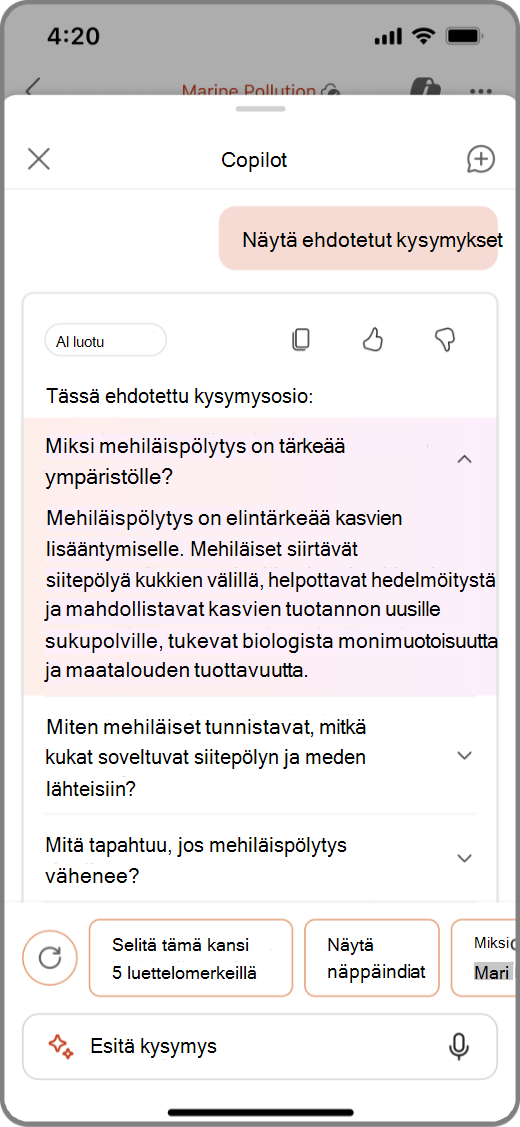
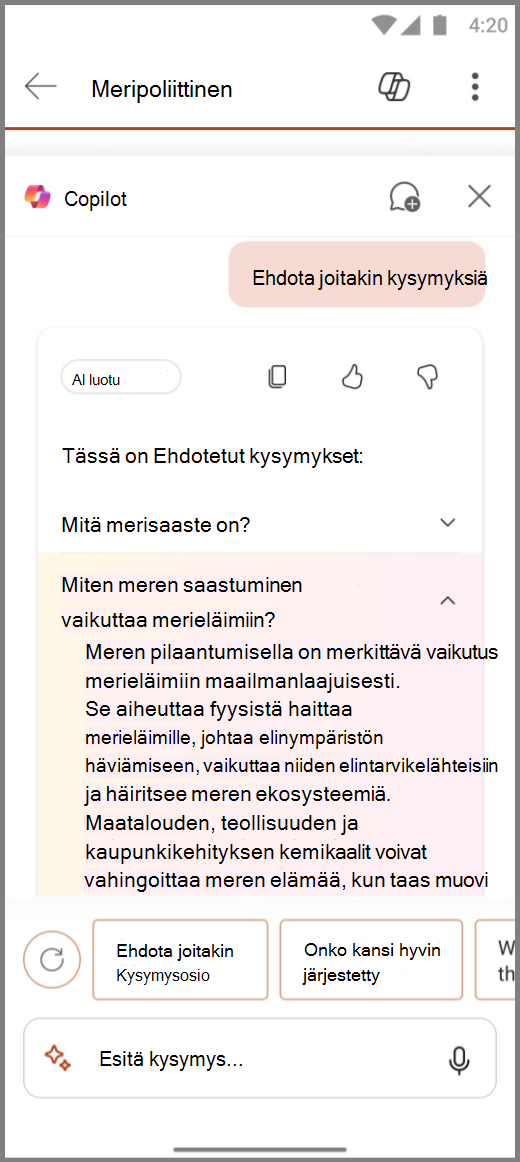
Copilot sovelluksen yläreunasta.Valitse Copilot-ruudussa Näytä ehdotetut kysymykset ja vastaukset , jos haluat tarkastella ehdotettuja kysymyksiä ja vastauksia.
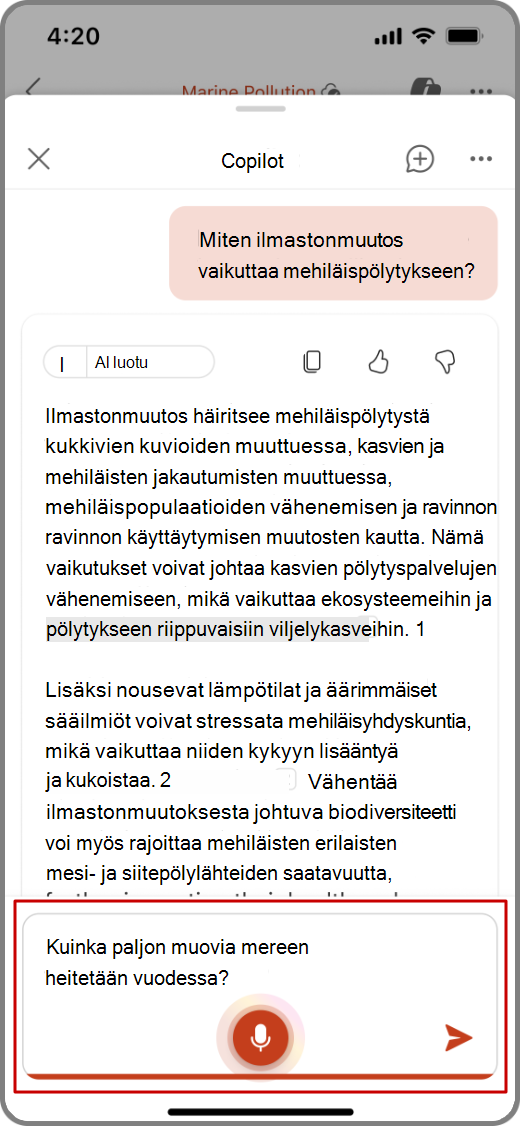
Voit myös kirjoittaa omat kysymyksesi, joihin Copilot voi vastata Copilot-tekstiruudussa.
Voit myös napauttaa mikrofonia kirjoitusruudussa ja esittää kysymyksiä Copilotille äänelläsi.
Napauta alanuolta nähdäksesi Copilotin vastaukset.
Saat näkyviin lisäkehoteluettelon napauttamalla Sparkle-kuvaketta.
Lisätietoja
Tervetuloa Käyttämään Copilotia PowerPointissa