Voit tarkastella PowerPoint-tiedostoa monin eri tavoin tehtävän mukaan. Tiettyjä näkymiä kannattaa käyttää esitystä luotaessa ja tiettyjä esitystä pidettäessä.
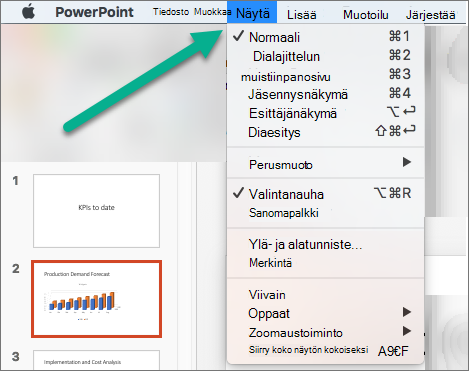
Eri PowerPoint-näkymän asetukset ovat Näytä-välilehdessä alla kuvatulla tavalla.
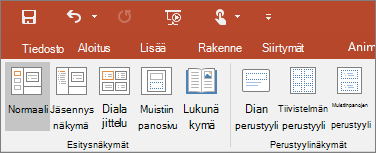
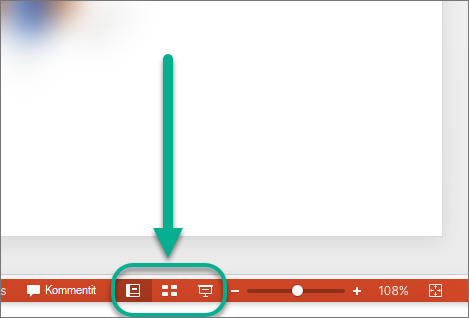
Useimmin käytetyt näkymät löytyvät myös diaikkunan alalaidassa olevasta tehtäväpalkista alla osoitetulla tavalla.

Esityksen luonnissa käytettävät näkymät
Normaalinäkymä
Voit siirtyä Normaali-näkymään diaikkunan alareunassa tai valintanauhan Näytä-välilehdestä .
Normaalinäkymä on muokkaustila, jossa luot dioja useimmin.
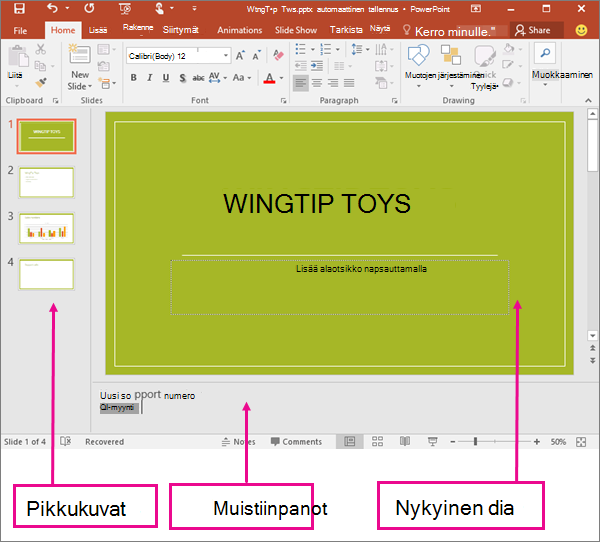
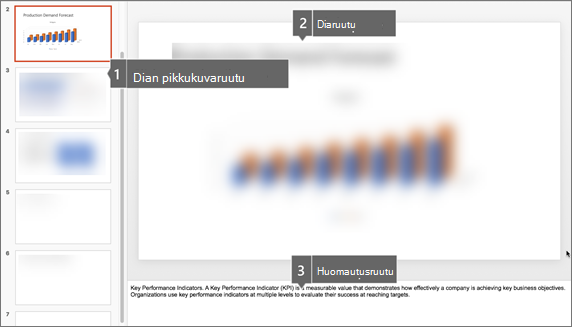
Normaali-näkymä näyttää dian pikkukuvat vasemmalla, suuren ikkunan, jossa näkyy nykyinen dia, ja nykyisen dian alapuolella olevan osan, johon voit kirjoittaa kyseisen dian esittäjän muistiinpanot.
Dialajittelunäkymä
Voit siirtyä Dialajittelu-näkymään tehtäväpalkista  diaikkunan alareunassa tai valintanauhan Näytä-välilehdestä .
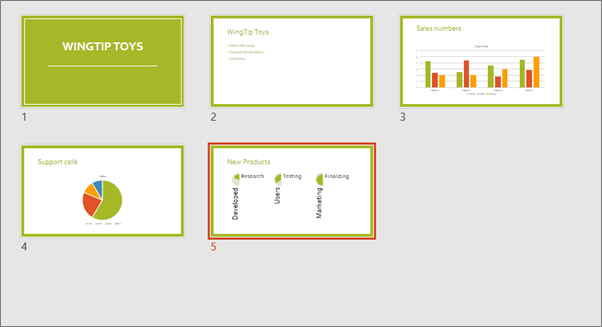
Dialajittelunäkymä (alla) näyttää esityksen kaikki diat vaakasuuntaisesti sekvensoituina pikkukuvina. Diaesitysnäkymästä on hyötyä, jos haluat järjestää dioja uudelleen. Voit vain napsauttaa ja vetää diat uuteen sijaintiin tai lisätä osia diojen järjestämiseksi merkityksellisiin ryhmiin.
Lisätietoja osista on artikkelissa PowerPoint-diojen järjestäminen osiin.
Muistiinpanosivunäkymä
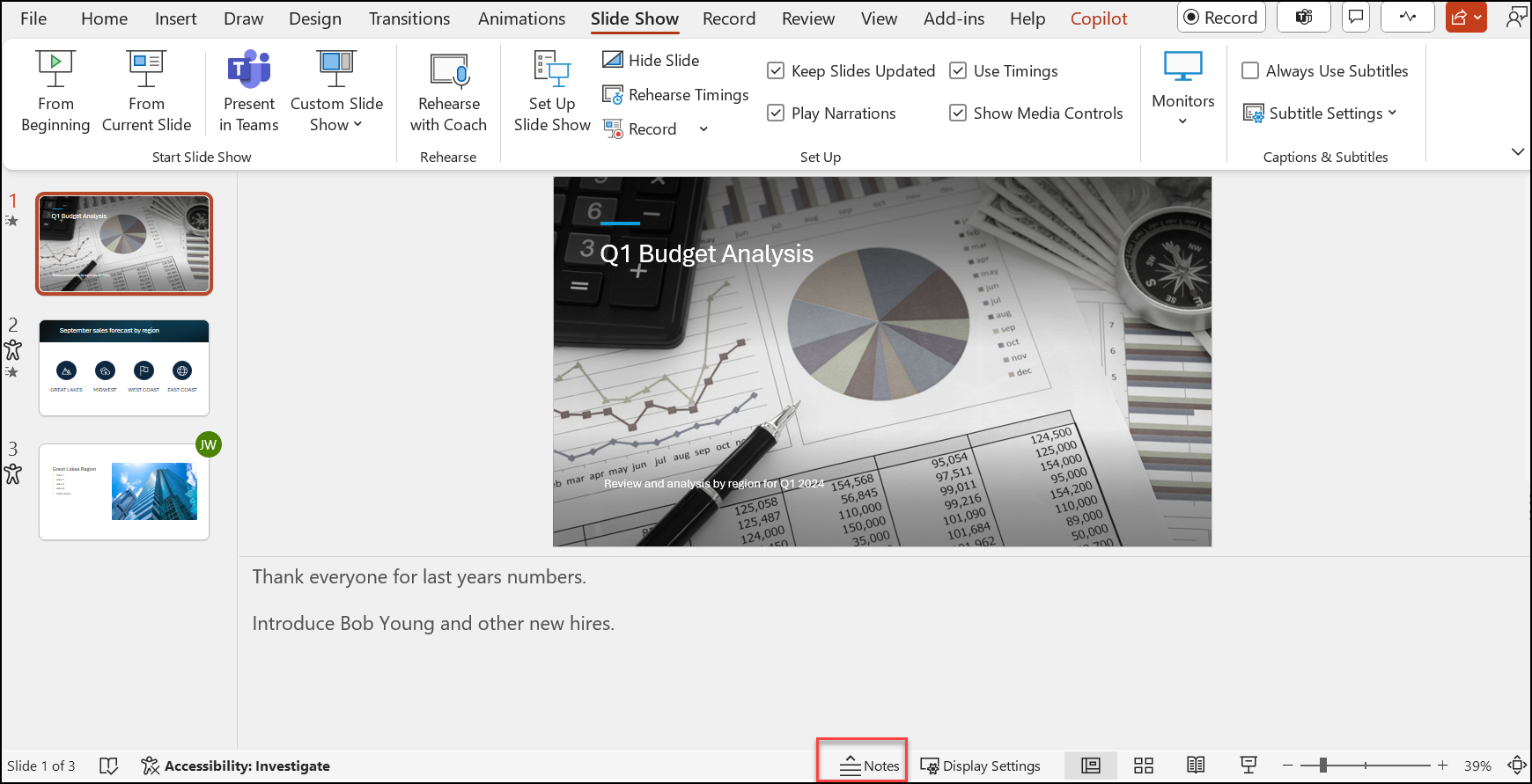
Voit näyttää tai piilottaa kaiuttimien muistiinpanot diaikkunan alareunassa olevan  tai siirtyä muistiinpanosivunäkymään valintanauhan Näytä-välilehdestä .
Muistiinpanot-ruutu sijaitsee diaikkunan alapuolella. Voit tulostaa muistiinpanot tai sisällyttää muistiinpanot esitykseen, jonka lähetät yleisölle, tai käyttää niitä vain itse esityksen aikana.
Lisätietoja muistiinpanoista on artikkelissa Esittäjän muistiinpanojen lisääminen dioihin.
Jäsennysnäkymä
Voit siirtyä Jäsennys-näkymään valintanauhan Näytä-välilehdestä. (PowerPoint 2013:ssa ja uudemmissa versioissa et voi enää siirtyä jäsennysnäkymäännormaalinäkymästä . Sinun on siirryttävä siihen Näytä-välilehdestä .)
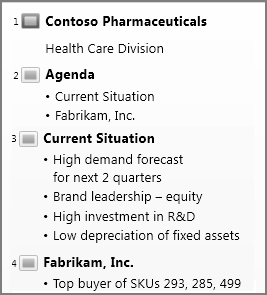
Jäsennysnäkymän avulla voit luoda esitykseen jäsennyksen tai muokkaustaulun. Näkymässä näkyy vain diojen teksti, eivät kuvat tai muut graafiset kohteet.
Perustyylinäkymät
Pääset perustyylinäkymään valitsemalla Näytä-välilehden Perustyylinäkymät-ryhmässä haluamasi perustyylin.
Perustyylinäkymiä ovat dia, tiivistelmä ja muistiinpanot. Perustyylinäkymän tärkeimpiä etuja on se, että voit tehdä koko esitystä koskevia tyylimuutoksia kaikkiin dioihin, kaikille muistiinpanosivuille tai tiivistelmään.
Lisätietoja perustyylinäkymien käyttämisestä on seuraavissa artikkeleissa:
Esitysten toimittamisessa ja tarkastelussa käytettävät näkymät
Diaesitysnäkymä
Voit siirtyä Diaesitys-näkymään diaikkunan  tehtäväpalkista.
Näytä esityksesi yleisölle diaesitysnäkymässä. Diaesitysnäkymä täyttää koko tietokoneen näytön sellaisena kuin yleisö näkee todellisen esityksen valkokankaalla.
Esittäjänäkymä
Siirry esittäjänäkymään valitsemalla diaesitysnäkymässä näytön vasemmassa  Ja valitse sitten Näytä esittäjänäkymä (kuten alla).
Käytä Esittäjä-näkymää, kun pidät esitystä, jotta voit samalla nähdä muistiinpanot. Kun olet Esittäjä-näkymässä, yleisö ei näe muistiinpanoja.
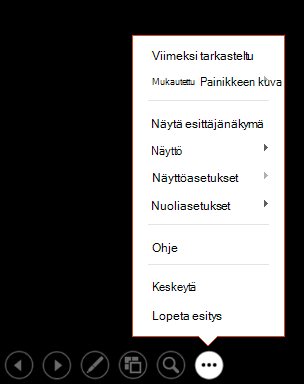 Lisätietoja esittäjänäkymän käyttämisestä on artikkelissa Esityksen käynnistäminen ja muistiinpanojen tarkasteleminen esittäjänäkymässä.
Lukunäkymä
Voit siirtyä lukunäkymään diaikkunan  .
.
Useimmat henkilöt, jotka tarkastelevat PowerPoint-esitystä ilman esittäjää, haluavat käyttää lukunäkymää. Esitys näkyy koko näytön kokoisena diaesitysnäkymän tapaan, ja dioja on helppo selata näytössä näkyvien yksinkertaisten ohjainten avulla.
PowerPointin näkymät, joissa voit muokata esitystä ja tulostaa ja näyttää sen, ovat seuraavat:
- Normaalinäkymä
- Dialajittelunäkymä
- Muistiinpanosivunäkymä
- Jäsennysnäkymä
- Diaesitysnäkymä
- Esittäjänäkymä
- Perustyylinäkymät: Dia, Tiivistelmä ja Muistiinpanot
Voit siirtyä PowerPoint-näkymien välillä kahdessa eri paikassa:
Näytä-valikon avulla voit siirtyä minkä tahansa näkymien välillä
Voit siirtyä kolmeen päänäkymään (Normaali, Dialajittelu tai Diaesitys) PowerPoint-ikkunan alareunassa olevan palkin avulla
Esityksen luonnissa tai muokkauksessa käytettävät näkymät
Voit luoda ammattimaisen esityksen useiden PowerPointin näkymien avulla.
Normaalinäkymä Normaalinäkymä on päämuokkausnäkymä, jossa voit kirjoittaa ja suunnitella esityksiä. Normaalinäkymässä on kolme työskentelyaluetta:
- Pikkukuvaruutu
- Diat-ruutu
- Huomautusruutu
Dialajittelunäkymä Dialajittelunäkymässä diat näkyvät pikkukuvina. Tässä näkymässä diasarja on helppo lajitella ja järjestää, kun luot esityksen, ja myös silloin, kun valmistelet esityksen tulostamista varten. Dialajittelunäkymässä voit myös lisätä osia ja lajitella dioja eri luokkiin tai osiin.
Muistiinpanosivu-näkymä Muistiinpanot-ruutu sijaitsee Dia-ruudun alapuolella. Voit kirjoittaa nykyistä diaa koskevia muistiinpanoja. Voit myöhemmin tulostaa muistiinpanot ja käyttää niitä esitystä pitäessäsi. Voit myös tulostaa muistiinpanot yleisölle tai lisätä ne esitykseen, jonka lähetät yleisölle tai julkaiset verkkosivulla.
Jäsennysnäkymä (esitellään PowerPoint 2016 for Mac) Jäsennysnäkymä näyttää esityksen jäsennyksenä, joka koostuu kunkin dian otsikoista ja päätekstistä. Otsikot sekä dian kuvake ja numero näkyvät jäsennysnäkymän vasemmalla puolella. Jäsennysnäkymä on erityisen hyödyllinen, jos haluat tehdä koko esitystä koskevia muokkauksia, saada yleiskatsauksen esityksestä, muuttaa luettelomerkkien tai diojen järjestystä tai tehdä muotoilumuutoksia.
Perustyylinäkymät Perustyylinäkymät sisältävät Dia-, Tiivistelmä- ja Muistiinpanot-näkymän. Ne ovat tärkeimpiä dioja, joihin tallennetaan esityksen tietoja, kuten tausta, teeman värit, teeman fontit, teematehosteet, paikkamerkkikoot ja sijainnit. Perustyylinäkymän suurin hyöty on se, että dian perustyylissä, muistiinpanojen perustyylissä tai tiivistelmän perustyylissä voit tehdä yleisiä, esityksen jokaista diaa, muistiinpanosivua tai tiivistelmää koskevia tyylimuutoksia. Lisätietoja perustyylien käytöstä on artikkelissa Dian perustyylin muokkaaminen PowerPointissa.
Esityksen näyttämisessä käytettävät näkymät
-
Diaesitysnäkymä Diaesitysnäkymän avulla voit pitää esityksen yleisöllesi. Tässä näkymässä diat näkyvät koko näytön kokoisina.
-
Esittäjänäkymä Esittäjänäkymän avulla voit hallita dioja esityksen aikana seuraamalla, kuinka paljon aikaa on kulunut, mikä dia on seuraava, ja näyttämällä muistiinpanoja, jotka vain sinä näet (samalla voit tehdä kokousmuistiinpanoja esityksen aikana).
Esityksen valmistelussa ja tulostamisessa käytettävät näkymät
Paperin ja käsinkirjoituksen tallentamista varten sinun on valmisteltava tulostustyösi ennen tulostamista. PowerPointissa on näkymiä ja asetuksia, joiden avulla voit määrittää, mitä haluat tulostaa (diat, tiivistelmät tai muistiinpanosivut) ja miten haluat näiden töiden tulostavan (esimerkiksi värillisinä, harmaasävyisinä, mustavalkoisina ja kehyksinä).
-
Dialajittelunäkymä Dialajittelunäkymässä diat näkyvät pikkukuvina. Tässä näkymässä diasarja on helppo lajitella ja järjestää, kun valmistelet diat tulostamista varten.
-
Esikatselu Tulostuksen esikatselussa voit määrittää tulostettavien tiivistelmien, muistiinpanosivujen ja jäsennyksen tai diojen asetukset.
Katso myös
PowerPoint-diojen järjestäminen osiin
PowerPoint-diojen, tiivistelmien tai muistinpanojen tulostaminen
Esityksen käynnistäminen ja muistiinpanojen tarkasteleminen esittäjänäkymässä
Kun tiedosto on tallennettu OneDriveen PowerPointin verkkoversio, oletusnäkymä on Lukunäkymä. Kun tiedosto on tallennettu Työpaikan tai oppilaitoksen OneDriveen tai Microsoft 365:n SharePointiin, oletusnäkymä on Muokkausnäkymä.
Esityksen luontinäkymä
Muokkausnäkymä
Pääset muokkausnäkymään Näytä-välilehdestä tai diaikkunan alareunan tehtäväpalkista.
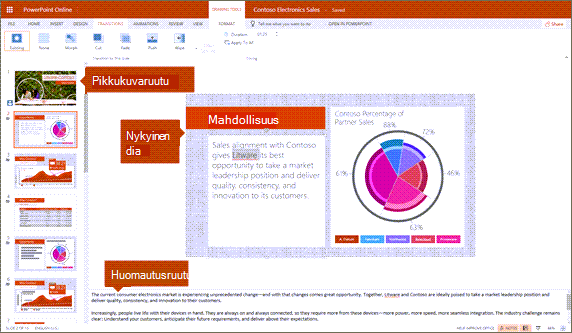
Muokkausnäkymä on muokkaustila, jossa luot dioja useimmin. Alla Muokkausnäkymä näyttää dian pikkukuvat vasemmalla, suuren ikkunan, jossa näkyy nykyinen dia, ja Muistiinpanot-ruudun nykyisen dian alapuolella, johon voit kirjoittaa kyseisen dian esittäjän muistiinpanot.
Dialajittelunäkymä
Dialajittelun avulla näet diat näytössä ruudukossa, jonka avulla niiden järjestäminen on helppoa, tai voit järjestää ne osiin vetämällä ja pudottamalla ne haluamaasi paikkaan.
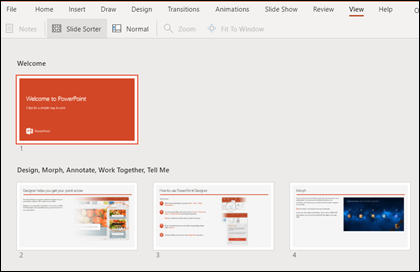
Jos haluat lisätä osan, napsauta uuden osan ensimmäistä diaa hiiren kakkospainikkeella ja valitse Lisää osa. Lisätietoja on artikkelissa PowerPoint-diojen järjestäminen osiin.
Pääset dialajittelunäkymään napsauttamalla Dialajittelu-painiketta  ikkunan alareunan tilarivillä.
Näkymät esityksen pitämistä tai tarkastelua varten
Diaesitysnäkymä
Voit siirtyä Diaesitys-näkymään diaikkunan tehtäväpalkista.
Näytä esityksesi yleisölle Diaesitysnäkymässä. Diaesitysnäkymä vie koko tietokoneen näytön, juuri sellaisena kuin esitys näyttää suurella näytöllä, kun yleisö näkee sen.
Lukunäkymä
Huomautus
Lukunäkymä ei ole käytettävissä PowerPointin verkkoversio tiedostoja, jotka on tallennettu Työpaikan tai oppilaitoksen Tai SharePointin OneDriveen Microsoft 365:ssä.
Voit siirtyä lukunäkymään Näytä-välilehdestä tai diaikkunan alareunassa olevan .
Useimmat henkilöt, jotka tarkastelevat PowerPoint-esitystä ilman esittäjää, haluavat käyttää lukunäkymää. Esitys näkyy koko näytön kokoisena diaesitysnäkymän tapaan, ja dioja on helppo selata näytössä näkyvien yksinkertaisten ohjainten avulla. Voit tarkastella puhujan muistiinpanoja myös lukunäkymässä.
