
Tämä artikkeli on tarkoitettu henkilöille, jotka haluavat hallita tietokonettaan ja kirjoittaa tekstiä äänikomennoilla Windowsin avulla. Tämä ohjeaihe kuuluu Windowsin helppokäyttötoimintojen tuen sisältöjoukkoon, josta saat lisätietoja tuotteen Windows helppokäyttötoiminnoista. Yleisiä ohjeita saat Microsoft-tuen aloitussivulta.
Muokkaa käsittelemääsi tekstiä äänikomentojen avulla. Voit leikata, kopioida ja liittää tekstiä, käyttää lihavointia tai kursivointia ja muuntaa tekstin kapiteeliksi suorilla äänikomennoilla. Saat äänikomentojen luettelon voice access -komentoluettelosta.
Äänikäyttö on Windows 11 ominaisuus, jonka avulla kaikki voivat hallita tietokonettaan ja kirjoittaa tekstiä käyttämällä vain ääntään ja ilman Internet-yhteyttä. Voit esimerkiksi avata sovelluksia ja vaihtaa niiden välillä, selata Internetiä sekä lukea ja luoda sähköpostiviestejä äänikomennoilla. Lisätietoja on artikkelissa Tietokoneen hallinta ja tekstin kirjoittaminen omalla äänellä äänikäytön avulla.
Äänikäyttö on käytettävissä Windows 11 versiossa 22H2 ja uudemmissa versioissa. Lisätietoja Windows 11 22H2:n uusista ominaisuuksista ja päivityksen hankkimisesta on ohjeaiheessa Viimeisimpien Windows-päivitysten uudet ominaisuudet. Etkö ole varma, mikä Windows-versio sinulla on? Tutustu kohtaan: Etsi Windows-versio.
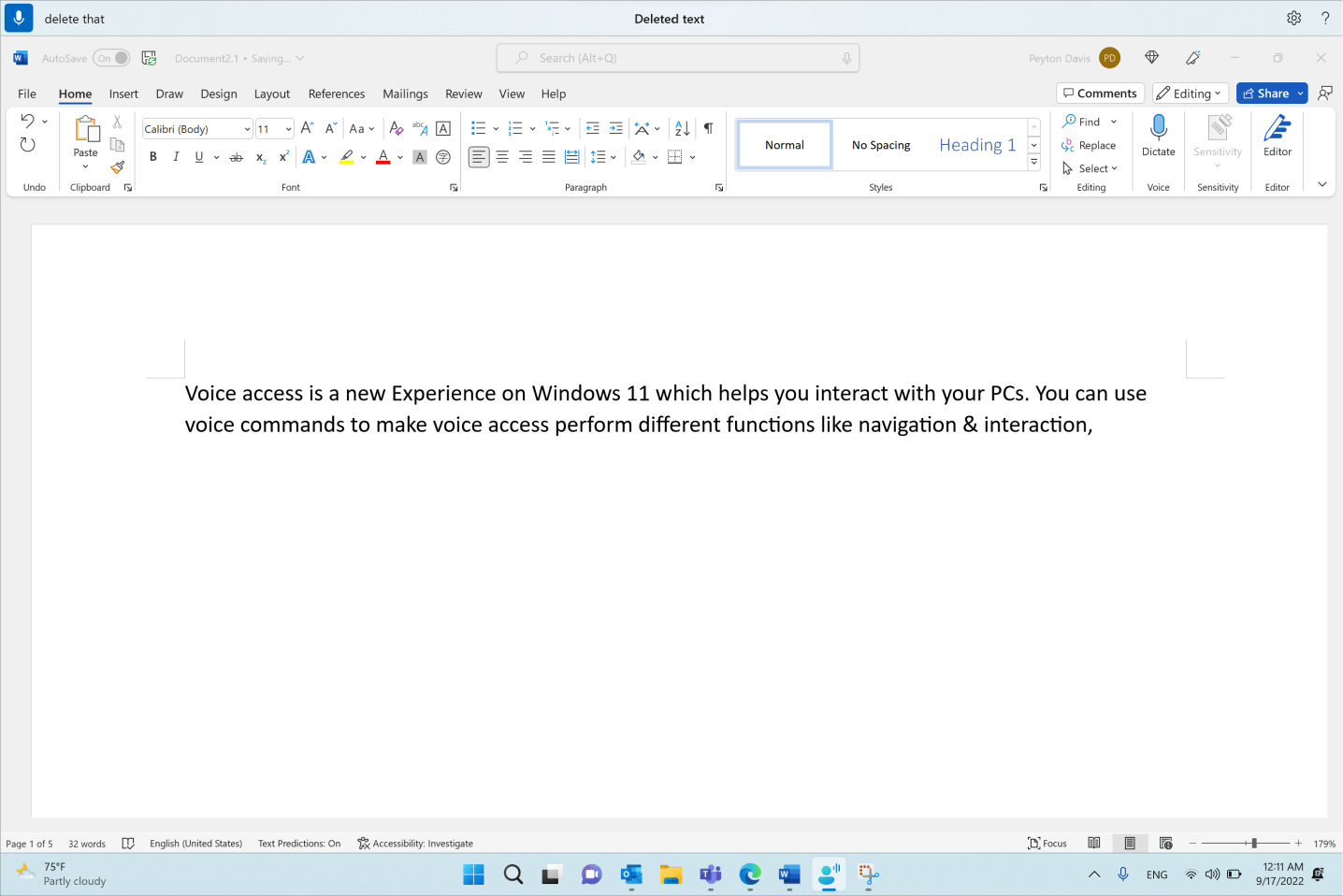
Jos haluat muokata juuri käsittelemääsi tekstiä, äänikäyttö on eri komentoja. Jos olet esimerkiksi juuri sanellut rivin "työskentele sovellusten kanssa ja sanelet tekstiä" ja haluat muotoilla rivin uudelleen, sano "Poista se", niin äänikäyttö poistaa koko juuri sanelemasi rivin.

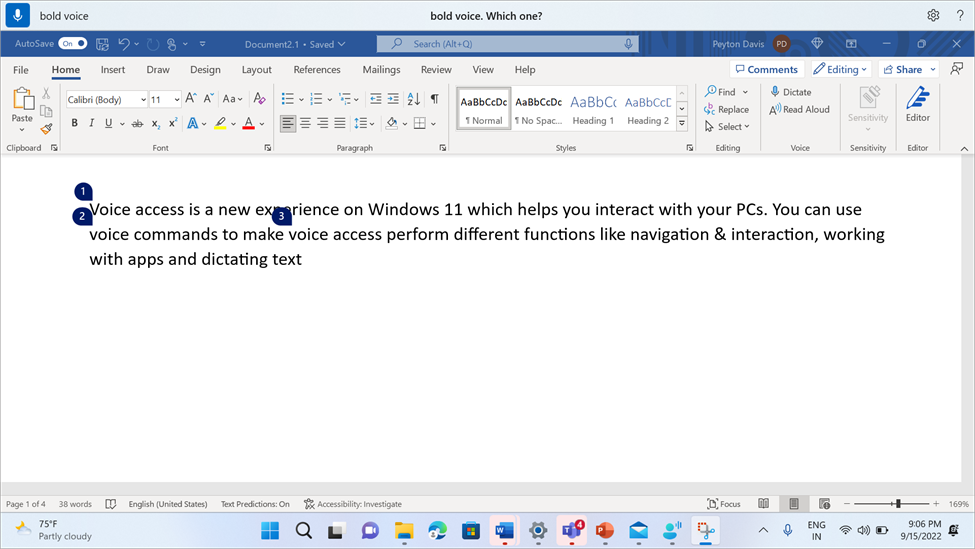
Jos haluat muokata tiettyä lausetta ja lauseessa on useita esiintymiä, äänikäyttö sijoittaa numeroidut tarrat kaikkiin vastaavuuksiin. Voit sitten valita, mitä tiettyä esiintymää haluat muokata.
Jos esimerkiksi haluat lihavoida sanan "ääni", sano "Lihavoi ääni". Koska sanassa on useita esiintymiä, äänikäyttö näyttää numeroidut tarrat jokaisessa esiintymässä. Jos haluat muokata sanaa "ääni" toisen rivin alussa, sano "Napsauta kahta".
Jos haluat poistaa tyhjät välilyönnit juuri sanelemiesi sanojen välistä, käytä Ei välilyöntiä -komentoa. Tästä on hyötyä, kun kirjoitat käyttäjänimiä tai sähköpostitunnuksia. Jos esimerkiksi sanelit "Peyton Davisin", mutta itse asiassa halusit "PeytonDavisin" ilman välilyöntiä, voit vain sanoa "Ei välilyöntiä", kun olet sanellut tekstin.
Huomautus
Voit myös käyttää "Ei välilyöntiä" -komentoa tekstiä lisättäessä. Lisätietoja komennosta on artikkelissa Tekstin sanelu äänellä.
| Toiminto | Sano tämä | Esimerkki |
|---|---|---|
| Poista valittu tai viimeksi saneltu teksti | "Poista se" | |
| Poista tekstiruudun tietty tekstiosa. | "Poista <teksti>" | "Poista tervehdysmaailma" |
| Poista edelliset tai seuraavat kirjaimet, sanat, rivit tai kappaleet. | "Poista aiempi <merkkien, sanojen, rivien tai kappaleiden> määrä" tai "Poista merkkien, sanojen, rivien tai kappaleiden> seuraava <määrä" | "Poista edellinen sana", "Poista seuraavat kaksi riviä", "Poista edellinen kappale" |
| Poista tekstiruudun kaikki teksti. | "Poista kaikki" | |
| Leikkaa valittu teksti tai viimeksi saneltu teksti. | "Leikkaa tuo" | |
| Kopioi valittu teksti tai viimeksi saneltu teksti. | "Kopioi se" | |
| Liitä teksti tekstiruutuun. | "Liitä" | |
| Kumoa tai palauta edellinen toiminto. | "Kumoa se" | |
| Tee aiempi toiminto uudelleen tai palauta se. | "Tee se uudelleen" | |
| Lihavointi on käytössä tietyssä tekstissä. | "Lihavoitu <teksti>" | "Bold hello world" |
| Kursivoinnin käyttäminen tietyssä tekstissä. | "Kursivoi <teksti>" | "Kursivoi tervehdysmaailma" |
| Alleviivaa tietyn tekstikappaleen. | "Alleviivattu <teksti>" | "Alleviivaa hei maailma" |
| Lihavoi, kursivoitu tai alleviivaa valitun tekstin tai viimeisen sanelun tekstin. | "Lihavoi tuo" "Kursivoi se" "Alleviivaa se" |
|
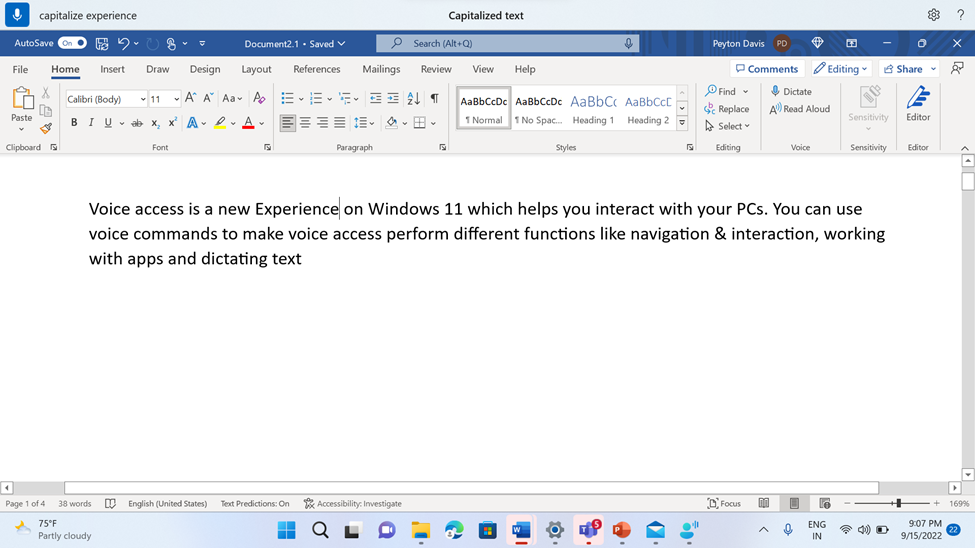
| Kirjoita sanan alkukirjain isolla | "Isojen kirjainten kirjainkoko<>" | "Isojen kirjainten kirjainkoko" |
| Lisää tekstiä kohdistimeen ja kirjoita kunkin sanan ensimmäinen kirjain isolla. | "Caps <text>" | "Caps hello world" |
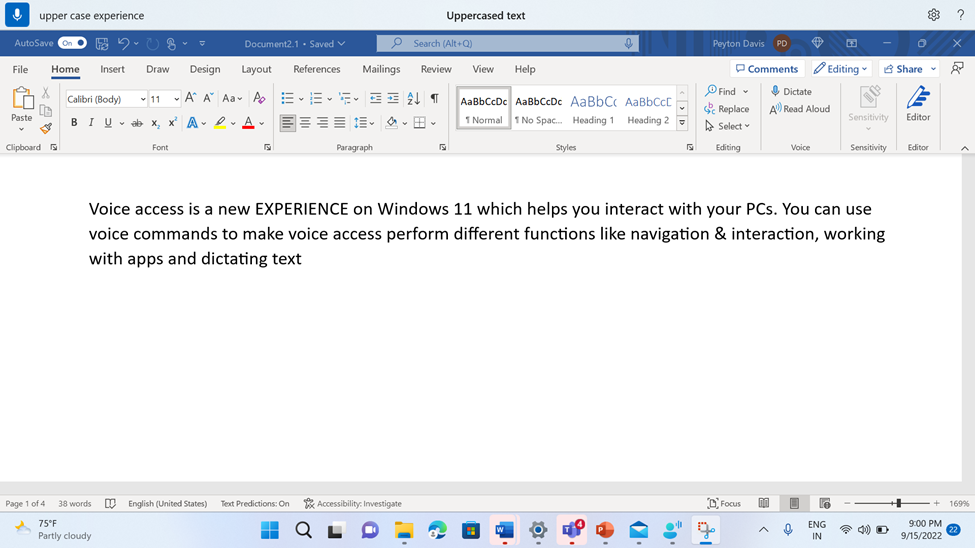
| Kirjoita sanan kaikki kirjaimet isolla | "Isot kirjaimet<>" | "Isot kirjaimet" |
| Muuta tietyn sanan kaikki kirjaimet pieniksi kirjaimiksi. | "Pieni kirjain<"> | "Pieni hei" |
| Toimi valitun tekstin tai viimeksi sanelun tekstin kanssa. | "<Toiminto> , joka" | "Isoilla kirjaimilla", "isot kirjaimet", "pienet kirjaimet" |
| Toimi seuraavien tai aiempien sanojen, rivien tai kappaleiden osalta | "<Toiminto> edellinen <sana-, rivi- tai kappalemäärä>" tai "<Toiminto> seuraava <määrä sanoja, rivejä tai kappaleita>" | "Isoilla kirjaimilla kaksi edellistä sanaa", "Isot kirjaimet seuraava kaksi riviä" |
| Poista valitusta tekstistä tai viimeisestä sanelutekstistä kaikki välilyönnit. Jos esimerkiksi sanelit viimeisessä lausunnossasi "Peyton Davis @outlook.com" ja haluat sitten poistaa kaikki välilyönnit, jotta tulos PeytonDavis@outlook.comon . | "Ei välilyöntiä, joka" | |
| Lisää kohdistimen kohdalle tekstiä ilman tyhjää tilaa tekstin edessä. Jos olet esimerkiksi lisännyt tekstiruutuun tekstin "Peyton" ja haluat sitten lisätä "Davis", mutta et halua lisätä välilyöntiä Ennen "Davisia". Tulos on "PeytonDavis". | "Ei välilyöntiä<>" | "Ei tilaa Davis" |
Huomautus
- Jos olet jo valinnut tekstikappaleen, jossa on tietyt valintakomennot, tai muilla syöttömenetelmillä (esimerkiksi näppäimistöllä tai hiirellä) ja sanot sitten muokkauskomennon käyttämällä rakennetta "<Toiminto> , joka", esimerkiksi "Poista tämä", äänikäyttö käyttää komentoa valitussa tekstissä.
- Isot kirjaimet -komento muuttaa koko valitun tekstin isoiksi kirjaimiksi. Isoilla kirjaimilla -komento muuttaa vain valitun sanan ensimmäisen kirjaimen isoiksi kirjaimiksi.
Jos muokkauskomennot epäonnistuvat, kokeile käyttää valintakomentoja ja suorita sitten muokkaus tavallisilla pikanäppäimillä (esimerkiksi "Paina askelpalautinta" tai "Paina näppäinyhdistelmää B"). Lisätietoja on artikkelissa Näppäimistön käyttäminen äänellä.
Katso myös
Ikkunoiden ja sovellusten käyttäminen äänikomennoilla
Näytön kohteiden käsitteleminen äänikomennoilla
Näppäimistön käyttäminen äänellä
Äänikäyttöä koskevat usein kysytyt kysymykset
Tekninen tuki toimintarajoitteisille asiakkaille
Microsoft haluaa tarjota asiakkailleen parhaan mahdollisen käyttökokemuksen. Jos sinulla on toimintarajoite tai kysymyksiä helppokäyttötoiminnoista, ota yhteyttä Microsoft disability Answer Deskiin teknisen avun kysymyksiksi. Disability Answer Desk -palvelun tukitiimi on koulutettu monien suosittujen käyttöä helpottavien toimintojen käyttöön. Saat siltä apua englanniksi, espanjaksi, ranskaksi ja amerikkalaisella viittomakielellä. Löydät omaa aluettasi koskevat yhteystiedot käymällä Microsoft Disability Answer Desk -palvelun sivustossa.
Jos olet julkishallinnon, kaupallisen yrityksen tai yrityksen käyttäjä, ota yhteyttä yrityksen aputoimintojen Answer Deskiin.