
Tämä artikkeli on tarkoitettu henkilöille, jotka haluavat hallita tietokonettaan ja kirjoittaa tekstiä äänikomennoilla Windowsin avulla. Tämä ohjeaihe kuuluu Windowsin helppokäyttötoimintojen tuen sisältöjoukkoon, josta saat lisätietoja tuotteen Windows helppokäyttötoiminnoista. Yleisiä ohjeita saat Microsoft-tuen aloitussivulta.
Jotta voit suorittaa ensimmäisen ääniyhteyden Windowsissa, tarvitset Internet-yhteyden. Saat äänikomentojen luettelon voice access -komentoluettelosta.
Äänikäyttö on Windows 11 ominaisuus, jonka avulla kaikki voivat hallita tietokonettaan ja kirjoittaa tekstiä käyttämällä vain ääntään ja ilman Internet-yhteyttä. Voit esimerkiksi avata sovelluksia ja vaihtaa niiden välillä, selata Internetiä sekä lukea ja luoda sähköpostiviestejä äänikomennoilla. Lisätietoja on artikkelissa Tietokoneen hallinta ja tekstin kirjoittaminen omalla äänellä äänikäytön avulla.
Äänikäyttö on käytettävissä Windows 11 versiossa 22H2 ja uudemmissa versioissa. Lisätietoja Windows 11 22H2:n uusista ominaisuuksista ja päivityksen hankkimisesta on ohjeaiheessa Viimeisimpien Windows-päivitysten uudet ominaisuudet. Etkö ole varma, mikä Windows-versio sinulla on? Tutustu kohtaan: Etsi Windows-versio.
Sisältö
Äänikäyttötoiminnon käynnistäminen
Voit käynnistää äänikäytön asetuksista tai Käyttämällä Windows-hakua.
Aloita äänikäyttö asetuksista
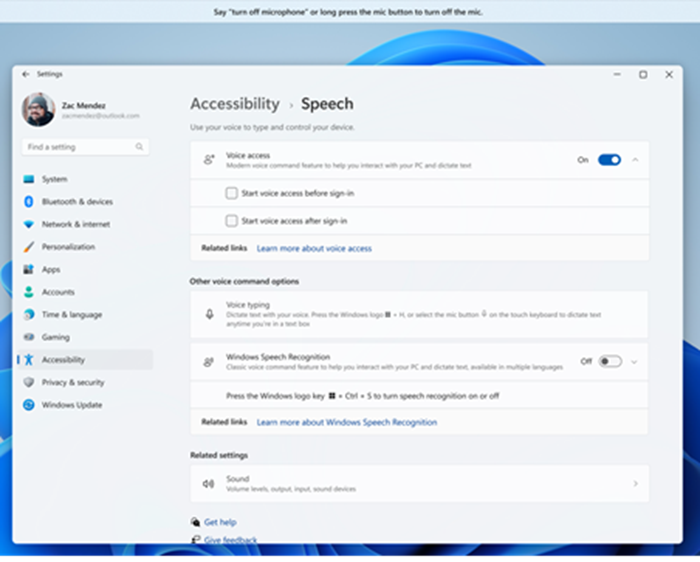
- Valitse aloitusvalikosta Asetukset
 Speech.
 - Ota äänikäyttövalitsin käyttöön.
Vihje
Jos haluat käynnistää ääniyhteyden automaattisesti aina, kun käynnistät tietokoneen, valitse "Aloita äänikäyttö ennen tietokoneeseen kirjautumista" tai "Aloita äänikäyttö tietokoneeseen kirjautumisen jälkeen" -valintaruudut.
Ääniyhteyden aloittaminen Windows-hausta
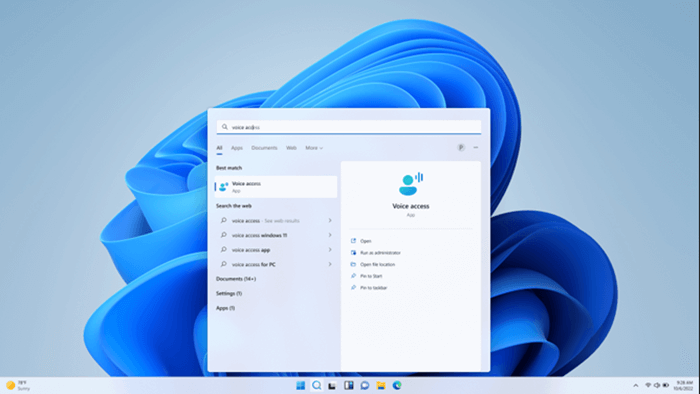
- Avaa Windows-haku ja kirjoita voice access.
- Aloita äänikäyttö valitsemalla Avaa .
Vihje
Valitse Kiinnitä aloitusnäyttöön tai Kiinnitä tehtäväpalkkiin , jotta äänikäyttö on tulevaisuudessa nopeampaa.
Kielitiedostojen lataaminen
Ääniyhteys on tällä hetkellä käytettävissä seuraavilla kielillä ja murreilla: englanti–yhdysvallat, englanti–yhdistynyt kuningaskunta, englanti–Intia, englanti–Uusi-Seelanti, englanti–Kanada, englanti–Australia, espanja–Espanja, espanja–Meksiko, saksa–saksa, ranska–ranska, ranska–kanada, yksinkertaistettu kiina–Kiina, perinteinen Chinses–Taiwan, japani ja italia.
Kun avaat ääniyhteyden ensimmäistä kertaa, näkyviin tulee aloitusnäyttö, jossa kerrotaan, miten toiminto toimii ja mitä se tarvitsee, jotta pääset alkuun. Kun tarkastelet näitä tietoja, ymmärrät, miten mikrofoniasi ja puhettasi käytetään, jotta voit tehdä tietoon perustuvan valinnan ennen jatkamista.
Valitse tässä näytössä haluamasi kieli äänikäyttöä varten. Jos näyttökieltä ei tueta, voit silti valita sen äänikäytön tuettujen kielten luettelosta ja käyttää sitä.
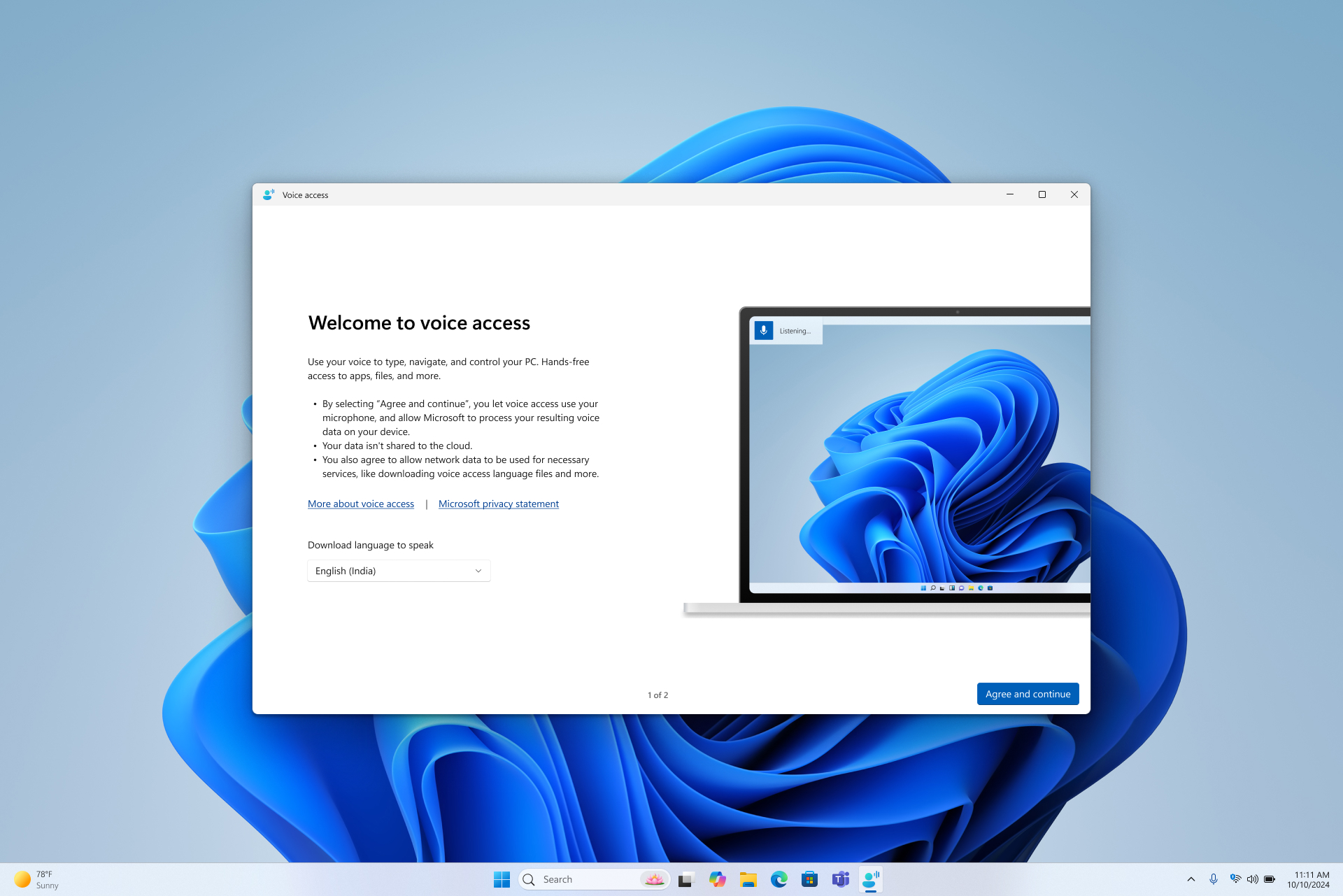
Kun valitset Hyväksy ja jatkat, äänikäyttö alkaa ladata tarvittavia kielitiedostoja valitulle kielelle, jota laitteen puheentunnistus käyttää. Tämän vaiheen suorittamiseen tarvitaan Internet-yhteys . Lataus tapahtuu samassa näytössä, ja se voi kestää muutaman minuutin. Voit peruuttaa asennuksen tai poistua siitä milloin tahansa. Jos poistut ennen latauksen päättymistä, sinun on käynnistettävä asennusprosessi uudelleen, kun avaat ääniyhteyden seuraavan kerran.
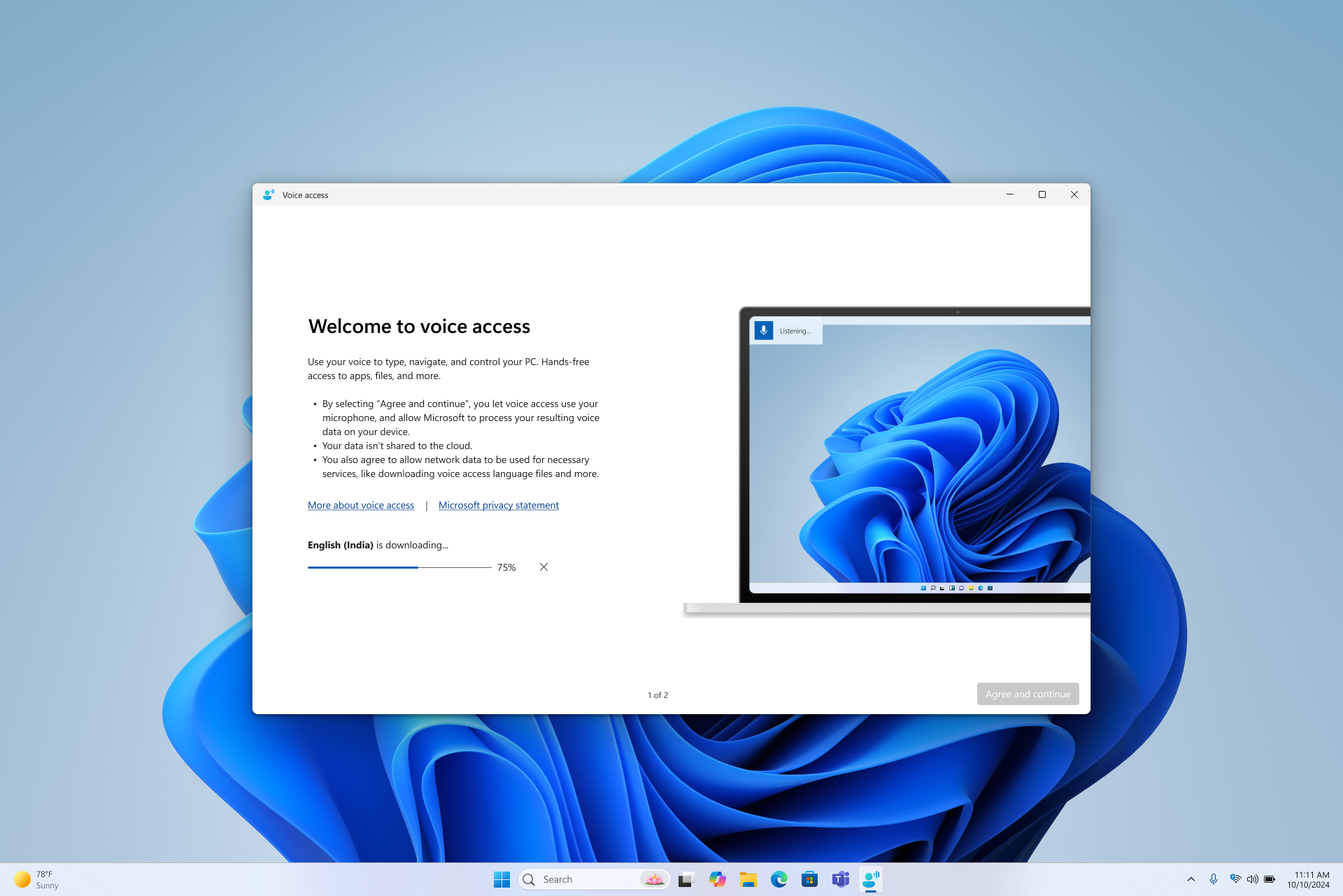
- Jos haluat lisätietoja ennen lataamista, valitse Lisää äänikäyttöä jaMicrosoftin tietosuojatietojen linkkejä.
- Voit vaihtaa kielen milloin tahansa voice access -asetuksistaLanguages.
- Kun kielimallin lataaminen on valmis, näet Asenna mikrofoni -näytön. Tämän vaiheen avulla voit varmistaa, että ääniyhteys kuulee sinut selkeästi ja käyttää haluamaasi mikrofonia.
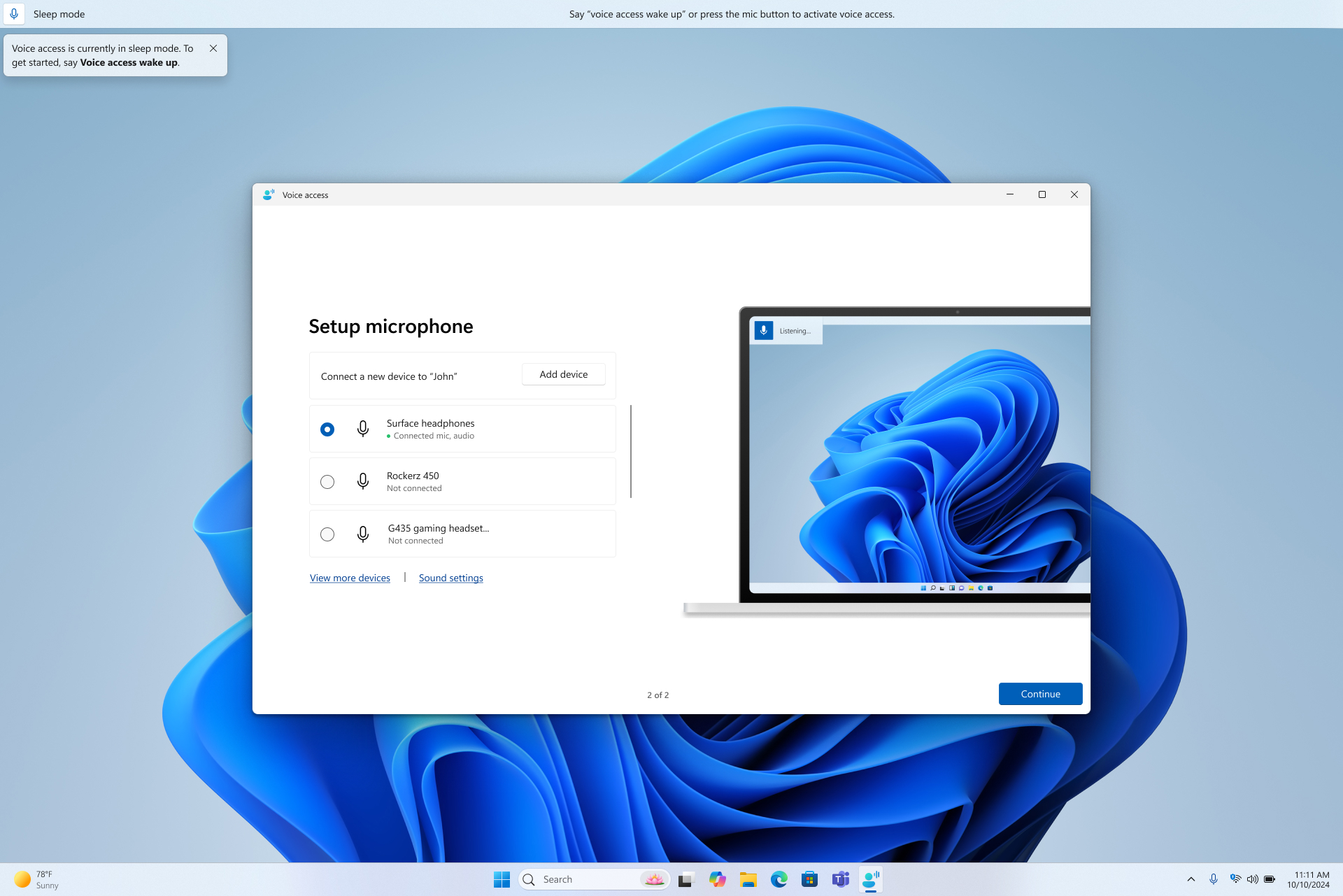
- Tässä vaiheessa äänikäyttö on valmis käytettäväksi. Kun oletusmikrofoni on valittuna, voit lopettaa asennuksen ja aloittaa äänikäytön heti. Kun äänikäyttö on käytössä, näet äänenkäyttöpalkin näytön yläreunassa.
- Tällä sivulla voit vahvistaa, että mikrofoni on yhdistetty, ja määrittää oletussyöttölaitteen äänikäyttöä varten. Jos sinulla on useita mikrofoneja, voit tehdä muutoksia valitsemalla toisen, lisäämällä uuden laitteen tai avaamalla Ääniasetukset.
- Jos valitset Jatka, opastat sinua lyhyessä vuorovaikutteisessa oppaassa, jossa kerrotaan, miten voit aloittaa tietokoneen hallinnan äänelläsi. Tämä vaihe on valinnainen – voit aloittaa äänikäytön käytön heti riippumatta siitä, jatkatko vai poistutko siitä. Lisätietoja on artikkelissa Äänikäyttö-sovelluksen käytön aloittaminen.
Huomautus
Mikrofonin käyttöä äänikäytön avulla hallitaan tietosuoja-asetuksillasi. Jos haluat tarkistaa, että mikrofonin käyttö on sallittua, siirry kohtaan AsetuksetPrivacy & suojausMicrophoneAnna sovellusten käyttää mikrofoniasiAnna työpöytäsovellusten käyttää mikrofoniasi.
Katso myös
Äänikäyttötoimintojen käytön aloittaminen
Ikkunoiden ja sovellusten käyttäminen äänikomennoilla
Näytön kohteiden käsitteleminen äänikomennoilla
Näppäimistön käyttäminen äänellä
Tekninen tuki toimintarajoitteisille asiakkaille
Microsoft haluaa tarjota asiakkailleen parhaan mahdollisen käyttökokemuksen. Jos sinulla on toimintarajoite tai kysymyksiä helppokäyttötoiminnoista, ota yhteyttä Microsoft disability Answer Deskiin teknisen avun kysymyksiksi. Disability Answer Desk -palvelun tukitiimi on koulutettu monien suosittujen käyttöä helpottavien toimintojen käyttöön. Saat siltä apua englanniksi, espanjaksi, ranskaksi ja amerikkalaisella viittomakielellä. Löydät omaa aluettasi koskevat yhteystiedot käymällä Microsoft Disability Answer Desk -palvelun sivustossa.
Jos olet julkishallinnon, kaupallisen yrityksen tai yrityksen käyttäjä, ota yhteyttä yrityksen aputoimintojen Answer Deskiin.