
Huomautus
Microsoft Projectin verkkoversio muuttuu pian Microsoft Planneriksi. Voit jatkaa useimpien Projectin verkkoversion ominaisuuksien käyttämistä uudessa Plannerissa, kun se on otettu käyttöön organisaatiossasi. Lisätietoja uudesta Plannerista on artikkelissa Planneria ja Planneria koskevat usein kysytyt kysymyksetauttavat & oppimisessa.
Microsoft 365 -tilaajana saat säännöllisesti uudet ja parannetut Office-ominaisuudet käyttöösi. Tutustu tällä hetkellä saatavilla oleviin ominaisuuksiin alla.
Uutta maaliskuussa
Maaliskuussa ei ole mitään uutta, mutta tutustu johonkin hiljattain julkaistuun ominaisuuteen.
.mpp-tiedostojen tuominen Power Appsiin
Tuo Projectin työpöytätiedostot (.mpp) Power Appsin Project-sovellukseen.
Edelliset julkaisut
Syyskuun 2021 päivitykset
.mpp-tiedostojen tuominen Power Appsiin
Tuo Projectin työpöytätiedostot (.mpp) Power Appsin Project-sovellukseen.
Heinäkuun 2021 päivitykset
Määritä työtehtäviä tiimin ulkopuolisille jäsenille
Määritä tehtävä nopeasti kenelle tahansa organisaatiossasi. Tämä tehtävä tekee heistä työryhmän jäseniä, jotta he näkevät projektin kontekstin, OneNoten, tiedostot ja paljon muuta.
Näytä yhteenvetotehtävien kokonaismäärät
Lisää koontityyppi (kuten maks, min, summa tai keskiarvo) mukautettuun Numero-kenttään, niin yhteenvetotehtävä näyttää kaikkien alitehtävien summan.
Toukokuun 2021 päivitykset
Suodatus taulu- ja aikajananäkymissä
Löydät tehtäväsi nopeasti suodattamalla taulun ja aikajanan tehtävät avainsanan tai vastuuhenkilön mukaan.
Huhtikuun 2021 päivitykset
Voit tehdä enemmän projektilla Power Appsissa
Tarkastele kaavioita, lisää resursseja ja luo Power Automate -työnkulkuja Projectin verkkoversion projekteille tarkastelemalla sitä Power Appsin Project-sovelluksen kautta.
Uudet ominaisuudet:
Maaliskuun 2021 päivitykset
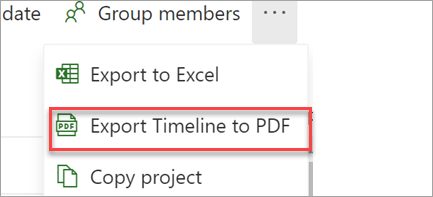
Aikajanan vieminen PDF-muotoon
Valitse aikajanalla projekti-valikosta Vie aikajana PDF-muotoon, jos haluat jakaa aikataulusi projektin ulkopuolisten henkilöiden kanssa.
Uudet ominaisuudet:
Helmikuun 2021 päivitykset
Pysy ajan tasalla Projectin projekteissa ja tehtävissä
Saa sähköposti-ilmoitus, kun sinulle määritetään tehtävä tai sinut lisätään projektiin.
Uudet ominaisuudet:
Tammikuun 2021 päivitykset
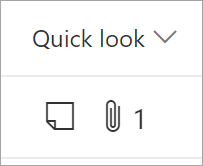
Katso lisätietoja ruudukosta
Lisää Pikakatselu-sarake, niin näet yhdellä vilkaisulla, missä tehtävissä on liitteitä ja muistiinpanoja.
Uudet ominaisuudet:
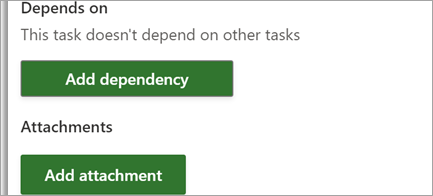
Linkkien ja tiedostojen liittäminen
Näet tärkeimmät materiaalit nopeasti, kun liität tiedostoja ja linkkejä tehtäviin.
Uudet ominaisuudet:
Joulukuun 2020 päivitykset
Projektitiedostojen vieminen Exceliin
Jaa projektitiedot työtoverien kanssa ja analysoi projektia tarkemmin Excelin avulla.
Uudet ominaisuudet:
Marraskuun 2020 päivitykset
Projektien ja toteutussuunnitelmien luominen Teamsissa
Project- ja Roadmap-sovellusten avulla voit luoda ja lisätä projekteja suoraan Teams-kanavalla. Sen jälkeen voit työstää niitä tavalliseen tapaan Teamsin tiedostojen, keskusteluiden, kokousten ja muun kontekstin avulla.
Uudet ominaisuudet:
Lokakuun 2020 päivitykset

Näe, mitä kukakin tekee
Voit tarkastella kunkin henkilön töitä Taulu-näkymässä käyttämällä ryhmittelyperusteena vastuuhenkilöä.
Uudet ominaisuudet:
Syyskuun 2020 päivitykset
Mukautettujen kenttien lisääminen Tasksiin
Tallenna projektistasi mukautettuja tietoja tehokkaasti lisäämällä mukautettuja kenttiä.
Uudet ominaisuudet:
Projektien jakaminen sellaisten ryhmien kanssa, joita et omista
Näet kaikki ryhmät, joihin sinut on lisätty, kun lisäät ryhmän projektiisi.
Uudet ominaisuudet:
Heinäkuun 2020 päivitykset

Projektien ja toteutussuunnitelmien vapaampi jakaminen
Lähetä linkki projektiisi tai suunnitelmaasi kaikille organisaatiosi käyttäjille, jotka käyttävät Officea. Henkilöt, joilla ei ole Projectia, voivat nähdä tietosi mutta eivät muokata niitä.
Uudet ominaisuudet:
Kesäkuun 2020 päivitykset

Jatka siitä, mihin viimeksi jäit
Kun mukautat ruudukkonäkymää, sarakkeet ja tehtävien yhteenvedot pysyvät sellaisina, kuin ne viimeksi jäivät.
Uudet ominaisuudet:
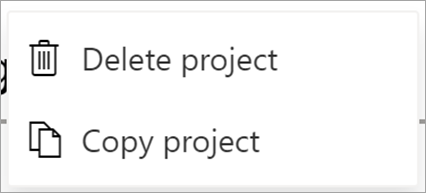
Projektin kopioiminen
Käytä työtäsi helposti uudelleen luomalla uusi projekti aiemmin luodun projektin pohjalta.
Uudet ominaisuudet:
Parempi ajoituksen hallinta
Kun muutat määritetyn tehtävän työmäärää, sen kesto ei muutu, vaikka tehtävään olisi jo liitetty resurssi.
Uudet ominaisuudet:
Toukokuun 2020 päivitykset
Luo ja avaa projekteja nopeammin
Olemme parantaneet Projectin verkkoversion nopeutta, jotta voit luoda ja avata projekteja entistä nopeammin.
Uudet ominaisuudet:

Hanki Project oppilaitoksille
Oppilaitoksen järjestelmänvalvojat, oppilaat, opettajat ja muut henkilökunnan jäsenet voivat käyttää Projectia projektien luomiseen käyttämällä aikajanaa ja taulunäkymää sekä näkemään kaikki projektinsa toteutussuunnitelmassa.
Uudet ominaisuudet:
Katso kuinka pitkälle olet päässyt
Seuraa, kuinka lähellä projektin valmistumista olet, valitsemalla projektin nimi ja tarkastelemalla, kuinka suuri prosenttiosuus kaikista projektin tehtävistä on valmiina.
Uudet ominaisuudet:
Huhtikuun 2020 päivitykset
Kesto ja työmäärä, linkittämättömät
Project ei enää automaattisesti laske määrittämättömien tehtävien kestoa ja työmäärää, jos yhtä niistä muutetaan.
Uudet ominaisuudet:
Kuulimme toiveenne
Huomioimme palautteen ja teimme korjauksia. Kaksi korjausta, joista on hyvä tietää: Selain ei enää tärise Projectia vieritettäessä ja tehtävät, joiden määräpäivä on tänään, eivät enää näy Myöhässä-tilassa ruudukkonäkymässä.
Uudet ominaisuudet:
Maaliskuun 2020 päivitykset
Loitonna lisää toteutussuunnitelmassa
Saat entistä paremman kokonaiskuvan tarkastelemalla toteutussuunnitelmia neljän lisätason avulla: 18 kuukautta, 2 vuotta, 3 vuotta ja 6 vuotta.
Uudet ominaisuudet:
Helmikuun 2020 päivitykset
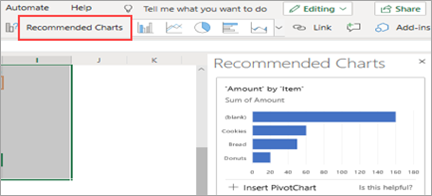
Käsittele viimeisimpiä projektejasi nopeasti Edgessä
Projektit ja toteutussuunnitelmat näkyvät uuden Microsoft Edgen viimeksi käytettyjen kohteiden luettelossa, joten voit jatkaa helposti siitä, mihin jäit.
Uudet ominaisuudet:
Joulukuun 2019 päivitykset
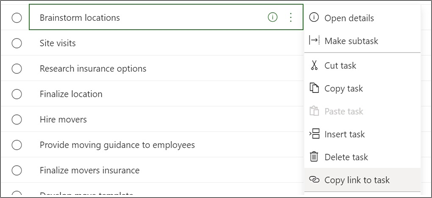
Linkitä suoraan tehtävään
Yhteistyö on nyt selkeämpää, kun voit kopioida ja lähettää linkin tiettyyn projektin tehtävään. Kaikissa Projectin verkkoversion näkymissä on kolme pistettä, josta voit valita Kopioi linkki tehtävään.
Uudet ominaisuudet:
Toukokuu 2019
Tutustu toukokuun päivityksen, version 1905 (koontiversion 11629.20196), uusiin ominaisuuksiin.
Saumaton vaihtaminen
Uusi tilinhallinta näyttää kaikki Microsoft 365 :n työ- ja henkilökohtaiset tilisi yhdessä paikassa. Niiden välillä vaihtelu ei ole koskaan ollut helpompaa.
Elokuu 2018
Tutustu elokuun 2018 ominaisuuspäivityksen, version 1808 (koontiversio 10730.20088), uusiin ominaisuuksiin.
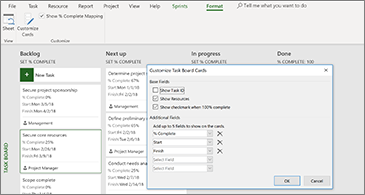
Katso lisätietoja tehtävätaulun korteista
Kun otsikko ei yksinään kerro koko tarinaa, voit mukauttaa tehtävätaulun kortteja niin, että tärkeimmät tiedot näkyvät niissä.
Heinäkuu 2018
Tutustu heinäkuun 2018 päivityksen, version 1807 (koontiversion 10325.20082), uusiin ja parannettuihin ominaisuuksiin.

Asioiden pitäminen järjestyksessä Viimeisimmät tallennussijainnit -toiminnolla
Project ylläpitää luetteloa sijainneista, joihin olet tallentanut muita projekteja. Kun olet valmis tallentamaan projektisi, voit valita jonkin viimeisimmistä tallennussijainneistasi ja jatkaa päivän muita toimia.
Kesäkuu 2018
Tutustu version 1806 (koontiversion 10228.20080) uusiin ominaisuuksiin.

Uusi sprinttien hallintatapa
Työskentele ketterällä otteella tehtävätauluja käyttämällä. Siirry Sprinttien hallintaan lisäämään ja poistamaan sprinttejä sitä mukaa kun projektisi kehittyy.
Toukokuu 2018
Tutustu toukokuun 2018 ominaisuuspäivityksen, version 1805 (koontiversion 9330.2087), uusiin ja parannettuihin ominaisuuksiin.
Sprintin hallinta on nyt entistä helpompaa
Jos haluat nähdä kaikki sprintit yhdellä silmäyksellä, valitse Project>Agile>Scrum>Manage . Näin voit nopeasti lisätä, päivittää tai poistaa niitä.

Maaliskuu 2018
Tutustu maaliskuun 2018 ominaisuuspäivityksen, version 1804 (koontiversion 9226.2114), uusiin ja parannettuihin ominaisuuksiin.
Tehtävätaulu-näkymän suodattaminen
Jos käytät Project Online työpöytäsovellusta, voit suodattaa Tehtävätaulu-näkymän niin, että näet tiettyyn resurssiin tai yhteenvetotehtävään liittyvät tehtävät. Voit käyttää näitä suodattimia myös, kun tarkastelet sprintti- tai kanban-tauluja.
Tehtävätaulun suodattaminen:
- Valitse Näytä-välilehdessä Tehtävätaulu.
- Valitse suodatinpainike tämän näkymän oikeassa yläkulmassa.

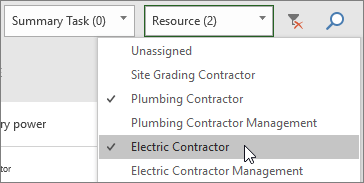
- Valitse alanuoli kohdassa Yhteenvetotehtävä (0) tai Resurssi (0) ja valitse luettelosta jokin vaihtoehto. Voit valita useita yhteenvetotehtäviä tai resursseja, joiden mukaan suodatetaan.
Prosenttia valmiina -arvon määrittäminen tehtävätaulusta
Project Online-työpöytäsovelluksessa Tehtävätaulu-, Sprint- ja Kanban-näkymien Aseta % valmiina -kentän avulla voit päivittää tehtävien valmistumisprosentin, kun siirrät ne sarakkeesta toiseen. Tämä prosenttia valmiina -arvo näkyy myös Gantt-kaavio-näkymässä.
Aseta valmiusprosentti -asetuksen käyttäminen:
- Avaa Project-tiedosto ja valitse Näytä-välilehdessä Tehtävätaulu.
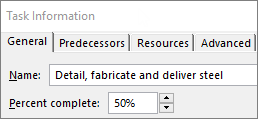
Voit käyttää Aseta valmiusprosentti -asetusta myös sprintti- tai kanban-taulussa. Lisätietoja näiden käytöstä on artikkelissa Joustavuuden käyttö Microsoft Project Online -työpöytäsovelluksessa. - Valitse tehtävätaulussa Aseta valmiusprosentti sarakkeen nimen alapuolella ja kirjoita arvo, kuten 50.

- Siirrä tehtävä kyseiseen sarakkeeseen.

Avatessasi tehtävän näet, että kyseisen tehtävän prosenttia valmiina -arvo vastaa sarakkeen prosenttia valmiina -arvoa.
Aseta valmiusprosentti -asetuksen piilottaminen Tehtävätaulu-näkymässä:
- Tyhjennä Tehtävätaulutyökalut: Muotoile -välilehdessä Näytä valmiusprosenttimääritys -valintaruutu.
Sprinttinäkymän vaihtaminen ja tehtävien siirtäminen eteenpäin nopeasti
Project Online-työpöytäsovelluksessa voit siirtyä helpommin sprinttien välillä, tunnistaa nykyisen sprintin ja siirtää tehtäviä eteenpäin seuraavaan sprinttiin.
Tiettyjen sprinttien näyttäminen tai tehtävien siirtäminen eteenpäin:
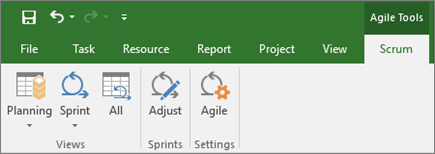
- Avaa projekti, joka käyttää sprinttejä, ja siirry Agile-työkalut: Scrum -välilehteen.
Lisätietoja sprinttien käytöstä Projectissa on artikkelissa Joustavuuden käyttö Microsoft Project Online -työpöytäsovelluksessa. - Toimi seuraavasti:
- Valitse avattavasta Näytä sprintit -ruudusta sprintti, jota haluat tarkastella.
- Napsauta tehtävää hiiren kakkospainikkeella ja valitse Siirrä seuraavaan sprinttiin.
Lokakuu 2017
Tutustu lokakuun 2017 ominaisuuspäivityksen, version 1710 (koontiversion 8625.2055), uusiin ja parannettuihin ominaisuuksiin.
Agilen käyttö Microsoft Projectissa
Jos olet Project Online tilaaja, voit hallita projekteja ja tehtäviä yksinkertaisilla visuaalisilla tehtävätauluilla, jotka tukevat Scrumia, Kanbania tai mukautettuja työnkulkuja. Voit ottaa joustavat näkymät käyttöön nykyisessä vesiputousprojektissa tai luoda uuden joustavan projektin Tiedosto>uusi -sivulta. Agile-työkalut-välilehdestä voit tarkastella taulu- ja luettelonäkymiä ja vaihdella samojen tehtävien vesiputous- ja Agile-näkymien välillä. Projectissa on myös useita Agile-kohtaisia raportteja, jotka koskevat esimerkiksi tehtävien tai sprinttien tilaa. Lisätietoja on artikkelissa Agilen käyttö Microsoft Projectissa.
 Etsi tehtävätaulu -näkymä
Etkö ole Agile-projektinhallintamenetelmien käyttäjä mutta haluaisit silti nähdä projektin tehtävät taulumuodossa? Jos olet Project Online -tilaaja, voit tarkastella kaikkia Project-tehtäviäsi kortteina Tehtävätaulu-näkymässä. Voit siirrellä tehtäviä sarakkeesta toiseen, antaa sarakkeille nimiä tai luoda mukautettuja työnkulkuja.
Projektin tarkastelu Tehtävätaulu-näkymässä:
Valitse Projectin Näytä-välilehden Tehtävänäkymät-ryhmästä Tehtävätaulu.
Mukauta sarakkeet projektin tarpeisiin:
- Jos haluat vaihtaa sarakkeen nimen, napsauta sitä hiiren kakkospainikkeella, valitse Nimeä uudelleen, kirjoita uusi nimi ja valitse lopuksi Enter.
- Jos haluat lisätä sarakkeita, valitse viimeisen sarakkeen oikealta puolelta Lisää uusi sarake, kirjoita sarakkeelle nimi ja paina lopuksi Enter.
Tärkeää
Tehtävätaulu-näkymän sarakeotsikot ovat samat kuin Projectin Agile-työkalujen sarakeotsikot. Jos siis käytät sekä Agile- että Tehtävätaulu-näkymää, kaikki sarakeotsikoihin tehtävät muutokset näkyvät kummassakin näkymässä.
Elokuun 2017 päivitykset
Tutustu elokuun 2017 ominaisuuspäivityksen, version 1708 (koontiversion 8431.2079), uusiin ja parannettuihin ominaisuuksiin.
Project-tehtävän linkittäminen Planneriin
Jos olet Project Online tilaaja, voit linkittää Microsoft Projectin tehtävän Microsoft Planner suunnitelmaan. Plannerissa voit jakaa työn, luoda tiimin, määrittää tehtäviä ja päivittää tilan helppokäyttöisen tehtävätaulunäkymän avulla.
Tehtävän linkittäminen Planneriin:
Valitse tehtävä Projectissa ja napsauta sitten Planner-painiketta Tehtävä-valintanauhassa.
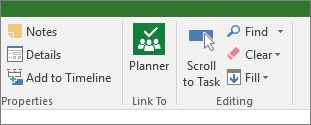
Etsi Tehtävän linkittäminen suunnitelmaan -ruudussa ryhmä, johon suunnitelmasi kuuluu, ja valitse luettelosta se suunnitelma, johon haluat linkittää.
Valitse Luo linkki.
Projektitehtäväsi on nyt linkitetty kyseiseen suunnitelmaan, ja Projectin tehtävän omistajasta tulee suunnitelman omistaja Plannerissa.
Maaliskuun 2017 päivitykset
Tutustu maaliskuun 2017 ominaisuuspäivityksen, version 1703 (koontiversion 7967.2139), uusiin ja parannettuihin ominaisuuksiin.
Tehtävien linkittäminen avattavan luettelon avulla
Linkitettävän tehtävän tunnusta ei tarvitse enää muistaa. Sen sijaan, kun valitset Edeltävät tehtävät -sarakkeesta solun ja sitten alanuolen, näkyviin tulee luettelo kaikista projektin tehtävistä. Tehtävien hierarkia ja järjestys vastaa projektia täsmälleen, mikä helpottaa oikean tehtävän kohdalle vierittämistä ja kohdan vieressä olevan valintaruudun valitsemista.
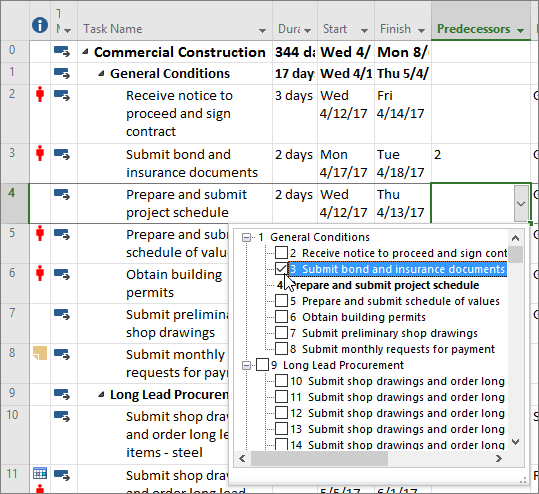 Voit myös valita tehtäviä seuraajasarakkeen samantyyppisestä avattavasta luettelosta. Lisätietoja on artikkelissa Projektin tehtävien linkittäminen.
Tammikuun 2017 päivitykset
Tutustu tammikuun 2017 ominaisuuspäivityksen, version 1701 (koontiversion 7766.2060), uusiin ja parannettuihin ominaisuuksiin.
Tehtävän yhteenvedon nimi -kenttä
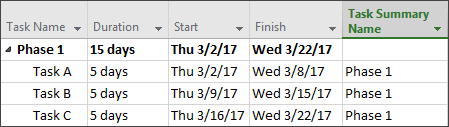
Pitkissä tehtäväluetteloissa voi olla vaikea tietää, mikä tehtävä on sisennettynä yleisen projektisuunnitelman alla. Tehtävän yhteenvedon nimi -kenttä on vain luku -kenttä, joka näyttää tehtävän yhteenvetotehtävän nimen. Tämän kentän lisääminen Tehtävä-näkymään voi auttaa selventämään projektin rakennetta. Lisää kenttä napsauttamalla sarakkeen otsikkoa hiiren kakkospainikkeella (sen kohdan oikealta puolelta, johon haluat lisätä kentän), valitse Lisää sarake ja valitse sitten Tehtävän yhteenvedon nimi avattavasta luettelosta.
Marraskuun 2016 päivitykset
Tutustu marraskuun 2016 ominaisuuspäivityksen, version 1611 (koontiversion 7571.2072), uusiin ja parannettuihin ominaisuuksiin.
Aikajanapalkkien selitteet ja tehtävän edistymisen seuranta
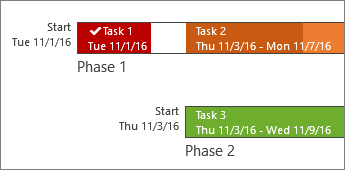
Projektin edistymisestä tiedottaminen on nyt helpompaa. Aikajanapalkit voi nyt merkitä selitteillä, ja tehtävien edistymisen näkee suoraan tehtävistä itsestään. Suunnitelman ja tehtävän työn kuvaaminen on nyt helppoa projektin tilan jakamisen yhteydessä.
Lokakuun 2016 päivitykset
Tutustu lokakuun 2016 ominaisuuspäivityksen, version 1610 (koontiversion 7466.2038), uusiin ja parannettuihin ominaisuuksiin.
Sovelluksen sisäinen palaute
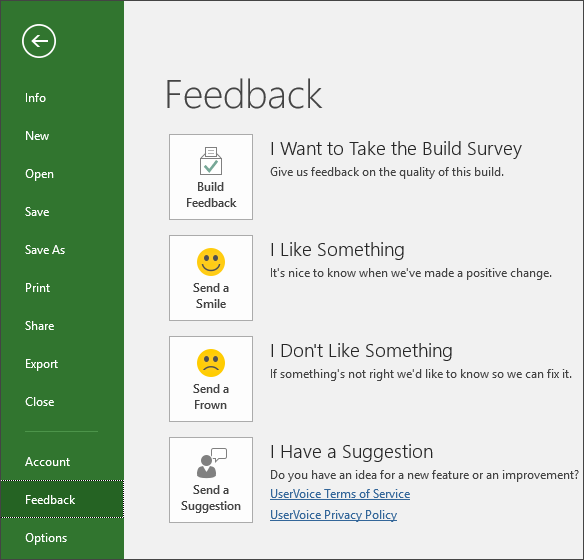
Onko sinulla Microsoft Officea koskeva kommentti tai ehdotus? Tarvitsemme palautettasi, jotta voimme tarjota erinomaisia tuotteita. Projectissa voit ehdottaa uusia ominaisuuksia, kertoa meille, mistä pidät tai mikä ei toimi, valitsemalla Tiedostopalaute > .
Syyskuun 2015 päivitykset
Tutustu syyskuun 2015 ominaisuuspäivityksen, version 1509 (koontiversion 4229.1024), uusiin ja parannettuihin ominaisuuksiin.
Joustavammat aikajanat
Project 2016:ssa voit käyttää useita aikajanoja eri vaiheiden tai työluokkien havainnollistamiseen, mutta voit myös määrittää kunkin aikajanan alkamis- ja päättymispäivämäärät erikseen, jotta saat selkeämmän kokonaiskuvan kyseisestä työstä.
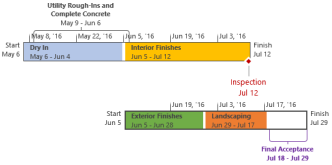
Haluatko tietää lisää? Katso, kuinka aikajanoja luodaan Project 2016:ssa.
Parannettu resurssien ajoituksen hallinta
Jotkin resurssit ovat vain rajallisesti käytettävissä, ja niiden käytettävyys voi olla resurssipäällikön määrittämä. Project Professional 2016 ja Project Online avulla projektipäälliköt ja resurssipäälliköt voivat neuvotella sopimuksen, jota kutsutaan resurssien välitykseksi, varmistaakseen, että resursseja käytetään asianmukaisesti ja tehokkaasti koko organisaatiossa.
Tärkeää
Resurssien välitykset toimivat vain, jos käytät Project Professional 2016, joka on yhdistetty Project Online. Jos et ole yhteydessä Project Online, resurssien välitystoiminnot piilotetaan näkyvistä. Project Standard 2016 ei sisällä resurssien varauksia.
Kuinka se toimii? Kun resurssipäällikkö määrittää yrityksen resurssivarannon Project Online, hän voi määrittää, että jotkin resurssit edellyttävät hyväksyntää projekteille varaamista varten.
Kun projektipäällikkö haluaa käyttää projektissa tällaista resurssia, hän lähettää välityspyynnön ja samalla ilmoittaa aikavälin, jolle hän resurssia tarvitsee. Lisäksi hän ilmoittaa, minkä prosenttiosuuden resurssin työajasta projekti vie kyseisellä aikavälillä, tai vaihtoehtoisesti kuinka monta tuntia resurssin halutaan työskentelevän kyseisellä aikavälillä.
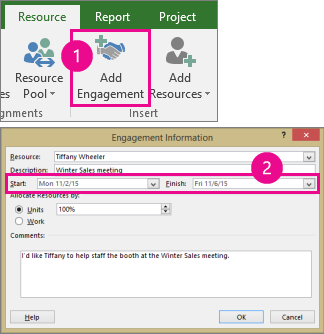
Resurssipäällikkö tarkistaa pyynnön ja hyväksyy sen, ehdottaa siihen muutoksia tai hylkää pyynnön. Projektipäällikkö päivittää välityksen tilan uudessa Resurssisuunnitelma-näkymässä Project Professional 2016 nähdäkseen resurssipäällikön vastauksen.

Kun välitysprosessi on valmis, projektipäälliköllä on lupa varata kyseinen resurssi projektin tehtäviin.
Käytön nopeuttaminen Kerro-toiminnon avulla
Project 2016:n valintanauhassa näkyy tekstiruutu, jossa lukee Kerro, mitä haluat tehdä. Kun kirjoitat tähän tekstikenttään seuraavaksi suoritettavaa toimintoa kuvaavia sanoja tai lauseita, pääset nopeasti siirtymään kyseiseen toimintoon. Voit myös tuoda näkyviin etsimääsi aihepiiriin liittyviä ohjeita.


Uudet Projectin teemat
Project 2016:ssa voi nyt käyttää kolmea Office-teemaa: Värikäs, Tummanharmaa ja Valkoinen. Jos haluat käyttää näitä teemoja, siirry Kohtaan Tiedostoasetukset>>Yleiset ja napsauta sitten Office-teema-kohdan vieressä olevaa avattavaa valikkoa.

:::column-end::: :::row-end:::