
pinta USB4 -telakan käyttäminen
Liitä pinta täysikokoisiin näyttöihin, ethernet-yhteyteen, ulkoisiin kaiuttimiin ja muihin tärkeisiin lisälaitteisiin usb-C/USB 4 -liitännällä pinta USB4 ‑telakka. Se myös lataa pinta-laitteesi jopa 65 W:n tehon läpiviennillä.
Saatavilla ostettavaksi Microsoft Storesta ja muilta jälleenmyyjiltä.
Tutustu pinta USB4 ‑telakka
Huomautus
Jos et ole varma, mikä telakka sinulla on, siirry kohtaan Surface-telakan ja sen ominaisuuksien tunnistaminen.

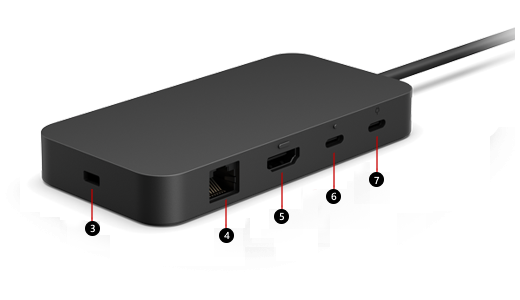
| 1 & 6 | USB-C-portit (USB4, videonäyttö käytössä, tukee lataamista, jopa 40 Gt/s tiedonsiirto, 7,5 W) | Liitä USB-C-lisälaitteet portteihin 1 ja 6 – olipa kyse ulkoisen 4K-näytön liittämisestä tai jopa 40 Gt:n tiedonsiirtonopeudesta nopeampaa tiedostojen ja kuvien siirtoa varten. Huomautus: pinta USB4 ‑telakka tukee ulkoisia kaksi 4k-näyttöä USB-C- ja HDMI-porttien kautta sekä yhtä 8K-näyttöä USB-C-portin kautta. |
|---|---|---|
| 7 | USB-C-portti (vain PSU) | Portti 7 on tarkoitettu vain syöttöteholle. Mukana 100 W:n usb-C-virtalähde. |
| 2 | USB-A-portit (USB 3.2 Gen 2, enintään 10 Gt/s, 7,5 W) | Voit siirtää suuria tiedostoja ulkoiseen asemaan, kytkeä USB-tulostimen tai -kuulokkeet, ladata lisälaitteita ja tehdä paljon muuta. |
| 3 | Suojauslukituspaikka | Kiinnitä telakka turvalukituskaapeliin, kuten Kensington Lockiin. (Suojauslukitus ei sisälly) |
| 4 | Giga Ethernet -portti (1Gbit/s) | Voit muodostaa luotettavan ja nopean verkkoyhteyden yhdistämällä pintan lankaverkkoon käyttämällä ethernet-porttia. |
| 5 | HDMI 2.1 | Liitä Telakka ulkoiseen 4k-näyttöön. Huomautus: pinta USB4 ‑telakka tukee (2) 4k-näyttöjä USB-C- ja HDMI-porttien kautta. |
Virtalähteet
Microsoft suosittelee dockille seuraavaa virtalähdemallia.
| Surface-telakan malli | Virtalähdemalli | Virtalähteen jännite | Läpivienti laitteeseen |
|---|---|---|---|
| pinta USB4 ‑telakka | 2106 | 100 W (20V 5A) | 65W |
Kolmannen osapuolen virtalähteet
pinta USB4 ‑telakka on yhteensopiva kolmannen osapuolen USB Power Delivery (PD) -virtalähdeyksiköiden kanssa. 100 W:n virtalähteet toimittavat laitteeseen 65 W. Isäntätietokoneen on tuettava vastaanotettuja wattia; muussa tapauksessa annettu virta rajoittuu isäntätietokoneen hyväksymään tehoon.
On tärkeää ymmärtää virtalähteen jännite ja tehon ulostulo, jotta varmistetaan, että se tuottaa riittävästi virtaa kaikille liitetyille laitteille. Jos virta ei riitä pinta USB4 ‑telakka käytössä, tietyt toiminnot voidaan poistaa käytöstä tai vähentää. Alla on taulukko skenaarioista, joissa pinta USB4 ‑telakka ei ehkä toimi liitetyn laitteen kanssa tai isäntätietokone ei ehkä latautuu.
| Jännite | Watti (virta) | Laite toimii | Isäntätietokone ladattu |
|---|---|---|---|
| 20V | > 30W | Kyllä | Kyllä |
| 15 V tai pienempi | > 30W | Kyllä | Ei |
| 20V | < 30W | Ei | Ei |
Yhteensopivuus pinta-laitteiden kanssa
Tarkista pinta-mallisi alla olevasta taulukosta, mitkä telakan ominaisuudet ovat käytettävissä. Jos pintaa ei ole luettelossa, se ei ole yhteensopiva tämän telakan kanssa. Lisätietoja pinta-mallin löytämisestä on ohjeaiheessa Selvitä, mikä pinta-malli sinulla on.
Lisätietoja laitteen ja telakan tuetuista videotarkkuuksista ja virkistystaajuuksista on ohjeaiheessa pintan tuettu ulkoisen näytön tarkkuus ja virkistystaajuus.
| pinta-malli | USB-C-tiedonsiirtonopeus |
|---|---|
| Surface Pro (11. versio) Surface Pro 10 for Business Surface Pro 9 (Intel/Wi-Fi) Surface Pro 8 |
Enintään 40 Gt/s |
| Surface Laptop 5G yrityskäyttöön Surface Laptop (7 Edition) Surface Laptop 6 yrityskäyttöön Surface Laptop 5 |
Enintään 40 Gt/s |
| Surface Laptop Studio Surface Laptop Studio 2 |
Enintään 40 Gt/s |
| Surface Pro 12 tuuman 1. painos Surface Pro 9 ja 5G Surface Pro 7+ Surface Pro 7 Surface Pro X |
Enintään 10 gt/s |
| Surface Laptop 13-tuumainen 1st Edition Surface Laptop 4 Surface Laptop 3 Surface Laptop Go 3 Surface Laptop Go 2 Surface Laptop Go |
Enintään 10 gt/s |
| Surface Go 4 | Enintään 10 gt/s |
Määritä pinta USB4 ‑telakka
Kun olet ottanut telakan pakkauksesta, sijoita se pöydälle niin, että pääset helposti käsiksi kaikkiin johtoihin ja kaapeleihin. Voit nyt asentaa sen käyttöä varten.
Työtilan valmisteleminen ja laitteen liittäminen verkkoon
- Kiinnitä telakan virtajohto pistorasiaan ja kiinnitä toinen pää telakan virtaliittimeen.
- Jos haluat käyttää lankaverkkoyhteyttä, kytke verkkokaapeli Ethernet-porttiin.
- Kytke tietokoneen USB-oheislaitteet USB-portteihin.
- Liitä videokaapeli näytöstä pinta USB4 ‑telakka takana olevan USB-C- tai HDMI-portin kautta.
- Liitä kaikki olennaiset USB-lisälaitteet, kuten muistitikku, äänilaitteet käytettävissä olevien USB-A- ja USB-C-porttien kautta.
Huomautus
Ilman ulkoisia kaiuttimia et ehkä kuule ääntä, kun käytät pintaa. Lisätietoja pintan sisäisiin kaiuttimiin siirtymisestä on ohjeaiheessa pinta-telakan tai pinta-telakointiaseman vianmääritys.
pintan ja telakan yhdistäminen
Kun olet määrittänyt työtilan, liitä kaapeli telakasta isäntälaitteen USB4-porttiin. Laitteesi latautuu ja muodostaa automaattisesti yhteyden pinta USB4 ‑telakka liitettyihin lisälaitteisiin ja oheislaitteisiin.
Näytön asetusten määrittäminen
Kun olet liittänyt pintan ja ulkoisen näytön telakkaan, voit valita, mitä kussakin näytössä näytetään. Tee näin:
Siirry
 >
> >
> >
> .
.Laajenna Laajenna työpöytä tähän näyttöön ja valitse jokin seuraavista vaihtoehdoista:
Monista työpöytä 1 ja 2. Näyttö näkyy kahdessa näytössä.
Huomautus
Saatat nähdä myös muita vaihtoehtoja, kuten Monista työpöytä 1: lle ja 3: lle.
Laajenna työpöytä tähän näyttöön. Näyttö leviää kahteen näyttöön ja voit vetää kohteita näyttöjen välillä.
Näytä vain näytössä __. Näyttö näkyy valitsemassasi näytössä, ja toinen näyttö on tyhjä.
Huomautus
Lisätietoja näytön määrittämisestä on ohjeaiheessa pintan yhdistäminen ulkoiseen näyttöön.
Ääniasetusten määrittäminen
Kun olet liittänyt pinta- ja äänilaitteet telakkaan, voit valita syöttö- ja lähtöasetukset, jos käytettävissä on useita äänilaitteita. Tee näin:
Siirry
>>> .
.Valitse Tuloste-kohdassa tulostuslaite.
Valitse Syöttö-kohdassa syöttölaite.
Huomautus
Lisätietoja äänen määrittämisestä pintassa on ohjeaiheessa pintan ääni, äänenvoimakkuus ja äänilaitteet.
Hanki uusimmat pinta- ja Windows-päivitykset
Varmista, että pinta toimii oikein, hankkimalla uusimmat päivitykset. Lisätietoja on ohjeaiheessa pintan ohjaimien ja laiteohjelmiston lataaminen. Kun päivität, varmista, että pinta on liitetty pinta-telakkaan ja että se saa virtaa.
Jos haluat lisätietoja Surface-telakan päivittämisestä, siirry kohtaan Päivitä Surface-telakka.
Mistä ostaa
pinta-telakat ja muut lisälaitteet ovat ostettavissa Microsoft Storesta ja muilta jälleenmyyjiltä.
Huomautus
Jos Microsoft Store ei ole saatavilla alueellasi, löydät pintan myös näistä jälleenmyyjistä.