
Värimuutoksia, kirkkautta tai himmennysongelmia sisältävän näytön vianmääritysasetukset
Näytetyt tiedot
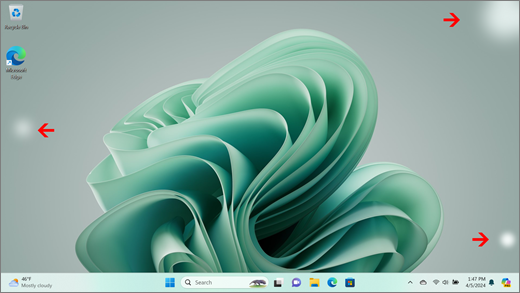
Jos näet korkeamman kirkkauden alueita, jotka luovat epäsäännöllisen, kontrastikuvion tai pilvisen tehosteen tietyissä olosuhteissa, voit kokeilla alla olevia vianmääritysvaihtoehtoja. Ne voivat ratkaista näytön yhtenäisyyden puutteen.
Huomautus
Jos tämä ei ole sitä, mitä näet, saat apua muihin näyttöön liittyviin ongelmiin siirtymällä kohtaan Mitä kokeilla, jos Surfacen näyttö vilkkuu, vääristyy tai siinä on muita näyttöongelmia.
Mitä voit tehdä
Voit tehdä näytön vianmäärityksen ja yrittää saada sen toimimaan uudelleen.
Surfacen UEFI-näytön testaaminen
UEFI-asetukset eivät ole Windowsissa, joten UEFI:n näyttöongelmat viittaavat laitteisto-ongelmaan Windows-ohjaimen sijaan. Näin voit tarkistaa, ilmeneekö näyttöongelmia vain Windowsia käytettäessä:
- Sammuta Surface ja odota 10 sekuntia.
- Paina pitkään Surfacen äänenvoimakkuuden lisäyspainiketta
 ja paina samanaikaisesti virtapainiketta
  ja vapauta se. Logonäyttö tulee näkyviin.
 - Pidä äänenvoimakkuuden lisäyspainiketta painettuna . Vapauta painike, kun UEFI-näyttö tulee näkyviin.
- Näytä näyttö ja tarkista, onko ongelma edelleen olemassa. Jos näyttö toimii oikein UEFI-laitteessa, ongelma on todennäköisesti Surfaceen asennetussa ohjelmistossa. Jatka näyttösovittimen ja OEM-paneelin ohjaimen osan uudelleenasentamista .
Tarkista päivitysten saatavuus
Voit nopeasti tarkistaa Surface-ohjainten ja -laiteohjelmiston kunnon Surface-sovelluksen avulla.
Tarkista päivityksen tila Surface-sovelluksen kohdasta Ohje ja tuki.
Jos päivityksiä on saatavilla, avaa Windows Update ja asenna saatavilla olevat päivitykset valitsemalla Tarkista päivitykset -painike.
Huomautus
Jos sinulla ei ole Surface-sovellusta asennettuna, voit ladata Surface-sovelluksen Microsoft Storesta. Kun sovellus on ladattu, valitse Käynnistä, etsi Surface ja valitse sitten sovellus tulosluettelosta.
Windowsin näyttöasetusten tarkistaminen
Windows 11
Valitse Aloitusasetukset

 >>Järjestelmän
 >näyttö.
 Laajenna Kirkkaus-osio ja poista sitten Muuta kirkkautta automaattisesti valaistuksen muuttuessa -valinta ja poista myös Auta parantamaan akkua optimoimalla näytettävä sisältö ja kirkkaus.
Määritä Näyttöasetukset-kohdassa asetukseksi Ei käytössä mukautuvan värin asetukseksi Ei käytössä. Tämä asetus ei ole käytettävissä kaikissa Surface-laitteissa.
Valitse Näytön lisäasetukset ja kokeile sitten valitse virkistystaajuus -kohdassa asetuksen asetukseksi 60 Hz, 120 Hz tai Dynaaminen. Tämä asetus ei ole käytettävissä kaikissa Surface-laitteissa.
Windows 10
Kokeile säätää mukautuvaa kirkkautta ja tarkista, ratkaiseeko se ongelman.
Valitse Aloitusasetukset
 >>Järjestelmän
 >näyttö.
 Säädä kirkkautta Kohdassa Kirkkaus ja väri ja poista sitten Muuta kirkkautta automaattisesti valaistuksen muuttuessa -valinnan.
Määritä adaptiivisen värin asetukseksi Ei käytössä. Tämä asetus ei ole käytettävissä kaikissa Surface-laitteissa.
Valitse Näytön lisäasetukset ja yritä muuttaa virkistystaajuus-kohdassa asetukseksi 60 Hz, 120 Hz tai Dynaaminen. Tämä asetus ei ole käytettävissä kaikissa Surface-laitteissa.
Säädä Intel Graphics Command Center -sovellusta (jos nämä sovelluksen asetusvaihtoehdot ovat käytettävissä Surface-laitteessasi).
Lataa ja avaa Intel Graphics Command Center -sovellus, joka on saatavilla Microsoft Storesta.
Valitse vasemmanpuoleisesta valikosta Järjestelmä ja valitse sitten ylävalikosta Virta , jos se on käytettävissä Surface-laitteessasi.
Kokeile ensin siirtää Virtatehokkuus-asetusta oikealle grafiikan laadun parantamiseksi– tämä säätö voi vaikuttaa akun kestoon.
Jos se on käytettävissä Surface-laitteessa, voit myös määrittää Paneelin itsepäivityksen asetukseksi Ei käytössä ja Näytön virransäästöasetukseksiEi käytössä.
Huomautus
Akun keston maksimoimiseksi suosittelemme, että pidät tämän ominaisuuden käytössä ja pidät virrankäytön asetettuna tasolle 6 Surface Golle, Surface Laptop 3:lle, Surface Laptop Golle, Surface Laptop Go 2:lle ja Surface Pro 7:lle – ja tasolle 4 muille laitteille.
Yövaloasetuksen säätäminen
Valitse Aloitusasetukset
>>Järjestelmän>näyttö. Valitse Yövalo ja kokeile sitten eri asetuksia nähdäksesi, paraneeko näyttösi.
Tarkista virta-asetukset
Windows 11
Varmista, että optimoit energiasuosituksia
Valitse Aloitusasetukset
>>Järjestelmän>virta & akun>energiasuositukset .Ota käyttöön kaikki asetukset, jotka voidaan merkitä huomiota vaativalla "!"-merkinnällä.
Säädä Virtatila-asetusta
- Valitse Aloitusasetukset>>Järjestelmän>virta & akku .
- Määritä Virtatila-asetukseksiParempi suorituskyky tai Paras suorituskyky.
Windows 10
Kokeile suorittaa vianmääritys
Vianmääritys voi määrittää automaattisesti, onko näytössä optimaaliset virta-asetukset, ja säätää sitä tarvittaessa.
Valitse Käynnistä
>asetukset>Järjestelmän>vianmääritys. Valitse Muut vianmääritykset ja valitse Virta -kohdan vierestä Suorita.
Säädä Virtatila-asetusta
Uusissa laitteissa on säädettävä virtatila, jonka avulla voit tasapainottaa parhaan akun keston ja parhaan suorituskyvyn välillä.
Voit tuoda tämän asetuksen näyttöön valitsemalla tehtäväpalkissa olevan akun kuvakkeen. Jos laitteesi tukee sitä, siirrä Virtatila-liukusäädinParempi suorituskyky - tai Paras suorituskyky -asetukseen.
Asenna näyttösovitin ja OEM-paneelin ohjain uudelleen
Tärkeää
Seuraavia vaiheita ei tule suorittaa Surface-laitteissa, joissa on käytössä Microsoft SQ -suorittimet, kuten Surface Pro X ja Surface Pro 9 ja 5G. Ainoa tapa palauttaa poistetut ohjaimet on suorittaa täysi järjestelmän palautus.
Jotkin ohjaimet voivat aiheuttaa näyttöongelmia. Jos haluat päivittää näytönohjaimen ja paneeliohjaimen, sinun on poistettava nykyisten ohjainten asennus ja tarkistettava sitten ohjainpäivitykset.
Windows 11
Valitse aloitusvalikko
pitkään (tai napsauta sitä hiiren kakkospainikkeella) ja valitse Laitehallinta.Laajenna Näyttö-osa , valitse pitkään (tai napsauta hiiren kakkospainikkeella) Surface-paneelin ohjaimia ja valitse sitten Poista laitteen asennus. Lue varoitus, valitse Poista asennus ja käynnistä tietokone uudelleen.
Laajenna Näyttösovittimet-osa , valitse pitkään (tai napsauta hiiren kakkospainikkeella) luettelossa olevaa sovitinta (Intel- ja NVIDIA-grafiikkaohjaimia) ja valitse sitten Poista laitteen asennus. Vahvista valitsemalla Yritä poistaa tämän laitteen ohjain ja valitse sitten Poista asennus ja käynnistä tietokone uudelleen.
Kun tietokone käynnistyy uudelleen, valitse Aloitusasetukset
> .Valitse Asetukset-kohdassa
Windows Update >Tarkista päivitykset ja asenna saatavilla olevat päivitykset.
Windows 10
- Kirjoita tehtäväpalkin Haku-ruutuunLaitehallinta ja valitse se sitten hakutuloksista.
- Laajenna Näyttö-osa , valitse pitkään (tai napsauta hiiren kakkospainikkeella) Surface-paneelin ohjaimia ja valitse sitten Poista laitteen asennus. Lue varoitus, valitse Poista asennus ja käynnistä tietokone uudelleen.
- Laajenna Näyttösovittimet -osa, valitse luettelossa näkyvä sovitin pitkään (tai napsauta sitä hiiren kakkospainikkeella) ja valitse sitten Poista laitteen asennus. Vahvista valitsemalla Poista tämän laitteen ohjainohjelmisto, valitse Sitten Poista asennus ja käynnistä tietokone uudelleen.
- Kun tietokone käynnistyy uudelleen, valitse Aloitusasetukset> .
- Valitse Asetukset-kohdassaPäivitä & suojaus
 >Windows Update>Tarkista päivitykset ja asenna saatavilla olevat päivitykset.
Surfacen palauttaminen oletusasetuksiin
Jos näytössä on edelleen ongelmia, kokeile surfacen oletusasetusten palauttamista. Lisätietoja on ohjeaiheessa Surfacen aiempien tai oletusasetusten palauttaminen Windowsia varten ja noudattamalla suositeltuja ohjeita tai ohjeaiheessa USB-palautusaseman luominen ja käyttäminen laitteen oletusasetusten ja ohjainten palauttamiseksi.
Jos olet palauttanut Surfacen oletusasetukset ja sinulla on edelleen näyttöongelma, sinun on lähetettävä huoltotilaus.
Palvelutilauksen lähettäminen
Voit tehdä vielä yhden vaiheen. Jos nämä ratkaisut eivät ratkaisseet ongelmaa, huolto- ja tukivaihtoehtoja voi olla saatavilla.
Huomautus
Jos Surface on yrityslaite (organisaation omistama), katso lisätietoja ohjeartikkelista Surfacen palveluvaihtoehdot yrityksille ja oppilaitoksille.

Lähetä Microsoftille
Voit valmistella laitteesi Microsoftille toimittamista varten tarkistamalla laitteesi takuun, luomalla huoltotilauksen ja tulostamalla lähetystarran.

Etsi henkilökohtaista tukea
Joissakin maissa Microsoft tarjoaa henkilökohtaista palvelukeskusta. Vaihtoehtoja voivat olla ammattimainen laitteistotarkastus, vianmääritys ja järjestelmän palauttaminen.

Itsekorjaus
Jos olet teknisesti kokenut ja sinulla on oikeat työkalut, Microsoftilla on useita vaihdettavia osia ja huolto-oppaita, joiden avulla voit suorittaa korjaukset.
Lisätietoja on ohjeaiheessa Surfacen huoltaminen ja korjaaminen.