Huomautus
Katso pinta UEFI -asetusten hallinta muille UEFI-asetuksille, jotka voivat olla käytettävissä kaupallisissa laitteissa (eli pinta yrityksille) laitteissa.
pinta-laajennettava laitteisto-ohjelmiston liittymä (UEFI) korvaa vakio BIOSin uusilla ominaisuuksilla, kuten nopeammalla käynnistymisellä ja paremmalla suojauksella. pinta UEFIn avulla voit hallita pintan laiteohjelmiston ominaisuuksia.
Nämä pinta-mallit käyttävät uutta laiteohjelmiston UEFI-liitäntää:
- Surface Pro 4 ja uudemmat, Surface Pro X (kaikki mallit)
- Surface Laptop (kaikki mallit), Surface Laptop Go (kaikki mallit), Surface Laptop Studio (kaikki mallit), Surface Laptop SE
- Surface Studio (kaikki mallit)
- Surface Go (kaikki mallit)
- Surface Book (kaikki mallit)
Valitse se valikkovaihtoehto, josta haluat lisätietoja.
Tärkeää
Normaaleissa olosuhteissa UEFI-asetuksia ei tarvitse muuttaa. Jos muutat näitä asetuksia, pintan suojaus ja toiminnallisuus saattavat vaarantua.
Näin pääset UEFI-asetuksiin pintalla
Huomautus
Video on saatavilla vain englanniksi.
Voit säätää UEFI-asetuksia vain järjestelmän käynnistyksen aikana. Lataa UEFI-laiteohjelmiston asetusvalikko seuraavasti:
- Sammuta pinta ja odota noin 10 sekuntia varmistaaksesi, että se on pois käytöstä.
- Paina pitkään pintan äänenvoimakkuuden lisäyspainiketta kun samanaikaisesti painat virtapainiketta ja sitten vapautat sen.
- Microsoft- tai pinta-logo ilmestyy näyttöön. Pidä äänenvoimakkuuden lisäyspainiketta painettuna. Vapauta painike, kun UEFI-näyttö tulee näkyviin.
Voit myös ladata UEFI-laiteohjelmiston asetusvalikon Windowsin kautta. Toimi seuraavasti:
- Valitse
 >Käynnistä-kuvake
 >
> >järjestelmäkuvake
 .
. - Valitse Käynnistyksen lisäasetukset -kohdan vierestä Käynnistä uudelleen nyt.
- Valitse Valitse vaihtoehto -kohdasta Vianmäärityksen>lisäasetukset>UEFI-laiteohjelmistoasetuksissa ja valitse sitten Käynnistä uudelleen.
UEFI-valikkoasetukset
Näkemäsi ja muokattavissa olevat UEFI-asetukset riippuvat siitä, mikä pinta-malli sinulla on ja onko se valmistettu kotikäyttöön vai kaupalliseen käyttöön. Katso pinta UEFI -asetusten hallinta muille UEFI-asetuksille, jotka voivat olla käytettävissä kaupallisissa laitteissa (eli pinta yrityksille) -laitteissa, kuten Laitteet- ja Hallinta-valikon vaihtoehdoissa.
Tietokoneen tiedot

Tietokoneen tiedot -osassa näet tärkeitä tietoja pinta-laitteestasi, kuten sen Universally Unique -tunniste (UUID), sarjanumero ja laiteohjelmiston versio. Voit käyttää näitä tietoja vianmääritystä varten tai kun käytät takuuajan tukea.
Suojaus
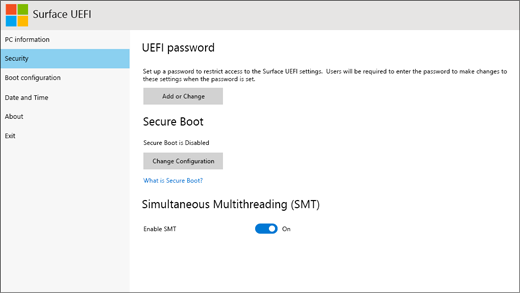
Suojaus-osiossa voit määrittää tai vaihtaa UEFI-salasanasi.
Huomautus
UEFI-salasanoja käyttävät pääasiassa yritykset ja IT-asiantuntijat rajoittamaan sitä, minkä tyyppisiä muutoksia työntekijät voivat tehdä laitteisiinsa. Jos olet yrityksen työntekijä, ota yhteyttä järjestelmänvalvojaasi, jos sinulla on kysymyksiä tai ongelmia UEFI-salasanasi kanssa. Jos et ole yrityksen työntekijä ja luot UEFI-salasanan, varmista, että salasanasi on tallennettu turvalliseen paikkaan. Et voi palauttaa UEFI-salasanaasi, eikä Microsoft voi palauttaa sitä.
Voit myös ottaa suojatun käynnistyksen käyttöön tai poistaa sen käytöstä sekä tehdä muita muutoksia. Yleensä vain yritysten täytyy muuttaa suojausasetuksia, oletusasetukset ovat sopivat useimmille käyttäjille.
Tärkeää
Windows-laitteesi suojaamiseksi Microsoft päivittää suojatun käynnistyksen käyttämiä varmenteita. Tämä on suojausominaisuus, joka auttaa suojaamaan laitteitasi haittaohjelmilta käynnistyksen aikana. Nämä vuonna 2011 myönnetyt varmenteet vanhenevat kesäkuussa 2026. Lisätietoja.
Käynnistysmääritykset
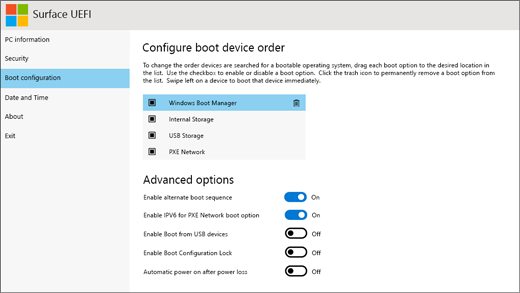
Käynnistysmääritykset-osassa voit muuttaa miten pinta käynnistää Windowsin.
Jos pinta-laitteesi on kuuluu yritykselle, nämä asetukset voidaan lukita tai määrittää yritysmääritysten mukaisesti. Saat lisätietoja järjestelmänvalvojalta. Jos et ole yrityksen työntekijä, oletusasetusten pitäisi olla sinulle sopivat.
Huomautus
Jos poistat vahingossa Windowsin käynnistyksen hallintaohjelman pääkäynnistystietueesta, käynnistä pinta uudelleen ja Windowsin käynnistyksen hallintaohjelma asennetaan uudelleen automaattisesti. Jos poistat Windowsin käynnistyksen hallintaohjelman ja pinta-laitteesi kuuluu yritykselle, pyydä tukea järjestelmänvalvojalta.
Päivämäärä ja aika

Päivämäärä ja aika -osassa voit asettaa uuden päivämäärän ja kellonajan manuaalisesti.
Tietoja

Kun valitset Tietoja, näet säädöstiedot. Lisätietoja on kohdassa Tuotteen turvallisuusvaroitukset ja -ohjeet.
Lopeta
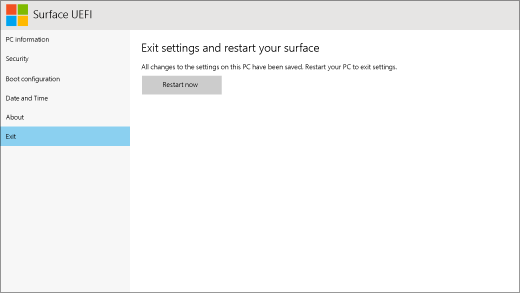
Voit tallentaa muutokset ja käynnistää pintan uudelleen valitsemalla Lopeta>uudelleenkäynnistys nyt .
Aiheeseen liittyvät artikkelit
- Ohjevalikko BIOS/UEFI-tietoja Surface Pro 3:ssa ja aiemmissa laitteissa
- pintan UEFI-salasana unohtui
- pinta UEFI -asetusten hallinta pinta yrityksille -laitteissa
Tarvitsetko lisätietoja?
Tekninen tuki

Jos tarvitset teknistä tukea, avaa pinta-sovellus, kuvaile ongelmasi ja valitse Tukipyyntö.
Yhteisön tuki

Yhteisöt voivat auttaa sinua esittämään kysymyksiä ja kuulemaan asiantuntijoita, joilla on runsaasti tietoa. Kysy yhteisöltä.
Muu tuki

Jos et voi käyttää pintaa tai sinulla on kysyttävää jostain muusta, avaa Tukipyyntö-sivu , niin saat muuta tukea verkosta.