
Teamsin työpöytä- tai verkkoversion avulla voit nopeasti siirtää tai kopioida henkilökohtaisia tai ryhmätiedostoja.
Tiedostojen siirtäminen ja kopioiminen
Tiedoston siirtäminen tai kopioiminen Teamsissa:
Valitse Teamsissa OneDrive
 >Omat tiedostot
 .
.Etsi tiedosto, jonka haluat siirtää tai kopioida. Tiedoston etsiminen tietyltä kanavalta:
- Etsi kanava kohdasta Pikakäyttö tai Lisää paikkoja....
- Siirry kanavalle
 ja valitse Jaettu-välilehti.
Pidä hiiren osoitinta tiedoston päällä ja valitse Lisää asetuksia
 >Siirrä
 tai Kopioi
  .
. Huomautus
Jos haluat siirtää tai kopioida useita tiedostoja samaan sijaintiin, pidä hiiren osoitinta kunkin tiedoston päällä ja valitse vasemmanpuoleisessa sarakkeessa oleva ympyröity valintamerkki.
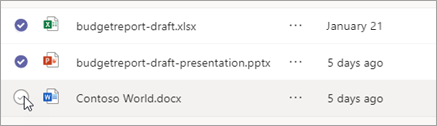
Valitse sitten Lisää asetuksia
jonkin tiedoston vierestä ja valitse Siirrä tai Kopioi .
Valitse kansio, johon haluat siirtää tai kopioida tiedostot.
Valitse Siirrä tähän.
Huomautus
Sinun ei tarvitse kopioida tiedostoa jakaaksesi sen useissa kanavissa ja keskusteluissa. Jaa sen sijaan linkki siihen. Katso ohjeet artikkelista Linkin hakeminen tiedostoon Teamsissa.