
Microsoft Teams Free voit julkaista viestin yhteisölle ja kanavalle. Voit aloittaa uuden julkaisun, jakaa jotain laitteestasi, käyttää sovellusta ja vastata viestiin. Katso, mitä muuta voit tehdä, kun julkaiset yhteisössä tai kanavalla Microsoft Teams Free.
Julkaiseminen yhteisölle
Yhteisö on paikka, jossa voit keskustella ja jakaa tietoja turvallisesti.
Uuden julkaisun luominen yhteisössä
Siirry Teamsissa yhteisöön, jolle haluat julkaista.
Napauta uutta julkaisupainiketta
 .
.Uusi julkaisu -ikkunassa voit:
Lisää viestiin otsikko .
Aloita uusi keskustelu -alueella voit kirjoittaa viestin ja@mainita jonkun yhteisön jäsenen.
Kun luot viestin tai ilmoituksen tai lähetät vastauksen, voit muotoilla viestiä seuraavilla asetuksilla:
Napauta Plus-painiketta
 , jos haluat sisällyttää seuraavat:
- Lisää mediavalikoima
 kamerasta tai valikoimasta viestiin tai ilmoitukseen.
 -
Tiedostojen liittäminen
 jaettavaksi.
 - Viestin merkitseminen tärkeäksi

- Lähetä yhteisöllesi sovelluksen avulla
-
Lisää hymiöitä, GIF-kuvia ja tarroja
 reaktioiden jakamiseksi.
 - Lisää Äänitallennus , jos haluat jakaa äänitiedoston. Voit tehdä tämän napauttamalla tallennusta ja pitämällä sitä alhaalla. Kun tallennus on valmis, voit lähettää tai poistaa sen.
- Muotoiluasetusten avulla voit mukauttaa viestiäsi esimerkiksi lihavoinnin, kursivointien ja alleviivauksen avulla.
- Lisää mediavalikoima
Yläreunassa voit valita Lähetä asetukset
 Lähetä myös sähköpostitse. Tämä lähettää uuden viestin myös kaikille jäsenille sähköpostitse.
Kun olet valmis, lähetä viesti yhteisöön napauttamalla Lähetä
 .
.
Jaa jotain yhteisössä mobiililaitteesta
Voit helposti jakaa jotakin kameran kustannuksista, sovelluksista tai selaimesta yhteisölle.
- Valitse kohde, jonka haluat jakaa yhteisön kanssa.
- Valitse Jaa.
- Vieritä kohtaan Teams free ja valitse sitten Yhteisöt-kohdassa yhteisö, jolle haluat jakaa. Voit myös halutessasi lisätä viestin
- Kun olet valmis, lähetä viesti yhteisöön napauttamalla Lähetä .
Viestiin vastaaminen yhteisössä
Siirry viestiin yhteisössä, johon haluat vastata, ja napauta Vastaa.
Voit kirjoittaa viestin Vastaa-kenttään . Katso myös:
- Napauta Emojit- ja GIF-kuvia sekä tarroja , jotka sisältävät emojit tai GIF-kuvien.
- Napauta
 ottaaksesi valokuvan tai valitaksesi sen kameran kuvat-kohdasta.
- Napauta Emojit- ja GIF-kuvia sekä tarroja
Napauta
, jos haluat sisällyttää , Liitä tiedostot, merkitse viestisi ensisijaiseksi, Muotoile viestiä tai lähetä viesti yhteisöllesi sovelluksen avulla.Kun olet valmis, vastaa viestiin napauttamalla Lähetä
.
Ohjevalikko muokata julkaisua tai ilmoitusta yhteisössä?
Kun luot viestin tai ilmoituksen tai lähetät vastauksen, muotoile viestisi asetusten avulla.
Napauta Plus-painiketta , jos haluat sisällyttää seuraavat:
- Lisää mediavalikoima kamerasta tai valikoimasta viestiin tai ilmoitukseen.
-
Tiedostojen liittäminen jaettavaksi.
- Viestin merkitseminen tärkeäksi
- Lähetä yhteisöllesi sovelluksen avulla
- Lisää hymiöitä, GIF-kuvia ja tarroja reaktioiden jakamiseksi.
- Lisää Äänitallennus , jos haluat jakaa äänitiedoston. Voit tehdä tämän napauttamalla tallennusta ja pitämällä sitä alhaalla. Kun tallennus on valmis, voit lähettää tai poistaa sen.
- Muotoiluasetusten avulla voit mukauttaa viestiäsi esimerkiksi lihavoinnin, kursivointien ja alleviivauksen avulla.
Miksi yhteisöviestini poistettiin?
Kun olet Microsoft Teams Free yhteisössä, saatat saada keskusteluun viestin, jossa lukee "Tämä viesti on poistettu".
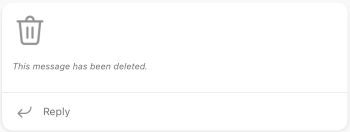
Syynä voi olla jokin seuraavista:
- Viestin tekijä on poistanut sen.
- Yhteisön omistaja on päättänyt poistaa sen.
- Viestistä ilmoitettiin.
Huomautus
- Viesti voidaan poistaa automaattisesti, jos se ei noudata Microsoft Teams Free yhteisön standardeja. Lisätietoja Microsoft Teams Free yhteisön normeista.
- Voit lähettää palautetta, ehdotuksia ja kommentteja Microsoft Teams Free.
Julkaiseminen kanavalle
Kanavien avulla on helpompi keskittyä tiettyihin tavoitteisiin ja projekteihin. Kanavien avulla voit julkaista aiheita, kuten Ilmoitukset ja Q&Nimellä.
Uuden julkaisun luominen kanavalle
Siirry Teamsissa yhteisökanavalle, jolle haluat julkaista.
Napauta uutta julkaisupainiketta
.Uusi julkaisu -ikkunassa voit:
Lisää viestiin otsikko .
Aloita uusi keskustelu -alueella voit kirjoittaa viestin ja @mainita jonkun yhteisössä.
Kun luot viestin tai ilmoituksen tai lähetät vastauksen, voit muotoilla viestiä seuraavilla asetuksilla:
Napauta Plus-painiketta
, jos haluat sisällyttää seuraavat:- Lisää mediavalikoima kamerasta tai valikoimasta viestiin tai ilmoitukseen.
-
Tiedostojen liittäminen jaettavaksi.
- Viestin merkitseminen tärkeäksi
- Lisää hymiöitä, GIF-kuvia ja tarroja reaktioiden jakamiseksi.
- Muotoiluasetusten avulla voit mukauttaa viestiäsi esimerkiksi lihavoinnin, kursivointien ja alleviivauksen avulla.
- Lisää mediavalikoima
Kun olet valmis, julkaise kanavalle napauttamalla Lähetä .
Kanavan sisällön jakaminen mobiililaitteesta
Voit helposti jakaa jotakin kameran kustannuksista, sovelluksista tai selaimesta yhteisölle.
- Valitse kohde, jonka haluat jakaa yhteisön kanssa.
- Valitse Jaa.
- Vieritä kohtaan Teams free ja valitse sitten Yhteisöt-kohdassa yhteisö, jolle haluat jakaa. Voit myös halutessasi lisätä viestin
- Kun olet valmis, lähetä viesti yhteisöön napauttamalla Lähetä .
Viestiin vastaaminen kanavalla
- Siirry sen kanavan viestiin, johon haluat vastata, ja napauta Vastaa.
- Voit kirjoittaa viestisi Vastaa-kenttään ja napauttaa Emojit-, GIFS- ja tarroja .
- Napauta , jos haluat sisällyttää , liittää tiedostoja Liitä, merkitä viestisi tärkeäksi taimuotoilla viestiä.
- Napauta , jos haluat lisätä valokuvan tai ottaa uuden.
- Kun olet valmis, vastaa viestiin napauttamalla Lähetä .
Ohjevalikko muokata julkaisua tai ilmoitusta kanavalla?
Kun luot viestin tai ilmoituksen tai lähetät vastauksen, muotoile viestisi asetusten avulla.
Napauta Plus-painiketta , jos haluat sisällyttää seuraavat:
- Lisää mediavalikoima kamerasta tai valikoimasta viestiin tai ilmoitukseen.
-
Tiedostojen liittäminen jaettavaksi.
- Viestin merkitseminen tärkeäksi
- Lisää hymiöitä, GIF-kuvia ja tarroja reaktioiden jakamiseksi.
- Muotoiluasetusten avulla voit mukauttaa viestiäsi esimerkiksi lihavoinnin, kursivointien ja alleviivauksen avulla.

Aiheeseen liittyvät artikkelit
Ilmoituksen lähettäminen kanavalle Microsoft Teamsissa
Ota yhteyttä
Jos haluat lisäohjeita, ota yhteyttä tukeen tai esitä kysymys Microsoft Teams -yhteisössä.