Kanavat ovat keskusteluja, joita käyt ryhmän jäsenten kanssa tietyn aiheen, osaston tai projektin ympärillä. Tiimin omistajat ja järjestelmänvalvojat määrittävät, ketkä jäsenet voivat luoda kanavia.
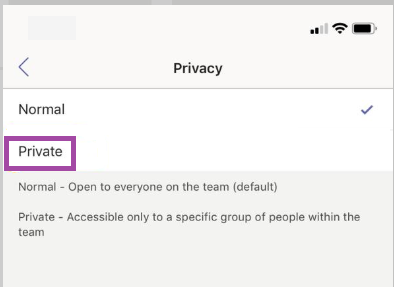
Vakiokanava on avoin kaikille jäsenille, ja muut voivat hakea mitä tahansa julkaistua. Yksityiset kanavat sopivat parhaiten pienemmille käyttäjäryhmille tai tietylle projektille. Jaetut kanavat ovat avoimia ryhmän tai organisaation ulkopuolisille. Lisätietoja on artikkelissa Teamsissa voi olla tavallisia, yksityisiä tai jaettuja kanavia.
Kanavan luominen Keskustelusta tai Teamsista:
Valitse sovelluksen vasemmasta reunasta Keskustelut
 . Jos käytät erillistä näkymää, valitse Teams
 .
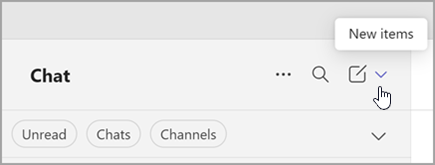
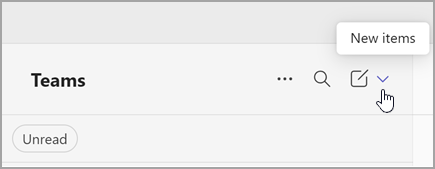
. Valitse Uudet kohteet keskustelu- ja kanavaluettelon yläreunassa olevasta avattavasta valikosta.
Valitse Uusi kanava
 .
.
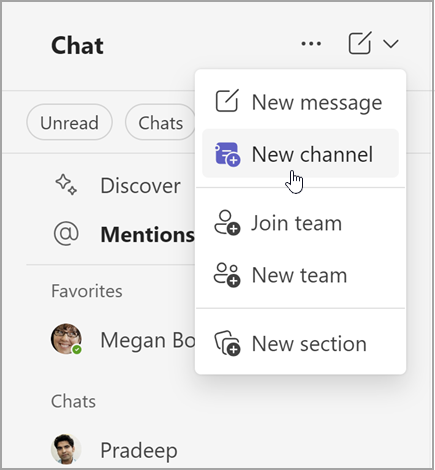
Valitse tiimi, jos haluat valita tiimin, joka isännöi kanavaasi.
Täytä kanavan pikatiedot valitsemalla nimi, kirjoittamalla valinnainen kuvaus ja kanavatyyppi. Tässä voit määrittää kanavan vakiomuotoon, yksityiseksi tai jaetuksi.
Kanavan luominen tiimin nimestä:
- Valitse joko Näytä kaikki tiimit tai Näytä kaikki tiimit ja kanavat nähdäksesi luettelon tiimeistä, johon kuulut.
- Etsi tiimi, johon haluat lisätä kanavan.
- Valitse tiimin nimen oikealla puolella Lisää vaihtoehtoja
 >Lisää kanava .
 - Täytä kanavan pikatiedot valitsemalla nimi, kirjoittamalla valinnainen kuvaus ja kanavatyyppi. Tässä voit määrittää kanavan vakiomuotoon, yksityiseksi tai jaetuksi.
Kun luot uuden tiimin tai yksityisen kanavan Microsoft Teamsissa, sharepoint-ryhmäsivusto luodaan automaattisesti. Jos haluat muokata tämän ryhmäsivuston sivuston kuvausta tai luokitusta, siirry vastaavan kanavan asetuksiin Microsoft Teamsissa. Lisätietoja Microsoft Teamsin yhdistettyjen tiimisivustojen hallinnasta.
Kanavatyypit
Standard kanavia
Vakiokanava on avoin kaikille jäsenille, ja muut voivat hakea mitä tahansa julkaistua.
Tiimin elinkaaren aikana voit luoda jopa 1 000 kanavaa. Tämä luku sisältää luomasi kanavat, jotka poistat myöhemmin.
Yksityiset kanavat
Jos haluat keskustella projekteista ja aiheista työryhmässä, luo yksityinen kanava.
Vain yksityisen kanavan omistajat tai jäsenet voivat käyttää sitä. Voit luoda enintään 30 yksityistä kanavaa tiimin käyttöiän aikana.
Huomautus
Järjestelmänvalvoja voi muuttaa tätä käyttöoikeutta ja rajoittaa yksityisten kanavien luomisen tietyille rooleille.
Jaetut kanavat
Jaetun kanavan avulla voit työskennellä tiimin tai organisaation ulkopuolisten henkilöiden sekä sisällä olevien henkilöiden kanssa.
Vain tiimin omistajat voivat luoda jaettuja kanavia. Jaettu kanava perii osoitetarrat (kuten kuvauksen) isäntäryhmältään. Jaetun kanavan luovasta tiimin omistajasta tulee kanavan omistaja.
Huomautus
Et voi muuttaa jaettua kanavaa tavalliseksi tai yksityiseksi kanavaksi ja päinvastoin. Kun olet luonut jaetun kanavan, et voi muuttaa sen isäntäryhmää.
Jäsenten lisääminen kanavaan
Kaikilla on pääsy tavalliseen kanavaan, joten jäseniä ei tarvitse lisätä. Voit kuitenkin lisätä jäseniä yksityiselle tai jaetulle kanavalle seuraavasti.
Jäsenten lisääminen yksityiseen kanavaan
Yksityisen kanavan omistajana voit lisätä tai poistaa jäseniä ja muokata yksityisen kanavan asetuksia. Jokaisen lisättävän henkilön on ensin oltava tiimin jäsen.
Helpoin tapa lisätä tiimin jäseniä yksityiselle kanavalle on siirtyä yksityisen kanavan nimeen ja valita Lisää vaihtoehtoja >Lisää jäseniä Lisää jäseniä
 . Tämä avaa valikon, jonka avulla voit etsiä ja lisätä uusia jäseniä sekä määrittää heidän roolinsa. Jäsenet voivat nyt julkaista viestejä yksityisellä kanavalla.
Voit myös siirtyä yksityisen kanavan nimeen ja valita Lisää vaihtoehtoja>Kanavan hallinta. Lisää tai poista sitten jäseniä ja määritä rooleja Jäsenet-välilehdessä. Yksityisellä kanavalla voi olla useita omistajia ja enintään 250 jäsentä.
Asetukset-välilehdessä voit valita, mitä jäsenet saavat tehdä.
Jäsenten lisääminen jaettuun kanavaan
Kun luot jaettua kanavaa, oletusasetus on Jaa tämä kanava kaikille tiimin jäsenille.
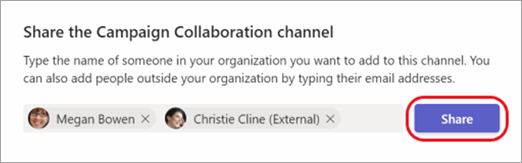
- Kun olet valinnut jaetun kanavan kanavan tyypiksi valintaruutuun, kirjoita niiden organisaation henkilöiden nimet, jotka haluat lisätä kanavaan, ja valitse heidät luettelosta. Jos haluat lisätä organisaation ulkopuolisia henkilöitä, kirjoita heidän sähköpostiosoitteensa ja valitse heidät luettelosta. Valitse sitten Jaa.
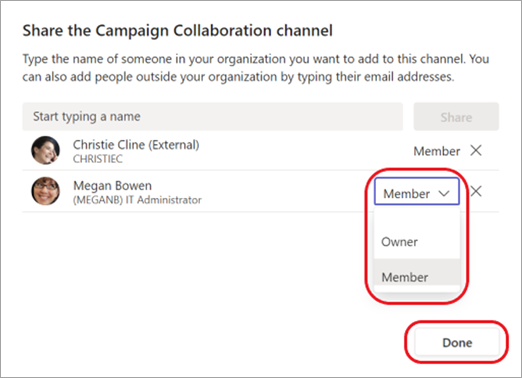
- Jos haluat vaihtaa jäsenenomistajaksi, valitse alanuoli Jäsenen oikealla puolella ja valitse Omistaja. Valitse sitten Valmis.
Huomautus
- People organisaation ulkopuolelta voivat olla vain jaetun kanavan jäseniä.
- Jos olet tiimin omistaja etkä näe jaetun kanavan luontivaihtoehtoa, ota yhteyttä järjestelmänvalvojaan.
- Järjestelmänvalvojien on otettava käyttöön suora B2B-yhteys, ennen kuin voit lisätä organisaation ulkopuolisia henkilöitä jaettuun kanavaan. Lisätietoja on artikkelissa Yhteistyö ulkoisten osallistujien kanssa kanavalla.
Ryhmän jäsenluettelon tarkasteleminen
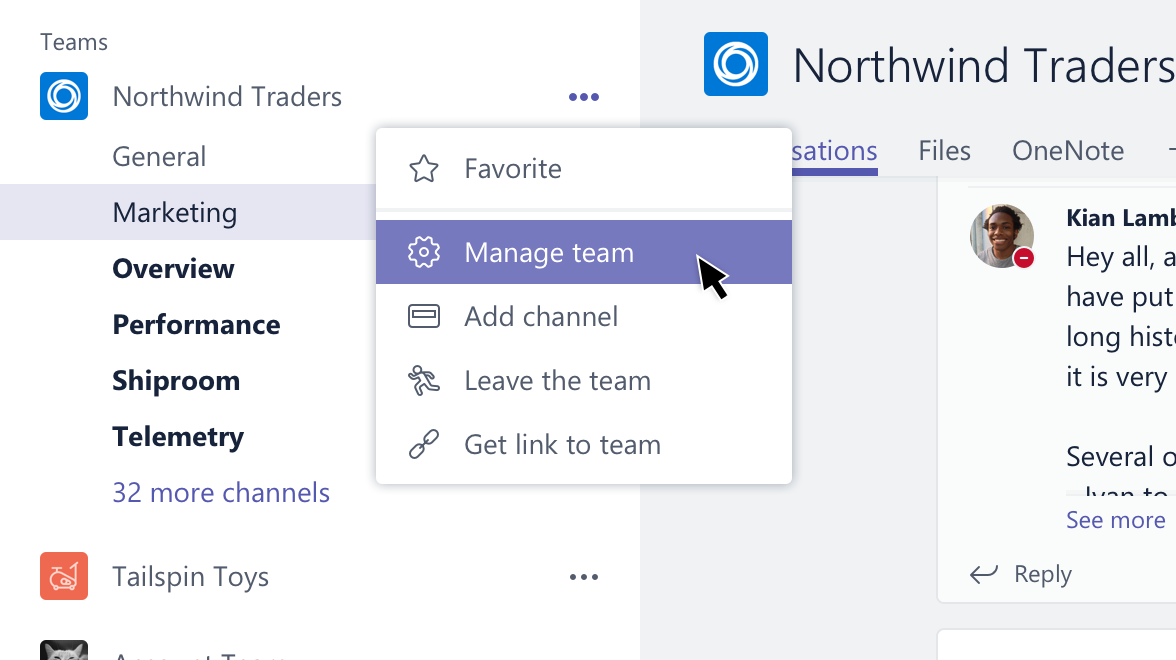
Jos haluat nähdä ryhmän jäsenluettelon, siirry tiimin nimeen ja valitse Lisää vaihtoehtoja>Tiimin hallinta.
Jäsenet-välilehdessä on jäsenluettelo.
Kanavat ovat avoinna koko tiimille.
Yksityisten kanavien luonnin hallinta
Työryhmän omistajana voit antaa jäsenille mahdollisuuden luoda kanavia tai poistaa tämän mahdollisuuden käytöstä.
- Etsi tiimi, jota haluat muokata, ja valitse Lisää vaihtoehtoja .
- Valitse Asetukset-jäsenen>käyttöoikeudet.
- Valitse, voivatko käyttäjät luoda, päivittää tai poistaa kanavia.
Kanavan muokkaaminen, poistaminen, piilottaminen tai kanavalta poistuminen
Kun poistat kanavan, menetät myös sen koko keskusteluhistorian. Kanavat voidaan palauttaa 30 päivän kuluessa, mutta uusia kanavia ei voi luoda samalla nimellä kuin poistettu kanava kyseisen 30 päivän ikkunassa. Poistettuun kanavaan liittyvät OneNote-osat näkyvät edelleen työryhmäsi SharePoint-sivustossa.
Valitse Lisää vaihtoehtoja kanavan nimen vieressä. Valikon avulla voit sitten muokata, poistaa, piilottaa tai poistua kanavasta.
Huomautus
Tiimin omistajat päättävät, ketkä tiimin jäsenet voivat poistaa kanavia.
Aiheeseen liittyvät artikkelit:
Standard, yksityisiä tai jaettuja kanavia Microsoft Teamsissa