
Mukauttamisen avulla voit mukauttaa Copilotia Excelissä niin, että se palauttaa tuloksia mieltymystesi perusteella. Kun määrität mukautusasetukset, ne tallennetaan tilillesi ja niitä käytetään kaikissa työkirjoissa ja Copilot Excelissä -istunnoissa.
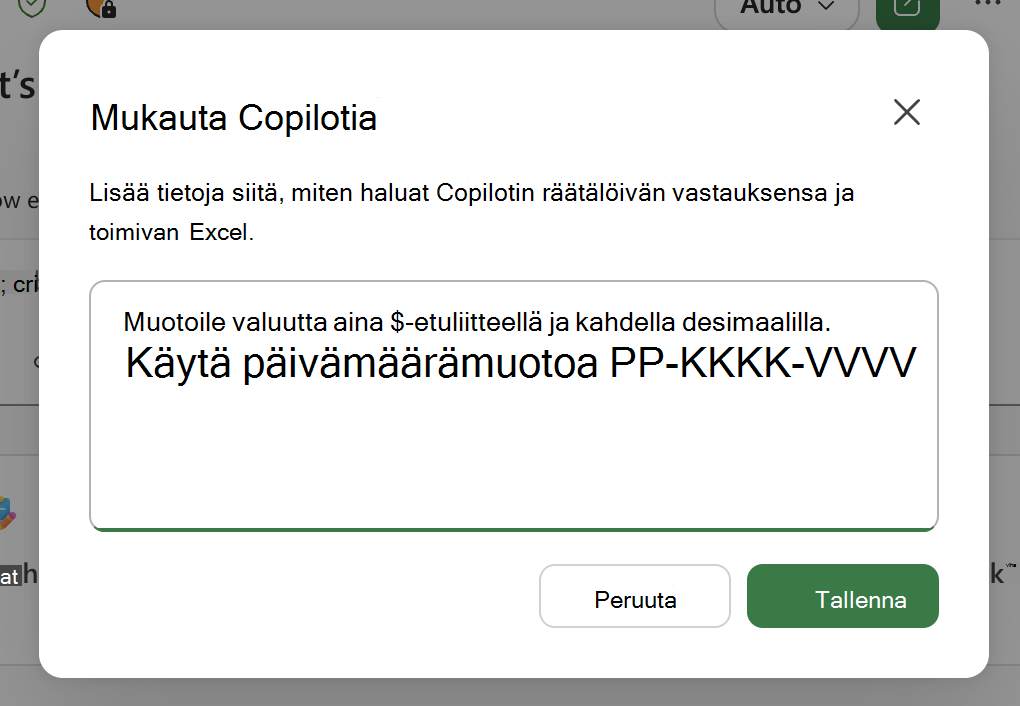
Määritä mukauttaminen
- Valitse Copilot-ruudussa Asetukset-valikko ( ... oikeassa yläkulmassa).
- Valitse Mukauttaminen.
- Määritä asetukset mukauttamisen valintaikkunassa. Voit lisätä useita asetuksia. Pidä kukin niistä lyhyenä ja yksityiskohtaisena.
- Valitse Tallenna. Asetuksesi tulevat voimaan seuraavassa kehotteessa.
Mukauttamisohjeet
Mukauttaminen toimii parhaiten, kun määrität haluamasi tulokset, ei yksittäisiä ohjeita yksittäiselle tehtävälle. Hyödyllisiä määritettäviä asioita ovat esimerkiksi seuraavat:
- Luku- ja valuuttamuotoilu. Miten haluat Excelin Copilotin näyttävän valuuttasymbolit, desimaalit, tuhaterottimet, negatiiviset luvut ja prosenttiosuudet.
- Päivämäärä- ja yksikkökäytännöt. Haluamasi päivämäärämuoto ja yksiköt, joissa työskentelet.
- Taulukon tyyli ja asettelu. Halusitpa sitten vuoroväriset rivit, summarivin, kiinnitetyt otsikot tai tietyn otsikkotyylin oletusarvoisesti,
- Kaavan asetukset. Voit esimerkiksi käyttää jäsennettyjä viittauksia ja nimettyjä alueita tai pitää kaavat yksinkertaisina.
- Kaaviot ja Pivot-taulukot. Oletuskaaviotyypit, värivalikoimat tai Pivot-taulukoiden selitteet.
- Ehdollinen muotoilu. Korotusten, tietopalkkien ja väriasteikkojen oletustyylit.
- Yksityiskohtaisuustaso. Haluatko ensin lyhyen yhteenvedon tai oletusarvoisesti täydet taulukot erittelyineen,
- Sävy ja sanamuoto. Miten selitykset on muotoiltu tai kuinka paljon kommentteja haluat Copilotin tekemien muutosten rinnalle.
Esimerkkejä mukauttamisesta
Näissä esimerkeissä näytetään erilaisia suositeltuja asetuksia. Mukauta ne vastaamaan todellista työskentelytapaasi tai käytä niitä lähtökohtana.
 Muotoile valuutta aina $-etuliitteellä ja kahdella desimaalilla.
Näytä negatiiviset luvut punaisena ja sulkeissa.
Käytä päivämäärämuotoa PP-KKKK-VVVV.
Käytä vuorovärisiä rivejä ja lihavoitua otsikkoa kaikissa luomissasi taulukoissa.
Voit sijoittaa summarivin raporttien yläreunaan, ei alareunaan.
Suosit jäsennettyjä viittauksia ja nimettyjä alueita kaavoissa.
Käytä sinistä, harmaata ja oranssia kaavion oletusvärivalikoimana.
Käytän oletusarvoisesti yhdistelmäpylväskaaviota, ellei pyydä jotakin muuta.
Aloita jokainen analyysi lyhyellä yhteenvedolla tärkeimmistä asioista ennen yksityiskohtaisia taulukoita.
Käytä selkeää, selkeää kieltä selityksissä ja pidä kommentit lyhyinä.
Pyöristää kaikki tulokset kokonaisluvuiksi, ellei desimaaleja pyydetä.
Nimeä Pivot-taulukon arvokentät kutsumanimillä tekstin "Summa..." sijaan.
Mukautusvinkkejä
Pidä asetukset lyhyinä ja tarkkoina. Muutama selkeä rivi toimii paremmin kuin pitkä ja yksityiskohtainen kappale. Jos Excelin Copilot-tulos ei vastaa määrittämääsi asetusta, toista se kyseistä tehtävää koskevassa kehotteessa ja harkitse tallennetun asetuksen uudelleenmuotoilua tai selventämistä.
Mukauttamisasetukset koskevat vain Copilot-istuntojasi. Niitä ei jaeta muiden kanssa eikä niitä lisätä työkirjatiedostoon.
Mitä voi odottaa
Kun olet tallentanut asetukset, Copilot käyttää niitä automaattisesti uusiin kehotteisiin missä tahansa avaamassasi työkirjassa. Mukauttaminen muotoilee Copilotin tulosta, mutta kehotteessa oleva tietty ohje ohittaa mukautusasetukset. Mukauttaminen tallennetaan tilillesi, ja sitä käytetään, kun käytät Excelin Copilotia millä tahansa kyseiselle tilille kirjautuneella laitteella.
Mukauttamisen muuttaminen tai poistaminen
Jos haluat muuttaa asetuksiasi, palaa Asetukset-valikkoon(... Copilot-ruudun oikeassa yläkulmassa), valitse Mukauttaminen, muokkaa tekstiä valintaikkunassa ja valitse Tallenna.
Jos haluat lopettaa mukauttamisen, avaa mukauttamisen valintaikkuna, poista asetuksesi ja valitse Tallenna.