
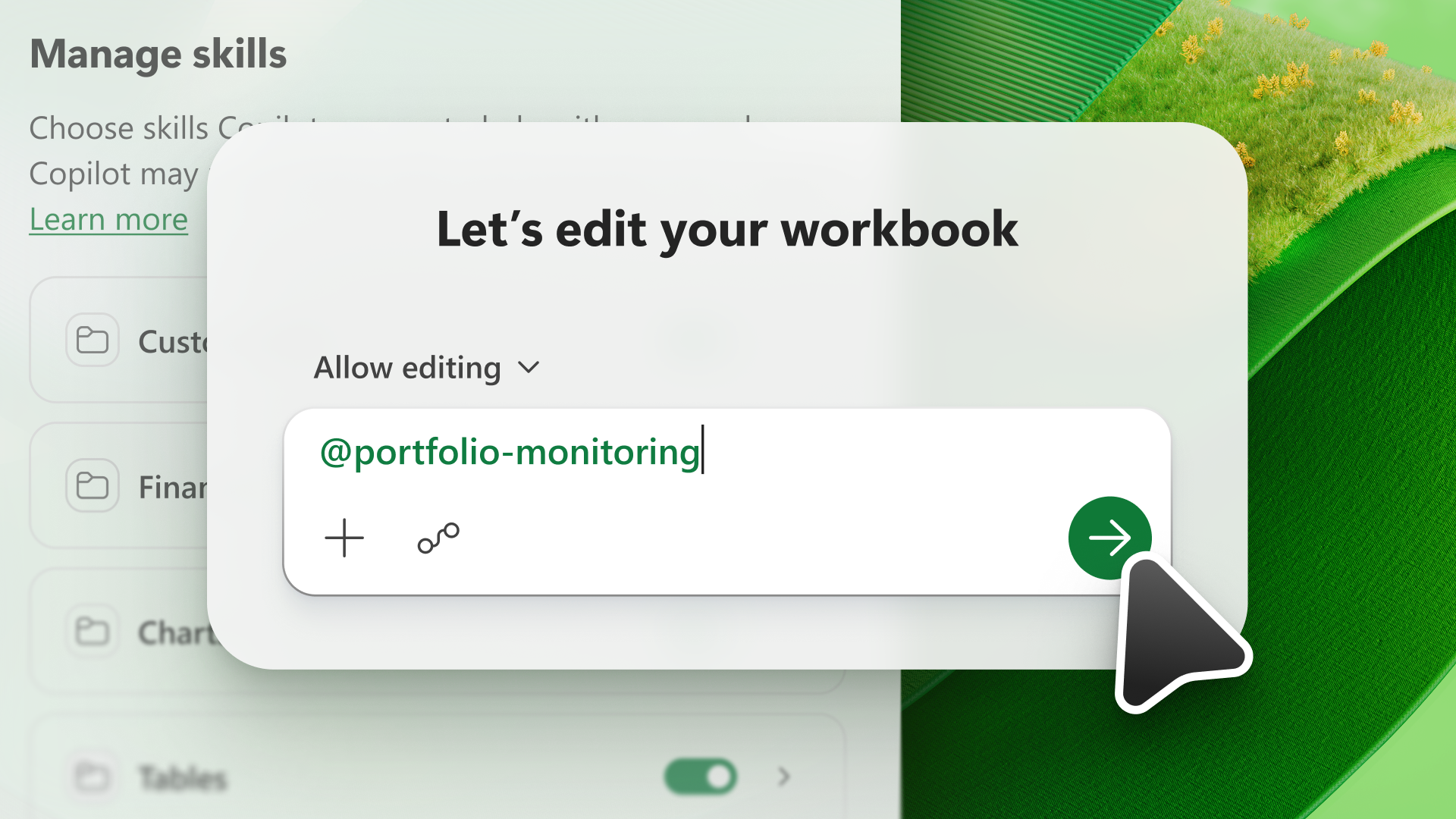
Taito laajentaa tekoälymallin ominaisuuksia. Taidot antavat Copilot Excelissä tietoja toistuvien tehtävien suorittamiseen. Excelin Copilotin avulla voit valita Copilot-ruudussa käytettävissä olevista taidoista tai luoda omia mukautettuja taitoja.
Käytä taitoja
Jos haluat käyttää taitoa, avaa Copilot Excelissä, valitse Lisää työsisältöä -valikko kehotekentässä ja valitse sitten Kaikki taidot.
Kaikki taidot -luettelo näyttää Copilotin Excelissä tarjoamat taidot ja lataamasi mukautetut taidot. Lisätietoja omien mukautettujen taitojen luomisesta on artikkelissa Mukautettujen taitojen luominen.
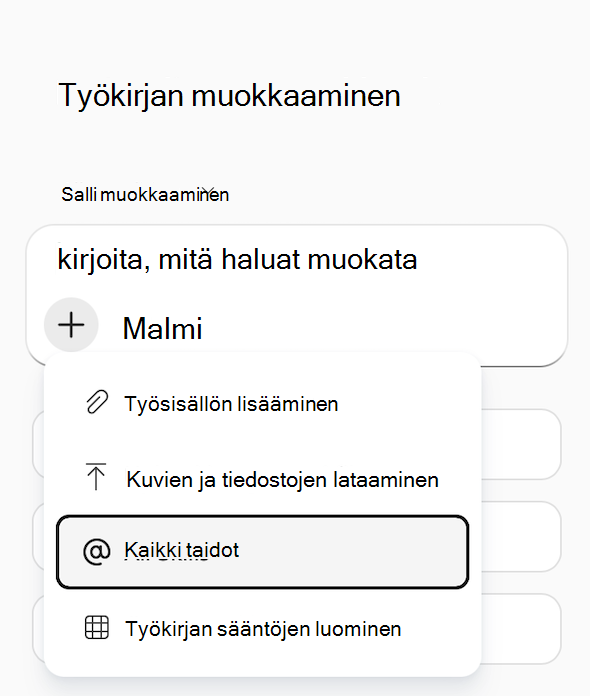
Jos haluat kutsua pyynnössä olevan tietyn taidon, valitse se joko Kaikki taidot -valikosta tai kirjoita se suoraan .@mention Jos haluat esimerkiksi kutsua osaamisaluetta nimeltä "tietoanalyysi", kirjoita @data-analyysi Copilot-kehotteeseen.
Osaamisalueiden hallinta
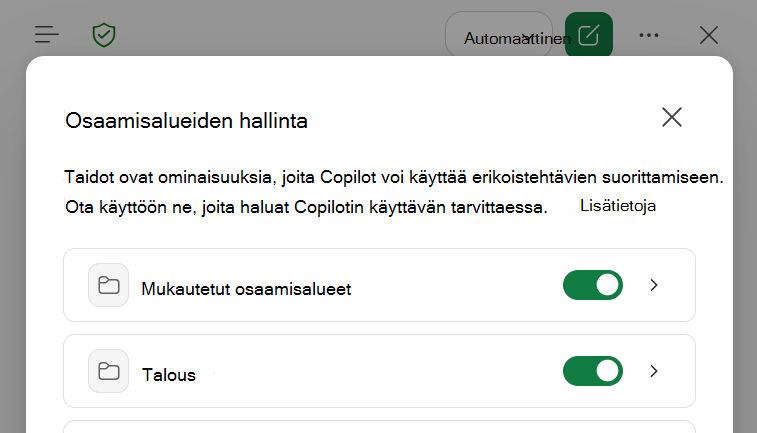
Ota osaamisalueet käyttöön tai poista ne käytöstä, jos haluat hallita, mitä osaamisalueita Copilot Excelissä käyttää oletusarvoisesti. Voit hallita taitojasi valitsemalla Asetukset-valikon (oikeassa yläkulmassa... ) ja valitsemalla sitten Osaamisalueiden hallinta.
Tärkeää
Osaamisalueen poistaminen käytöstä Taitojen hallinta -valintaikkunassa estää Copilotia käyttämästä kyseistä taitoa automaattisesti, mutta voit silti käyttää käytöstä poistettua taitoa suoralla @mention kehotteessa.
Mukautettujen osaamisalueiden luominen
Mukautetut osaamisalueet ladataan itse ja tallennetaan OneDrive-tiliisi tiettyyn kansioon. Jos pyydät Copilotilta samaa asiaa usein, muunna pyyntö taidoksi. Voit muokata mukautettuja osaamisalueita ja ottaa ne käyttöön tai poistaa ne käytöstä milloin tahansa.
Voit luoda mukautetun osaamisalueen seuraavasti.
- Valitse Copilot-ruudussa Asetukset-valikko ( ... oikeassa yläkulmassa).
- Valitse Osaamisalueiden hallinta.
- Valitse Mukautetut osaamisalueet.
- Valitse Luo OneDrive-kansio. Copilot luo OneDrive-osaamisalueiden kansion.
- Valitse Avaa osaamisaluekansio. Copilot avaa uuden osaamiskansion OneDrivessa.
- Lisää taitosi tähän kansioon. Käytä organisaatiosi luomia mukautettuja osaamisalueita tai luo omasi. Katso lisätietoja omien taitojen luomisesta mukautettujen taitojen muotovaatimuksista .
Mukautetun osaamisalueen muotovaatimukset
Mukautettujen osaamisalueiden on noudatettava alan standardimuotoa, jotta Copilot Excelissä tunnistaa ne. Kukin taito tarvitsee oman kansion, ja kyseisessä kansiossa on oltava SKILL.md tiedosto, joka määrittää taidon.
SKILL.md on kaksi osaa:
- Metatieto-osaa, joka on yläosassa kolmen katkoviivaerottimen välissä (
---), kutsutaan etumuuriksi. Siinä on nimi ja kuvaus , joka kertoo Copilotille, milloin taitoa on käytettävä. Tämä osa on pakollinen. - Leipätekstiosa on ohjeesi, joka kertoo Copilotille, miten tehtävä tehdään. Mitään muotorajoituksia ei ole.
Seuraavassa on esimerkki yksinkertaisesta SKILL.md taidolle nimeltä create-table-bold-first-column. Tämän SKILL.md tiedoston on oltava kansiossa nimeltä create-table-bold-first-column, jotta Copilot Excelissä tunnistaa sen.
---
name: create-table-bold-first-column
description: Use when I ask Copilot to create a table in a worksheet. After the table is created, bold the first column.
---

# Bold the first column when creating a table
When Copilot creates a table, bold the first column so the row labels stand out.

## Steps
1. Create the table as requested.
2. Select the first column of the new table.
3. Apply bold formatting to that column.
Lisätietoja vakiotaitojen muotoilusta on kohdassa Edustajan taidot: määrittely.
Osaamisalueiden muokkaaminen tai poistaminen
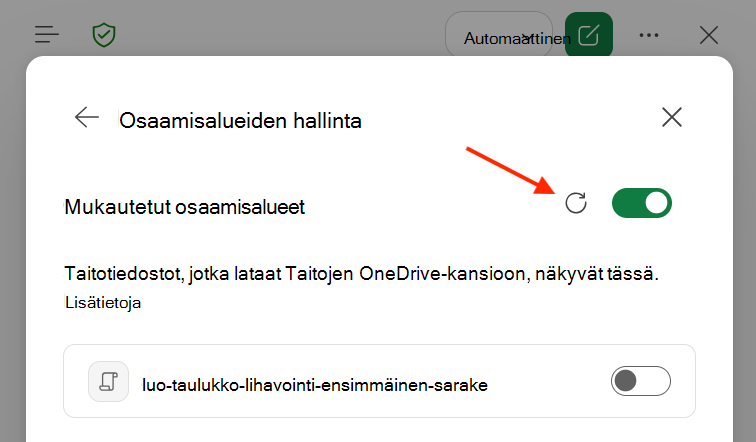
Jos lisäät osaamisalueen tai nimeät sen uudelleen OneDrivessa, valitse Mukautetut taidot -valintaikkunassa Päivitä , jotta Copilot tunnistaa muutoksen.
Jos haluat poistaa taidon Copilotin osaamisalueluettelosta poistamatta kansiota OneDrivessa, muuta taitokansion nimeä. Copilot ohittaa kansiot, joiden nimi ei vastaa SKILL.md name .