

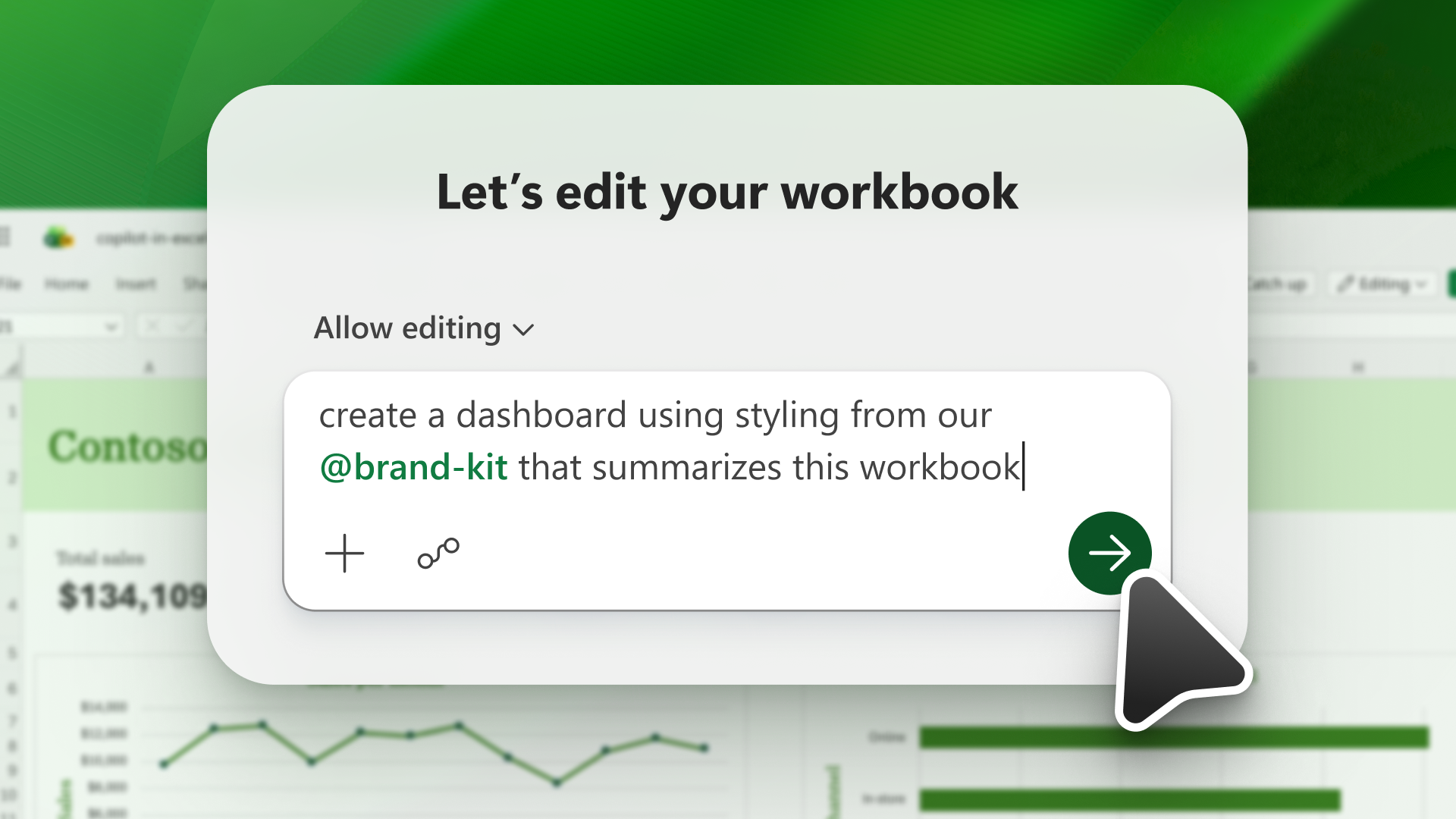
Copilot Excelissä auttaa sinua luomaan ja muokkaamaan työkirjoja. Kun päivität budjetteja, luot rahoitusmalleja tai analysoit tietoja, Copilot käyttää pyyntöjesi täyttämiseen Excel-työkaluja, kuten taulukoita, kaavioita, Pivot-taulukoita ja kaavoja.
Copilot päivittää työkirjan Excelin valmiiden ominaisuuksien avulla. Sisältösi pysyy muokattavissa, ja voit hallita kaikkea muokattavaa.
Huomautus
Jos et näe Copilotia Wordissa, Excelissä, PowerPointissa tai OneNotessa, se ei ehkä sisälly Microsoft 365 -tilaukseesi tai ole käytettävissä organisaatiosi asetusten mukaan. Ota selvää, mikä Copilot-käyttöoikeus sinulla on.
Etkö ole vielä tilaaja? Aloita Microsoft 365 -kokeiluversio ja kokeile Copilotia jo tänään.
Mitä voit tehdä Copilotilla Excelissä
- Laskentataulukoiden muokkaaminen: laskentataulukoiden lisääminen, nimeäminen uudelleen ja poistaminen; lisätä ja muokata solujen arvoja ja alueita; ehdollisen muotoilun, tietojen kelpoisuuden tarkistamisen, reunojen ja tyylien käyttäminen ja hallita työkirjan asettelua.
- Tietojen ja kaavojen luominen: Luo tietoja kehotteiden perusteella, suorita laskutoimituksia, käytä kaavoja useissa laskentataulukoissa ja tee tiedoista yhteenvetoja.
- Kaavioiden, Pivot-taulukoiden ja muotojen luominen: Voit luoda ja muokata kaavioita, Pivot-taulukoita ja muotoja, joissa on muokattavia linkkejä lähdetietoihin. Luo raporttinäkymiä, suunnittelutyökaluja ja malleja alusta alkaen.
- Merkityksellisten tietojen tunnistaminen: Kysy Copilotilta kysymyksiä tiedoistasi. Copilot näyttää merkityksellisiä tietoja kaavioina, Pivot-taulukoina, yhteenvetoina, trendeinä tai poikkeavina lukuina.
- Tietojen korostaminen, lajitteleminen ja suodattaminen: lajittelun, suodatuksen, ehdollisen muotoilun ja muiden tekniikoiden avulla voit keskittyä tärkeimpiin tietoihin.
- Verkkohaku: Hae tietoja verkosta voidaksesi antaa maavastaukset viittauksilla käytettyihin lähteisiin.
- Tietojen tuominen muista työkirjoista: Voit noutaa tietoja muista Excel-työkirjoista, jotka on tallennettu OneDriveen tai SharePointiin tai tietokoneeseen.
- Suorita toistettavia tehtäviä: Käytä mukautettuja taitoja määrittääksesi, miten Copilotin tulee suorittaa yleiset prosessit ja toistettavat tehtävät.
Copilotin avaaminen Excelissä
Valitse Copilot-kuvake Excelin oikeassa alakulmassa. Lisätietoja Copilot-painikkeesta on Copilotin dynaamisessa toimintopainikkeessa Wordissa, Excelissä ja PowerPointissa.

Muokkaus-, keskustelu- ja suunnitelmatilan valitseminen
Excelin Copilot tarjoaa kolme tilaa: muokkaa, suunnittele tai keskustele. Excelin Copilot avautuu oletusarvoisesti muokkaustilassa. Muokkaustilassa Excelin Copilot voi muokata työkirjaasi suoraan pyyntöjesi perusteella. Käytä suunnitelmatilaa suunnitelman laatimiseen ennen työkirjan muokkaamista ja käytä keskustelutilaa, jotta Copilot-vastaukset säilyvät keskustelussa.
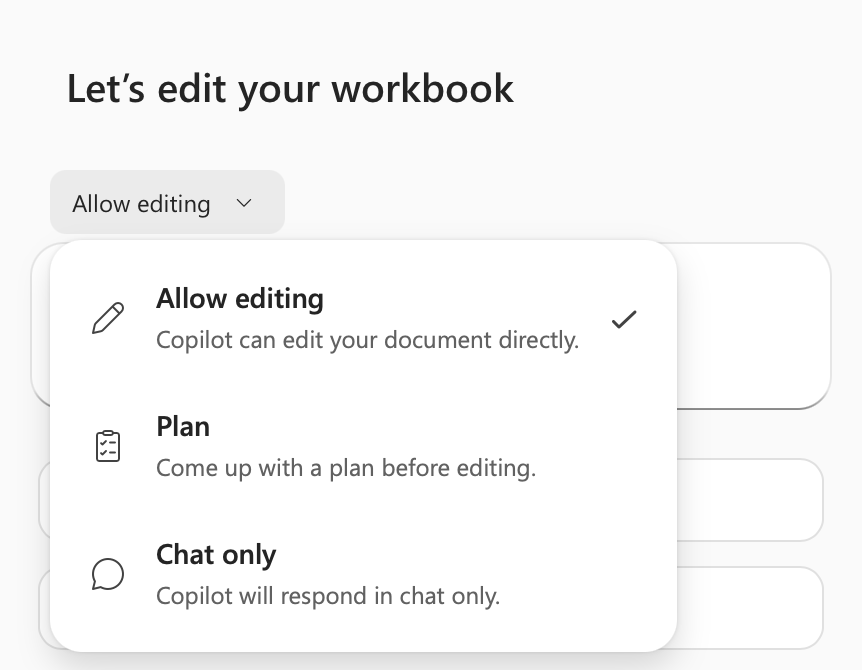
- Salli muokkaaminen -tila tukee monimutkaisia, monivaiheisia tehtäviä, kuten tietojen uudelleenmuotoilua, taulukoiden yhdistämistä tai useita elementtejä sisältävien raporttien luomista.
- Suunnittelutila luo jäsennetyn lähestymistavan tehtävien suorittamiseen. Välittömien toimien sijaan Copilot luo suunnitelman, jotta voit tarkastella ja vahvistaa lähestymistavan ennen aloittamista.
- Vain Chat -tila voi analysoida työkirjan tietoja ja tarjota merkityksellisiä tietoja tekemättä muutoksia työkirjaan. Lisätietoja keskustelutilasta on artikkelissa Copilot Chat toimii Microsoft 365 -sovelluksissa: Excel.
Mitä voi odottaa
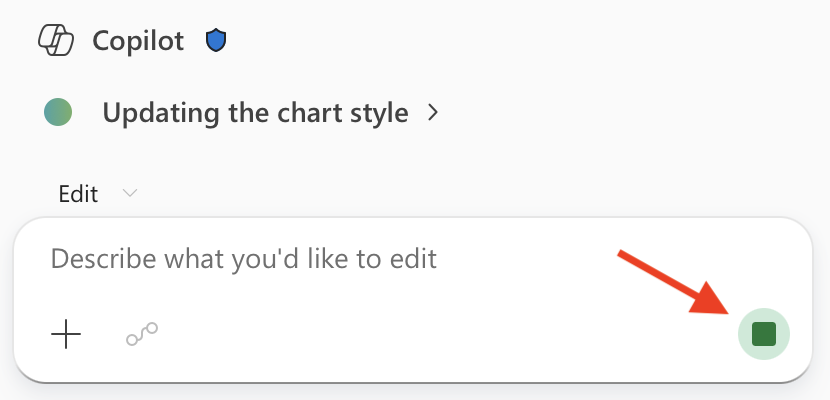
Kun olet lähettänyt kehotteen, Copilot analysoi tehtäväsi ja luo vaiheittaisen suunnitelman. Muokkaustilassa se toteuttaa suunnitelman suoraan työkirjassa, tarkastelee tuloksia ja arvioi, vastaako lopputulos tarkoitustasi. Voit katsoa Copilotin päättelyä ruudussa ja nähdä sen tekevän muutoksia työkirjaasi.
Jos haluat lopettaa tai keskeyttää milloin tahansa, valitse Pysäytä-painike keskustelun syöttökentän oikealta puolelta.
Vihje
Esimerkkejä kehoteideoista on kohdissa Tietojen merkityksellisten tietojen hankkiminen Copilotin avulla Excelissä ja Tietojen visualisointi Copilotin avulla Excelissä.
Lisää Copilot Excelissä -ohjeita on Copilot Excelissä -vinkeissä.
Käyttöympäristön käytettävyys ja käyttöoikeudet
Copilot Excelissä on käytettävissä eri ympäristöissä, kuten Excel Windowsissa, Macissa, verkossa, iPadissa, iPhonessa ja Androidissa. Katso seuraavan taulukon tuetut tilat kussakin käyttöympäristössä.
| Käyttöympäristö | Tuetut tilat |
|---|---|
| Excel Windowsissa | Muokkaus-, keskustelu- ja suunnitelmatilat. |
| Excel Macissa | Muokkaus-, keskustelu- ja suunnitelmatilat. |
| Excelin verkkoversio | Muokkaus-, keskustelu- ja suunnitelmatilat. |
| Excel iPadissa | Chat- ja suunnitelmatilat. Muokkaustilan tuki otetaan käyttöön tuotannossa. |
| Excel iPhonessa | Chat-tila. Muokkaustilan tuki otetaan käyttöön tuotannossa. |
| Excel Androidissa | Chat-tila. |
Lisätietoja käyttöoikeuksista on kohdassa Usein kysytyt kysymykset Copilotista Excelissä: Ohjevalikko onko minulla kelvollinen käyttöoikeus?.
Jos sinulla on kysyttävää käyttöoikeuksista tai käyttöoikeuksista, ota yhteyttä IT-järjestelmänvalvojaasi tai Microsoft-tilin edustajaan.