
Tavoitettavuus
Windows: 16.0.15128
Verkkoversio: julkaistu 28.3.2022
Voit luoda Excelissä muutamalla napsautuksella Pivot-taulukoita, jotka on yhdistetty Power BI:hin tallennettuihin tietojoukkoihin. Tämän avulla voit käyttää sekä Pivot-taulukoiden että Power BI:n parhaita ominaisuuksia. Laske, tiivistä ja analysoi tietoja Power BI -tietojoukkojen Pivot-taulukoiden avulla.
Huomautus
Power BI -tietojoukkojen Pivot-taulukot on Microsoft 365 -ominaisuus, joka otetaan käyttöön vähitellen. Lisätietoja on artikkelissa Milloin saan uusimmat ominaisuudet käyttööni? Tämän ominaisuuden käyttäminen edellyttää, että seuraavat vaatimukset täyttyvät:
- Jotta voit luoda Power BI:hen yhdistetyn Pivot-taulukon, sinulla on käytettävä Excel for Windowsia tai Excelin verkkoversiota ja sinulla on oltava Power BI -käyttöoikeus. On myös suositeltavaa tallentaa tiedosto SharePointiin tai OneDriveen.
- Jotta voit luoda Power BI:hen yhdistetyn Pivot-taulukon tai käyttää sitä, sinulla on oltava käyttöoikeus pohjana olevaan tietojoukkoon. Lisätietoja on osiossa Lisätietoja Power BI:hin yhdistetyistä Pivot-taulukoista.
Pivot-taulukoiden luominen Power BI -tietojoukosta
Valitse työkirjasta tyhjä solu.
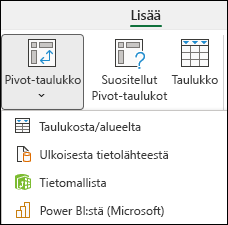
Valitse Pivot-taulukon alapuolella oleva nuoli Lisää ja valitse sitten Power BI:stä.
Huomautus
Organisaatiosi IT-asetusten mukaan painikkeessa saattaa näkyä myös organisaatiosi nimi. Esimerkki: "Power BI (Contoso)"
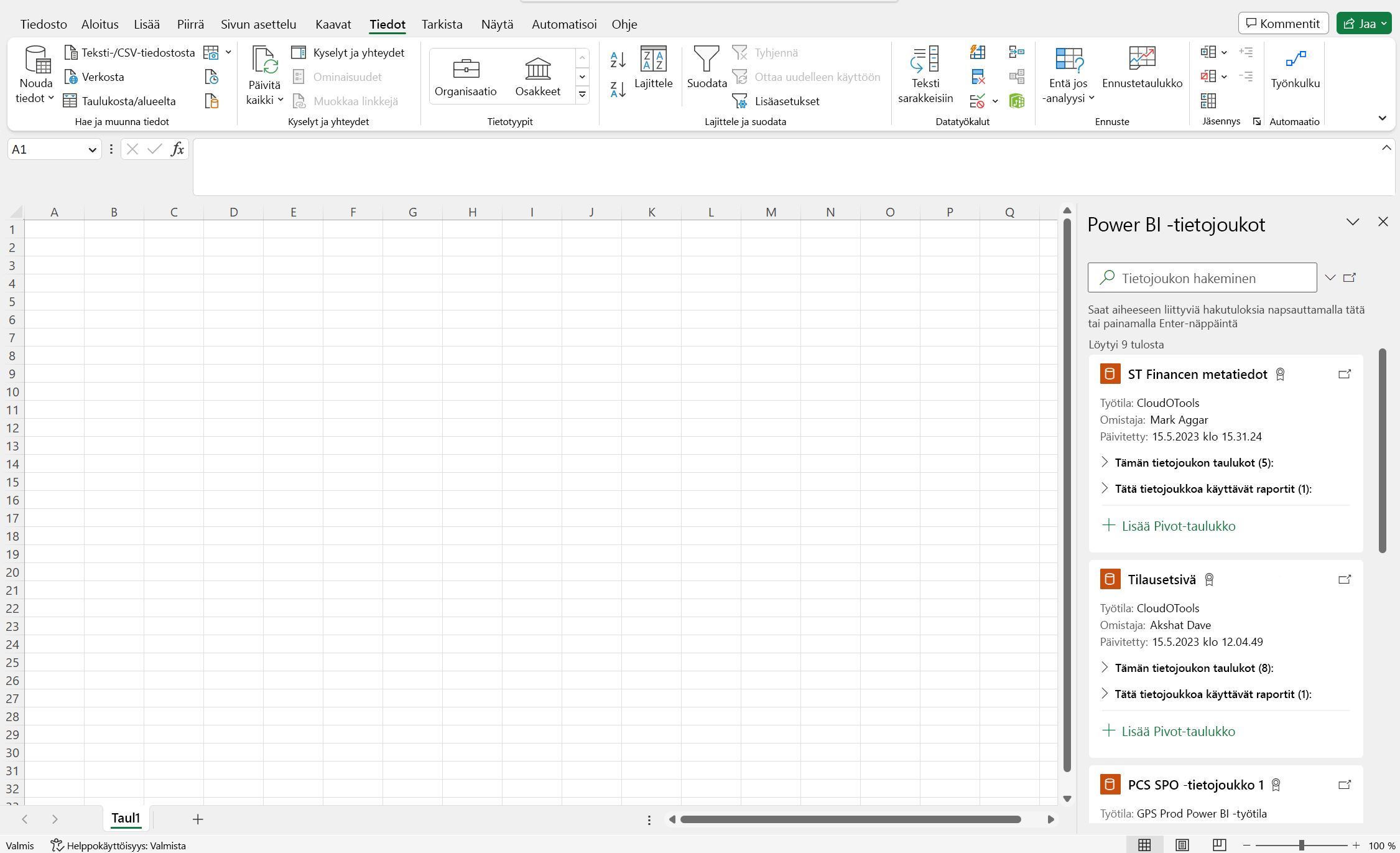
Valitse Power BI -tietojoukot -ruudussa käytettävissäsi oleva yritystietojoukko. Tämä luo Pivot-taulukon nykyisessä työkirjassa olevaan uuteen laskentataulukkoon. Tämä voi kestää kauan tietojoukon koosta riippuen.
Vihje
Excel for Windowsissa voit myös siirtyä Tiedot-välilehteen >Tietojen hakeminen>Power Platformista > Power BI:stä.
Kun olet luonut Power BI -tietojoukkoon yhdistetyn Pivot-taulukon, voit
- Kenttäluettelon käyttäminen Pivot-taulukon kenttien järjestämiseen
- Tietojen suodattaminen osittajilla
- Pivot-taulukon tietojen päivittäminen
Lisätietoja Power BI:hin yhdistetyistä Pivot-taulukoista
Lataa Excel for Windowsissa Power BI:hin yhdistettyjä Pivot-taulukoita sisältävä Excel-työkirja Power BI -sovellukseen siirtymällä Power BI -palvelu ja valitsemalla Nouda tiedot -kohdassa Yhdistä.
Microsoft Information Protect (MIP) -tarrat ovat Microsoftin tietoturva- ja yhteensopivuustuote, joka suojaa tietojasi vahingossa tapahtuvilta tietovuodoilta. Sekä Excel että Power BI tukevat MIP-tarroja ja voivat yhdessä varmistaa Power BI -tietojoukkojen luottamuksellisten tietojen turvallisuuden. Aina kun luot uuden yhteyden Power BI -tietojoukkoon edellä kuvatun Pivot-taulukkotoiminnon avulla, Excel-työkirja perii automaattisesti tietojoukossa käytetyn selitteen.
Varoitus
MIP-otsikoiden periytyminen ei tällä hetkellä toimi muiden Excelissä käytettävissä olevien ulkoisten yhteyksien kanssa.
Power BI -tietojoukkoihin yhdistetyt Excelin Pivot-taulukot tukevat nyt sekä numeeristen kenttien koostamista vetämällä ja pudottamalla että päivämääräkenttien asianmukaista lajittelua ja suodatusta, jotka tunnistetaan nyt päivämäärä ja aika -objekteiksi sekä Excelin verkkoversiossa että Excelin työpöytäversiossa >= [16.0.15601.20020].
Käyttäjät voivat muodostaa yhteyden tietojoukkoihin Power BI:ssä , jos heillä on käyttöoikeus pohjana olevaan tietojoukkoon. Käyttäjällä voi olla tämä käyttöoikeus useilla tavoilla, kuten antamalla jäsenen rooli tietojoukon sisältävässä työtilassa, jakamalla hänelle tietojoukkoa käyttävän raportin tai koontinäytön tai omaamalla tietojoukon koontiversion käyttöoikeudet työtilassa tai sovelluksessa, joka sisältää tietojoukon.