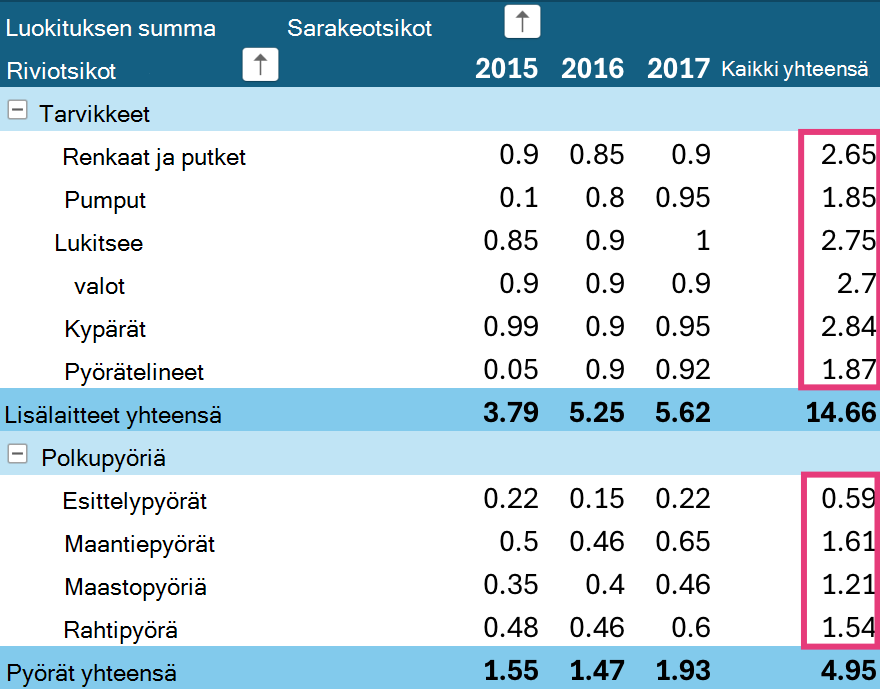
Ennen lajittelemista
Seuraavassa on muutamia muistettavia asioita tietojen lajittelusta:
- Lajittelujärjestykset vaihtelevat kieliasetuksen mukaan. Varmista, että Ohjauspaneelin Aluekohtaiset asetukset -tai Alue- ja kielikohtaiset asetukset -valintaikkunassa on määritettynä oikea kieliasetus. Lisätietoja kieliasetuksen muuttamisesta on Windowsin ohjejärjestelmässä.
- Tiedot, joissa on välilyöntejä, vaikuttavat lajittelutulokseen. Saat parhaan tulokset, kun poistat kaikki välilyönnit ennen tietojen lajittelemista.
- Lajittelussa ei huomioida tekstimerkintöjen kirjainkokoa.
- Tietoja ei voi lajitella tietyn muotoilun mukaan, esimerkiksi solun tai fontin värin mukaan. Niitä ei myöskään voi muotoilla ehdollisen muotoilun ilmaisimien mukaan, esimerkiksi kuvakejoukkojen mukaan.
Rivi- tai sarakeotsikoiden lajitteleminen
Valitse Pivot-taulukossa Riviotsikot - ja Sarakeotsikot-solujen vieressä oleva pieni nuoli.
Valitse jokin kenttä riviltä tai sarakkeesta, jonka haluat lajitella.
Valitse Riviotsikot- tai Sarakeotsikot-kohdassa nuoli  ja valitse sitten haluamasi lajitteluvaihtoehto.
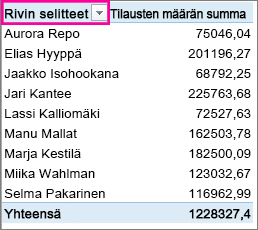
Jos haluat lajitella tiedot nousevaan tai laskevaan järjestykseen, valitse Lajittele A - Ö tai Lajittele Ö - A.
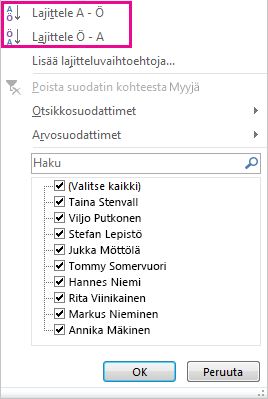
Tekstimerkinnät lajitellaan aakkosjärjestykseen, numerot lajitellaan pienimmästä suurimpaan (tai toisin päin) ja päivämäärät ja ajat lajitellaan vanhimmasta uusimpaan (tai toisin päin).
Voit lajitella yksittäisiä arvoja tai välisummia napsauttamalla solua hiiren kakkospainikkeella, valitsemalla Lajittele ja valitsemalla sitten lajittelutavan. Lajittelujärjestystä käytetään kaikkiin soluihin, jotka ovat samalla tasolla solun sisältävässä sarakkeessa.
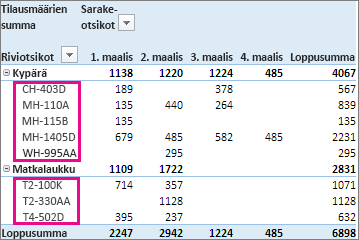
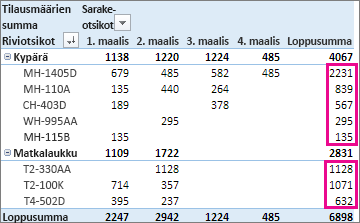
Seuraavassa esimerkissä luokkatason alapuolella olevat tiedot (kypärä, matkalaukku) on lajiteltu aakkosjärjestykseen (A–Ö).
Jos haluat lajitella tuotteiden kokonaissummat suurimmasta pienimpään, valitse jokin Kokonaissumma-sarakkeen luku ja lajittele sen mukaan.
Vihje
Jos haluat löytää nopeasti tarvitsemasi, voit ryhmitellä, suodattaa tai käyttää ehdollista muotoilua Pivot-taulukkoon tai Pivot-kaavioon.
Lajittelun oletusasetusten asettaminen
Jos haluat lajitella tietyt kohteet manuaalisesti tai muuttaa lajittelujärjestystä, voit määrittää omat lajitteluasetukset:
Valitse jokin kenttä riviltä tai sarakkeesta, jonka haluat lajitella.
Valitse Riviotsikot- tai Sarakeotsikot-kohdan ja valitse sitten Lisää lajitteluasetuksia.
Valitse Lajittele-valintaikkunassa haluamasi lajittelutyyppi:
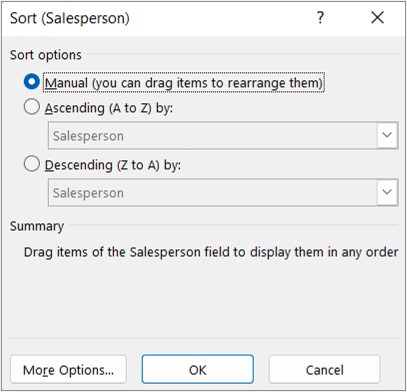
Valitse Manuaalinen , jos haluat järjestää kohteet vetämällä niitä. Pidä osoitinta kohteen reunan päällä, kunnes näet nelikärkisen nuolen, ja vedä.
Et voi vetää Pivot-taulukon kenttäluettelon Arvot-alueella näkyviä kohteita.
Valitse Nouseva (A–Ö) taiLaskeva (A–Ö) ja valitse sitten lajiteltava kenttä.
Saat lisäasetuksia näkyviin valitsemalla Lisää asetuksia ja valitsemalla sitten haluamasi vaihtoehdon Lisää lajitteluasetuksia -valintaikkunasta:
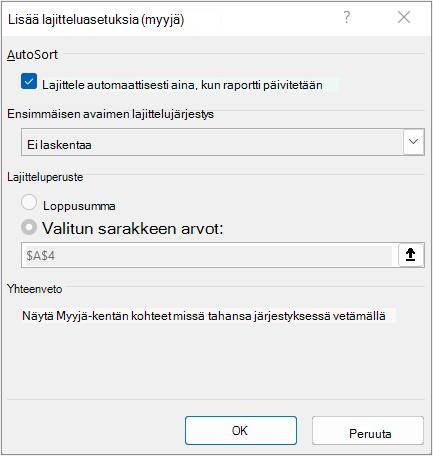
Valitse Automaattinen lajittelu -kohdassa Lajittele automaattisesti aina, kun raportti päivitetään -valintaruutu tai poista sen valinta, jos haluat sallia tai estää automaattisen lajittelun aina, kun Pivot-taulukon tiedot päivittyvät.
Valitse Ensimmäisen ehdon lajittelujärjestys -kohdassa haluamasi mukautettu järjestys. Tämä asetus on käytettävissä vain, kun Lajittele automaattisesti aina, kun raportti päivitetään -valintaruutua ei ole valittu.
Excel sisältää viikonpäivä- ja kuukausiluettelot, mutta voit myös luoda oman mukautetun luettelon lajittelua varten.
Valitse Lajitteluperuste-kohdassaLoppusumma tai Valitun sarakkeen arvot , jos haluat lajitella kyseiset arvot. Tämä asetus ei ole käytettävissä, kun lajitteluasetukseksi on valittu Manuaalinen.
Vihje
Valitse Tietolähteen järjestys, jos haluat palauttaa kohteet alkuperäiseen järjestykseen. Tämä asetus on käytettävissä vain Online Analytical Processing (OLAP) -lähdetiedoissa.
Ennen lajittelemista
Seuraavassa on muutamia muistettavia asioita tietojen lajittelusta:
- Lajittelujärjestykset vaihtelevat kieliasetuksen mukaan. Varmista, että Ohjauspaneelin Aluekohtaiset asetukset -tai Alue- ja kielikohtaiset asetukset -valintaikkunassa on määritettynä oikea kieliasetus. Lisätietoja kieliasetuksen muuttamisesta on Windowsin ohjejärjestelmässä.
- Tiedot, joissa on välilyöntejä, vaikuttavat lajittelutulokseen. Saat parhaan tulokset, kun poistat kaikki välilyönnit ennen tietojen lajittelemista.
- Lajittelussa ei huomioida tekstimerkintöjen kirjainkokoa.
- Tietoja ei voi lajitella tietyn muotoilun mukaan, esimerkiksi solun tai fontin värin mukaan. Niitä ei myöskään voi muotoilla ehdollisen muotoilun ilmaisimien mukaan, esimerkiksi kuvakejoukkojen mukaan.
Rivi- tai sarakeotsikoiden lajitteleminen nousevaan tai laskevaan järjestykseen
Valitse jokin kenttä riviltä tai sarakkeesta, jonka haluat lajitella.
Valitse Riviotsikot- tai Sarakeotsikot-kohdassa nuoli ja valitse sitten haluamasi lajitteluvaihtoehto.
Jos valitset Sarakeotsikot-nuolen , valitse kenttä, jonka haluat lajitella ensimmäisenä, ja valitse sitten haluamasi lajitteluvaihtoehto.
Jos haluat lajitella tiedot nousevaan tai laskevaan järjestykseen, valitse Lajittele nousevasti tai Lajittele laskevasti.
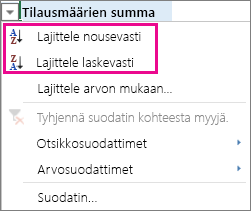
Tekstimerkinnät lajitellaan aakkosjärjestykseen, numerot lajitellaan pienimmästä suurimpaan (tai toisin päin) ja päivämäärät ja ajat lajitellaan vanhimmasta uusimpaan (tai toisin päin).
Rivi- tai sarakeotsikoiden lajitteleminen manuaalisesti
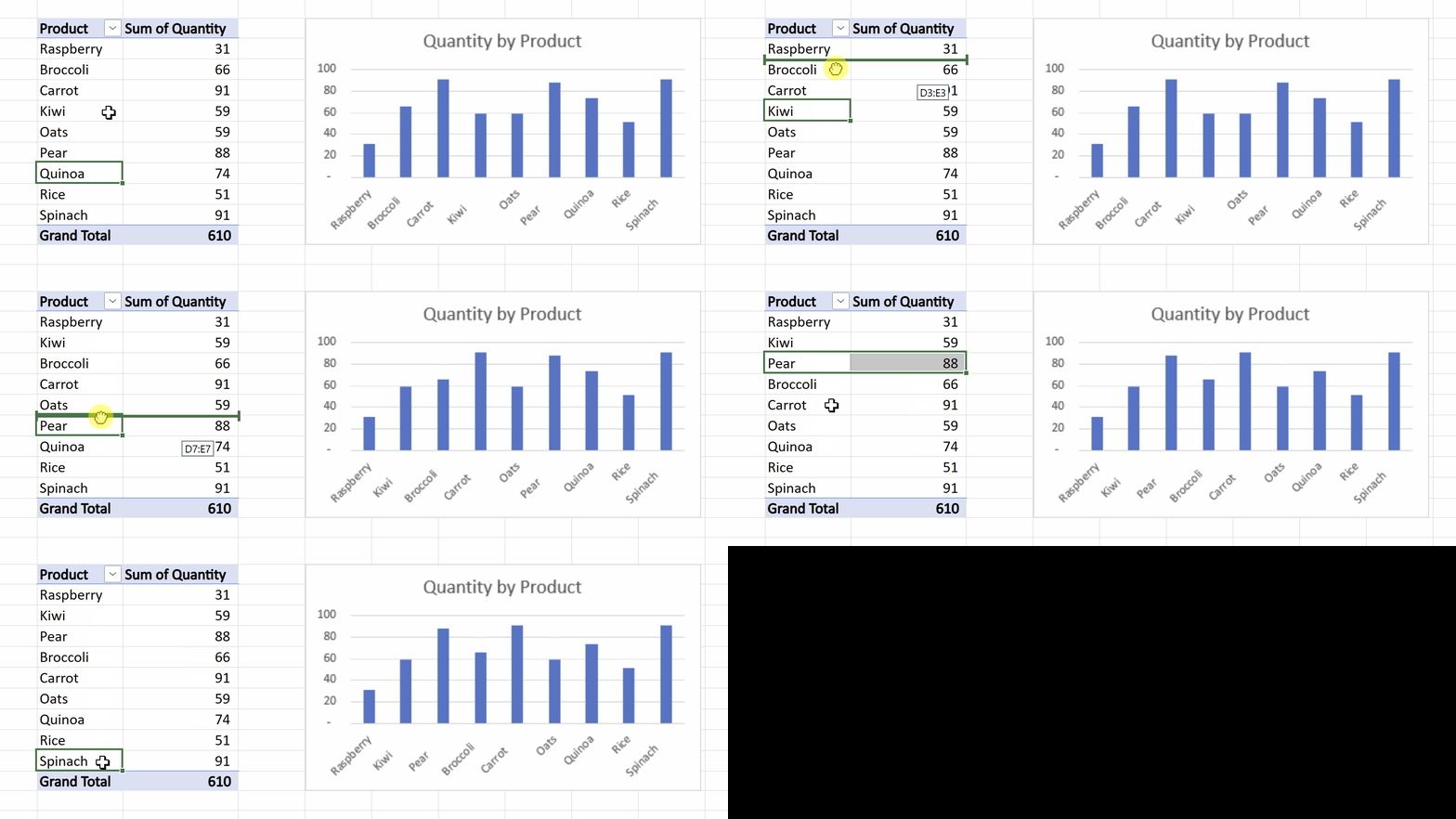
Nousevan tai laskevan järjestyksen lisäksi voit lajitella rivi- tai sarakeotsikot myös manuaalisesti.
- Pidä osoitinta kohteen reunan päällä, kunnes siirtokohdistin tulee näkyviin, ja vedä.
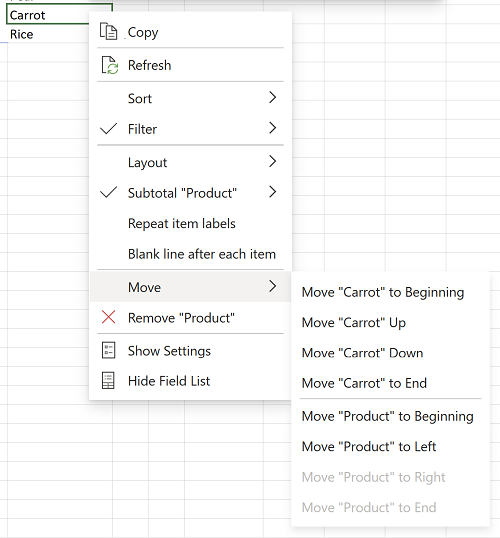
- Voit myös napsauttaa rivi- tai sarakeotsikoita hiiren kakkospainikkeella ja valita minkä tahansa siirtovaihtoehdon:
Huomautus
Et voi vetää Pivot-taulukon kenttäluettelon Arvot-alueella näkyviä kohteita.
Lajittelu tietyn arvon perusteella
Valitse nuoli Riviotsikot-kohdan ja valitse Lajittele arvon mukaan.
Jos valitset Sarakeotsikot-nuolen , valitse kenttä, jonka haluat lajitella ensimmäisenä, ja valitse sen jälkeen haluamasi lajitteluvaihtoehto.
Valitse Lajittele arvon mukaan -ruudun Valitse arvo -kohdassa arvo, jonka perusteella haluat lajitella.
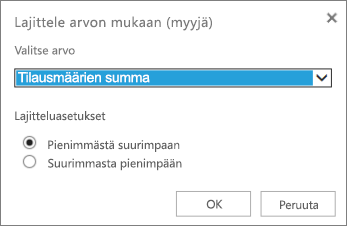
Valitse haluamasi lajittelujärjestys Lajitteluasetukset-kohdassa.
Ennen lajittelemista
Seuraavassa on muutamia muistettavia asioita tietojen lajittelusta:
- Lajittelujärjestykset vaihtelevat kieliasetuksen mukaan. Varmista, että Ohjauspaneelin Aluekohtaiset asetukset -tai Alue- ja kielikohtaiset asetukset -valintaikkunassa on määritettynä oikea kieliasetus. Lisätietoja kieliasetuksen muuttamisesta on Windowsin ohjejärjestelmässä.
- Tiedot, joissa on välilyöntejä, vaikuttavat lajittelutulokseen. Saat parhaan tulokset, kun poistat kaikki välilyönnit ennen tietojen lajittelemista.
- Lajittelussa ei huomioida tekstimerkintöjen kirjainkokoa.
- Tietoja ei voi lajitella tietyn muotoilun mukaan, esimerkiksi solun tai fontin värin mukaan. Niitä ei myöskään voi muotoilla ehdollisen muotoilun ilmaisimien mukaan, esimerkiksi kuvakejoukkojen mukaan.
Rivi- tai sarakeotsikoiden lajitteleminen
Valitse Pivot-taulukossa Riviotsikot - ja Sarakeotsikot-solujen vieressä oleva pieni nuoli.
Valitse jokin kenttä riviltä tai sarakkeesta, jonka haluat lajitella.
Valitse Riviotsikot- tai Sarakeotsikot-kohdassa nuoli ja valitse sitten haluamasi lajitteluvaihtoehto.
Jos haluat lajitella tiedot nousevaan tai laskevaan järjestykseen, valitse Lajittele A - Ö tai Lajittele Ö - A.
Tekstimerkinnät lajitellaan aakkosjärjestykseen, numerot lajitellaan pienimmästä suurimpaan (tai toisin päin) ja päivämäärät ja ajat lajitellaan vanhimmasta uusimpaan (tai toisin päin).
Voit lajitella yksittäisiä arvoja tai välisummia napsauttamalla solua hiiren kakkospainikkeella, valitsemalla Lajittele ja valitsemalla sitten lajittelutavan. Lajittelujärjestystä käytetään kaikkiin soluihin, jotka ovat samalla tasolla solun sisältävässä sarakkeessa.
Seuraavassa esimerkissä luokkatason alapuolella olevat tiedot (kypärä, matkalaukku) on lajiteltu aakkosjärjestykseen (A–Ö).
Jos haluat lajitella tuotteiden kokonaissummat suurimmasta pienimpään, valitse jokin Kokonaissumma-sarakkeen luku ja lajittele sen mukaan.
Vihje
Jos haluat löytää nopeasti tarvitsemasi, voit ryhmitellä, suodattaa tai käyttää ehdollista muotoilua Pivot-taulukkoon tai Pivot-kaavioon.
Tärkeää
iPadin Pivot-taulukko on saatavilla asiakkaille, joilla on käytössä Excelin iPad-versio 2.82.205.0 tai uudempi. Jotta voit käyttää tätä ominaisuutta, varmista, että sovelluksesi on päivitetty uusimpaan versioon App Store:n kautta.
Ennen lajittelemista
Seuraavassa on muutamia muistettavia asioita tietojen lajittelusta:
- Lajittelujärjestykset vaihtelevat kieliasetuksen mukaan. Varmista, että Ohjauspaneelin Aluekohtaiset asetukset -tai Alue- ja kielikohtaiset asetukset -valintaikkunassa on määritettynä oikea kieliasetus. Lisätietoja kieliasetuksen muuttamisesta on Windowsin ohjejärjestelmässä.
- Tiedot, joissa on välilyöntejä, vaikuttavat lajittelutulokseen. Saat parhaan tulokset, kun poistat kaikki välilyönnit ennen tietojen lajittelemista.
- Lajittelussa ei huomioida tekstimerkintöjen kirjainkokoa.
- Tietoja ei voi lajitella tietyn muotoilun mukaan, esimerkiksi solun tai fontin värin mukaan. Niitä ei myöskään voi muotoilla ehdollisen muotoilun ilmaisimien mukaan, esimerkiksi kuvakejoukkojen mukaan.
Rivi- tai sarakeotsikoiden lajitteleminen
Napauta Pivot-taulukossa Riviotsikot- ja Sarakeotsikot-solujen vieressä olevaa pientä nuolta.
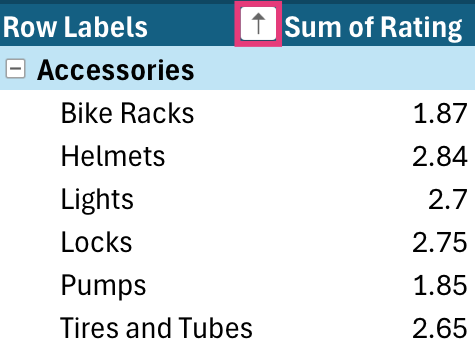
Valitse kenttä, jonka haluat lajitella, ja napauta sitten haluamaasi lajitteluvaihtoehtoa.
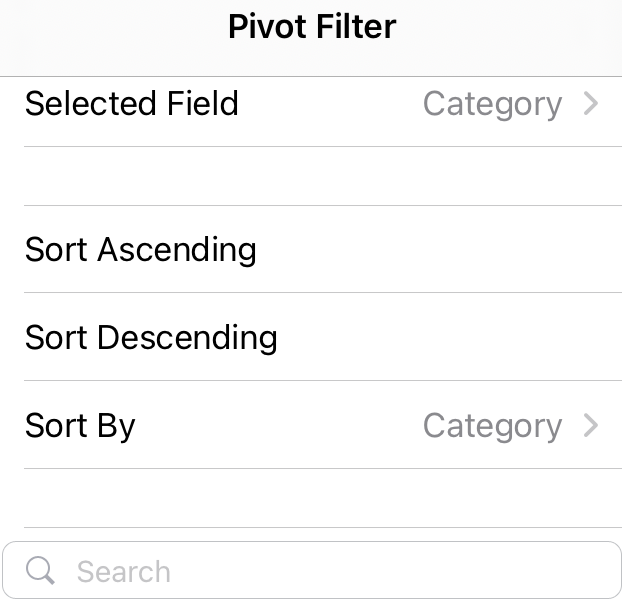
Vihje
Vieritä ylös, niin näet luettelon kaikista lajitteluvaihtoehdoista ja käytettävissä olevista kentistä.
Tekstimerkinnät lajitellaan aakkosjärjestykseen, numerot lajitellaan pienimmästä suurimpaan (tai toisin päin) ja päivämäärät ja ajat lajitellaan vanhimmasta uusimpaan (tai toisin päin).
Voit lajitella yksittäisiä arvoja tai välisummia painamalla solua pitkään ja valitsemalla sitten lajittelutavan. Lajittelujärjestystä käytetään kaikkiin soluihin, jotka ovat samalla tasolla solun sisältävässä sarakkeessa.
Alla olevassa esimerkissä luokkatason alapuolella olevien tietojen (Lisävarusteet, Polkupyörät) lajittelu on aakkosjärjestyksessä laskevasti.
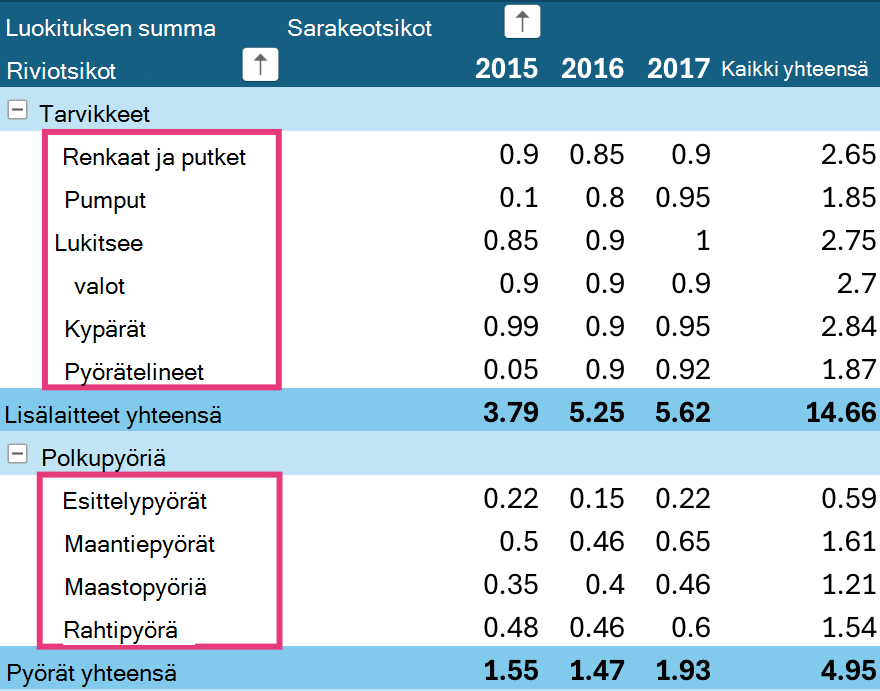
Jos haluat lajitella tuotteiden kokonaissummat suurimmasta pienimpään, valitse jokin Kokonaissumma-sarakkeen luku ja lajittele sen mukaan.