
Pivot-taulukot soveltuvat erinomaisesti yksityiskohtaisten yhteenvetojen luomiseen suurista tietojoukoista.
Pivot-taulukon tietojen suodattaminen osittajan avulla
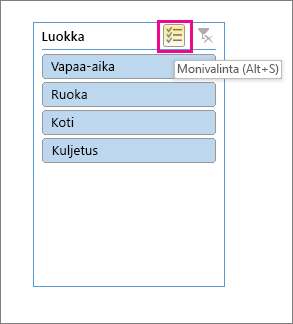
Voit suodattaa tietoja nopeasti ja tehokkaasti lisäämällä osittajia. Osittajissa on painikkeita, joita napsauttamalla voit suodattaa tietoja. Painikkeet pysyvät näkyvissä tietojen kanssa, joten tiedät aina, mitkä suodatetun Pivot-taulukon kentät ovat näkyvissä tai piilotettuina.
- Valitse mikä tahansa Pivot-taulukon solu ja valitse sitten Pivot-taulukon Analysoi-välilehdessä
 Lisää osittaja.
 - Valitse kentät, joille haluat luoda osittajat, ja valitse OK.
- Excel sijoittaa yhden osittajan jokaista laskentataulukkoon tekemääsi valintaa kohti, mutta voit järjestää osittajan ja muuttaa niiden koon itsellesi sopivalla tavalla.
- Valitse osittajapainikkeilla kohteet, jotka haluat näyttää Pivot-taulukossa.
Tietojen suodattaminen manuaalisesti
Manuaaliset suodattimet käyttävät pikasuodatusta. Ne toimivat yhdessä osittajien kanssa, joten voit luoda ylätason suodattimen osittajan avulla ja siirtyä sitten syvemmälle pikasuodattimella.
Jos haluat näyttää pikasuodatustoiminnon, valitse
 Suodattimen avattavan valikon nuoli, joka vaihtelee raportin asettelun mukaan.
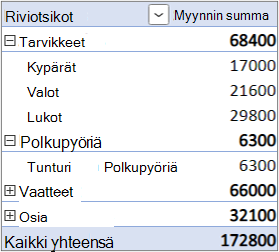
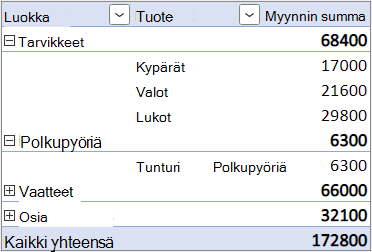
Tiivistetty asettelu
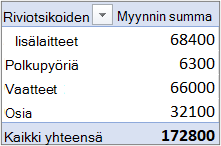

Arvokenttä on Rivit-alueella Arvokenttä on Sarakkeet-alueella Jäsennys/taulukkomuotoinen asettelu
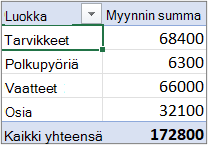
Näyttää arvokentän nimen vasemmassa yläkulmassa
Jos haluat suodattaa ehdollisen lausekkeen luontimenetelmällä, valitse Otsikkosuodattimet ja luo sitten otsikkosuodatin.
Jos haluat suodattaa arvojen mukaan, valitse Arvosuodattimet ja luo sitten arvosuodatin.
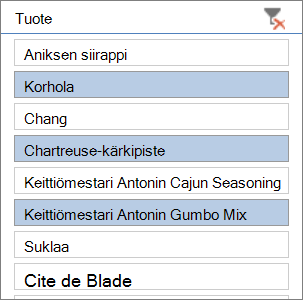
Jos haluat suodattaa tiettyjen riviotsikoiden (tiivistetty asettelu) tai sarakeotsikoiden mukaan (Jäsennys- tai Taulukkoasettelu), poista Valitse kaikki -valintaruudun valinta ja valitse sitten näytettävien kohteiden vieressä olevat valintaruudut. Voit suodattaa myös kirjoittamalla tekstiä hakuruutuun .
Valitse OK.
Vihje
Voit myös lisätä suodattimia Pivot-taulukon suodatinkenttään. Tällöin voit myös luoda yksittäisiä Pivot-taulukon laskentataulukoita kullekin suodatinkentän kohteelle. Lisätietoja on artikkelissa Kenttäluettelon käyttäminen Pivot-taulukon kenttien järjestämiseen.
Ensimmäisten tai viimeisten 10 kohteen käyttäminen
Voit myös käyttää suodattimia, kun haluat näyttää 10 ensimmäistä tai viimeistä arvoa tai tietoja, jotka täyttävät tietyt ehdot.
Jos haluat näyttää pikasuodatustoiminnon, valitse
Suodattimen avattavan valikon nuoli, joka vaihtelee raportin asettelun mukaan.Tiivistetty asettelu
Arvokenttä on Rivit-alueella Arvokenttä on Sarakkeet-alueella Jäsennys/taulukkomuotoinen asettelu
Näyttää arvokentän nimen vasemmassa yläkulmassa
Valitse arvosuodattimet>Ensimmäiset 10.
Valitse ensimmäisessä ruudussa Ylhäällä tai Pienimmäs.
Kirjoita toiseen ruutuun jokin luku.
Toimi kolmannessa ruudussa seuraavasti:
- Jos suodatat kohteiden määrän mukaan, valitse Kohteet.
- Jos suodatat prosentin mukaan, valitse Prosentti.
- Jos suodatat summan mukaan, valitse Summa.
Valitse neljännessä ruudussa Arvot-kenttä .
Raporttisuodattimen käyttäminen kohteiden suodattamiseen
Raporttisuodattimen avulla voit nopeasti näyttää eri arvojoukon Pivot-taulukossa. Suodattimessa valitsemasi kohteet näkyvät Pivot-taulukossa. Kohteet, joita ei ole valittu, piilotetaan. Jos haluat näyttää suodatinsivut (valittuja raporttisuodattimen kohteita vastaavat arvojoukot) erillisissä laskentataulukoissa, voit määrittää kyseisen asetuksen.
Raporttisuodattimen lisääminen
- Napsauta mitä tahansa kohtaa Pivot-taulukossa.
Näkyviin tulee Pivot-taulukon kentät -ruutu. - Napsauta Pivot-taulukon kenttäluettelossa alueella olevaa kenttää ja valitse Siirrä raporttisuodattimeen.
Voit luoda useita raporttisuodattimia toistamalla tämän vaiheen. Raporttisuodattimet näkyvät Pivot-taulukon yläpuolella käytön helpottamiseksi.
- Jos haluat muuttaa kenttien järjestystä Suodattimet-alueella voit joko vetää kentät haluamaasi paikkaan tai kaksoisnapsauttaa kenttää ja valita Siirrä ylös tai Siirrä alas. Raporttisuodattimien järjestys vaikuttaa vastaavasti Pivot-taulukkoon.
Raporttisuodattimien näyttäminen riveillä tai sarakkeissa
Napsauta Pivot-taulukkoa tai Pivot-kaavioon liittyvää Pivot-taulukkoa.
Napsauta mitä tahansa Pivot-taulukon kohtaa hiiren kakkospainikkeella ja valitse Pivot-taulukon asetukset.
Määritä seuraavat asetukset Asettelu-välilehdessä:
Tee jokin seuraavista Raporttisuodatin-alueen Järjestä kentät -luetteloruudussa:
- Jos haluat näyttää raporttisuodattimet riveillä ylhäältä alas, valitse Alas ja sitten yli.
- Jos haluat näyttää raporttisuodattimet sarakkeissa vasemmalta oikealle, valitse Yli ja sitten alas.
Kirjoita tai valitse Raporttisuodatinkenttiä sarakkeessa -ruudussa näytettävien kenttien määrä ennen toisen sarakkeen tai rivin valitsemista (edellisessä vaiheessa määrittämäsi Järjestä kentät -asetuksen perusteella).
Raporttisuodattimen kohteiden valitseminen
- Valitse Pivot-taulukossa raporttisuodattimen vieressä oleva alanuolipainike.
- Voit nyt valita raportissa näytettävien kohteiden vieressä olevat valintaruudut. Jos haluat valita kaikki kohteet, napsauta (Kaikki)-kohdan vieressä olevaa valintaruutua.
Raporttisuodatin näyttää nyt suodatetut kohteet.
Raporttisuodattimen sivujen näyttäminen erillisissä laskentataulukoissa
- Napsauta mitä tahansa kohtaa vähintään yhden raporttisuodattimen sisältävässä Pivot-taulukossa (tai Pivot-kaavioon liittyvässä Pivot-taulukossa).
- Valitse Pivot-taulukon Analysoi-vaihtoehdot> (valintanauhassa). >Näytä raporttisuodatinsivut.
- Valitse Näytä raporttisuodatinsivut -valintaruudussa raporttisuodattimen kenttä ja napsauta sitten OK.
Näytä tai piilota vain valitut kohteet suodattamalla valinnan mukaan
Valitse Pivot-taulukon kentässä vähintään yksi kohde, jonka haluat suodattaa valinnan mukaan.
Napsauta kohdetta hiiren kakkospainikkeella ja valitse Suodatin.
Tee jompikumpi seuraavista:
Voit tarkastella valittuja kohteita valitsemalla Säilytä vain valitut kohteet.
Voit piilottaa valitut kohteet valitsemalla Piilota valitut kohteet.
Vihje
Voit näyttää piilotetut kohteet uudelleen poistamalla suodattimen. Napsauta toista kohdetta samassa kentässä hiiren kakkospainikkeella, valitse Suodatin ja valitse sitten Tyhjennä suodatin.
Suodatusasetusten ottaminen käyttöön tai poistaminen käytöstä
Jos haluat käyttää useampia suodattimia kenttää kohden tai jos et halua näyttää Suodatin-painiketta Pivot-taulukossa, voit ottaa nämä ja muut suodatusasetukset käyttöön tai poistaa ne käytöstä seuraavalla tavalla:
Napsauta jotakin Pivot-taulukon kohtaa, niin saat valintanauhan Pivot-taulukon välilehdet näkyviin.
Napsauta Analysoi Pivot-taulukko -välilehdessä Asetukset.
- Napsauta Pivot-taulukon asetukset -valintaikkunassa Summat & Suodattimet -välilehteä.
- Valitse Suodattimet-alueellaSalli useita suodattimia kenttää kohden -valintaruutu tai poista sen valinta sen mukaan, mitä tarvitset.
- Näytä tai piilota kenttien selitteet ja avattavat suodatusvalikot valitsemalla Näyttö-välilehti ja valitsemalla sitten Näytä kenttien selitteet ja suodattimet -valintaruutu tai poistamalla sen valinta.

Tarvitsetko lisätietoja?
Voit aina kysyä neuvoa Excel Tech Community -yhteisön asiantuntijalta tai saada tukea yhteisöistä.
Katso myös
Video: Pivot-taulukon tietojen suodattaminen
Pivot-taulukon luominen laskentataulukon tietojen analysointia varten
Pivot-taulukon luominen ulkoisten tietojen analysointia varten
Pivot-taulukon luominen useiden taulukoiden tietojen analysointia varten
Tietojen lajitteleminen Pivot-taulukossa
Pivot-taulukon tietojen ryhmittely tai ryhmittelyn purkaminen