
Excel-taulukoiden lasketut sarakkeet ovat erinomainen työkalu kaavojen tehokkaaseen syöttämiseen. Niiden avulla voit syöttää kaavan sarakkeen yhteen soluun, minkä jälkeen kaava laajennetaan automaattisesti sarakkeen muihin soluihin. Täytä- tai Kopioi-komentoa ei tarvitse käyttää. Näin voit säästää paljon aikaa, jos taulukossa on paljon rivejä. Jos muutat kaavaa, muutos laajennetaan samalla tavalla automaattisesti lasketun sarakkeen muihin soluihin.
Lasketun sarakkeen luominen
Luo taulukko. Jos Excel-taulukot eivät ole sinulle tuttuja, lue seuraava artikkeli: Yleistä Excel-taulukoista.
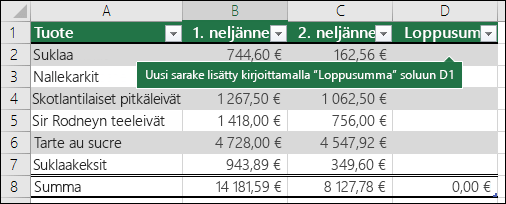
Lisää uusi sarake taulukkoon. Voit tehdä tämän kirjoittamalla välittömästi taulukon oikealla puolella olevaan sarakkeeseen, niin Excel laajentaa taulukkoa automaattisesti puolestasi. Tässä esimerkissä olemme luoneet uuden sarakkeen kirjoittamalla Kokonaissumma-sanan soluun D1.
Vihje
Voit myös lisätä taulukkosarakkeen Aloitus-välilehdestä. Napsauta Lisäätaulukon sarakkeita vasemmalle osoittavaa> nuolta.
Kirjoita haluamasi kaava ja paina Enter-näppäintä.
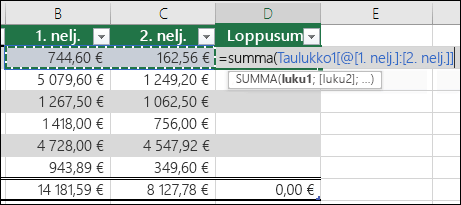
Kirjoita esimerkiksi =summa(, ja valitse sitten sarakkeet Nelj. 1 ja Nelj. 2 . Tuloksena Excel muodostaa kaavan: =SUMMA(Taulukko1[@[Nelj. 1]:[Nelj. 2]]). Tätä kutsutaan rakenteellisen viittauksen kaavaksi, joka on Excel-taulukoille ominaista. Rakenteellisen viittausmuodon ansiosta taulukko käyttää samaa kaavaa jokaisella rivillä. Tavallinen Excel-kaava tätä varten olisi =SUMMA(B2:C2), joka pitäisi sitten kopioida tai täyttää alaspäin sarakkeen muihin soluihin
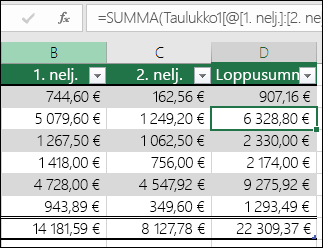
Lisätietoja rakenteellisista viittauksista on seuraavassa artikkelissa: Rakenteellisten viittausten käyttäminen Excel-taulukoissaKun painat Enter-näppäintä, kaava täytetään automaattisesti kaikkiin sarakkeen soluihin sen solun ylä- ja alapuolelle, johon kirjoitit kaavan. Kaava on sama jokaisella rivillä, mutta koska se on rakenteellinen viittaus, Excel tietää sisäisesti, mikä rivi mikäkin on.
Arvojen laskeminen Pivot-taulukossa
Voit myös luoda mukautettuja laskettuja kenttiä Pivot-taulukoihin, joissa luot yhden kaavan, ja Excel käyttää sitä koko sarakkeessa. Lisätietoja arvojen laskemisesta Pivot-taulukossa.
Tarvitsetko lisätietoja?
Voit aina kysyä neuvoa Excel Tech Community -yhteisön asiantuntijalta tai saada tukea yhteisöistä.
Katso myös
Taulukon koon muuttaminen lisäämällä tai poistamalla rivejä ja sarakkeita