

Tärkeää
OneNote for Windows 10:n tuki päättyy lokakuussa 2025. Jos haluat pysyä ajan tasalla uusimmista OneNote-ominaisuuksista, hanki OneNote Microsoft Storesta tai Microsoft 365:n osana.
Windowsin OneNote on digitaalinen muistikirja, johon voit keskitetysti koota erilaiset muistiinpanot ja tiedot – kaikki kotona, töissä tai koulussa muistettavat asiat.
OneNotessa paperi ei lopu koskaan. Muistikirjat on helppo järjestää, tulostaa ja jakaa, ja hakutoiminnon avulla löydät kaikki muistiinpanot nopeasti , vaikka unohtaisit niiden sijainnin. Lisäksi voit tallentaa muistikirjasi verkkoon ja käyttää niitä kaikilla laitteillasi.
Seuraavassa on kuvattu joitakin perustoimintoja, joiden avulla pääset alkuun OneNotessa.
Muistiinpanojen kirjoittaminen näppäimistöllä tai käsin
Kun haluat ryhtyä kirjoittamaan muistiinpanoja, toimi seuraavasti:
Jos haluat kirjoittaa muistiinpanoja OneNote-sivulle, napsauta sitä sivun kohtaa, johon haluat tekstin näkyviin, ja kirjoita teksti.
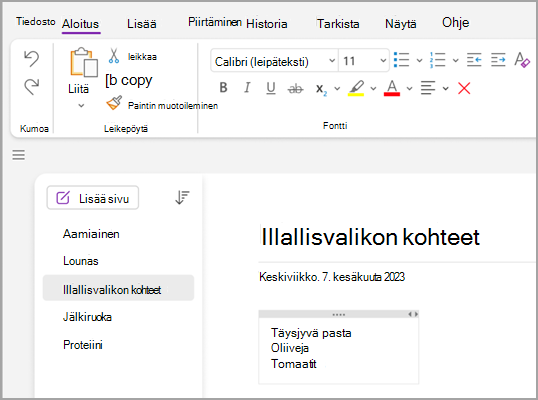
Jos haluat kirjoittaa sivun johonkin toiseen kohtaan, napsauta kyseistä kohtaa ja aloita kirjoittaminen.
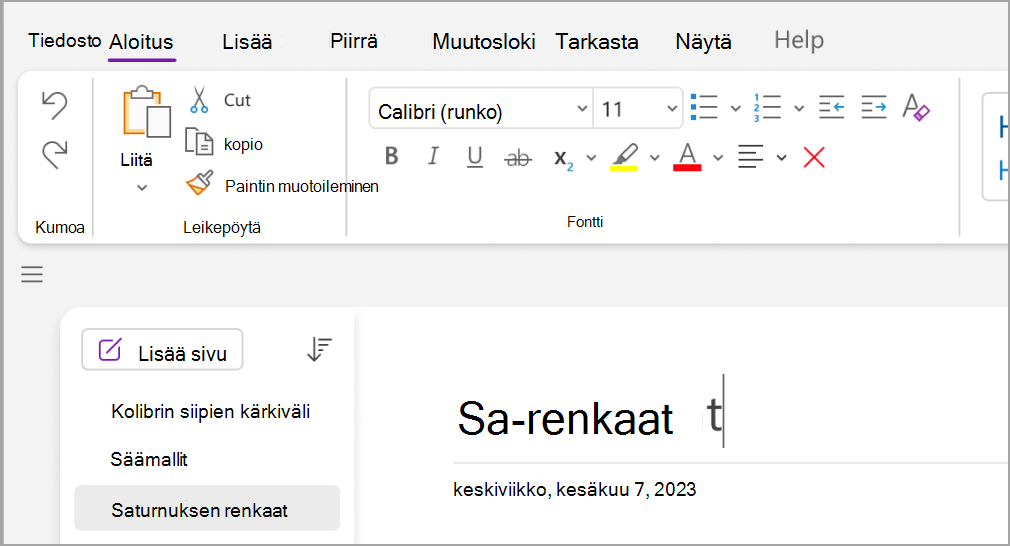
Kun haluat lisätä sivulle otsikon, napsauta sivun ylälaidassa olevaa otsikkoaluetta ja kirjoita otsikko. Otsikot näkyvät myös vasemman reunan sivuluettelossa.
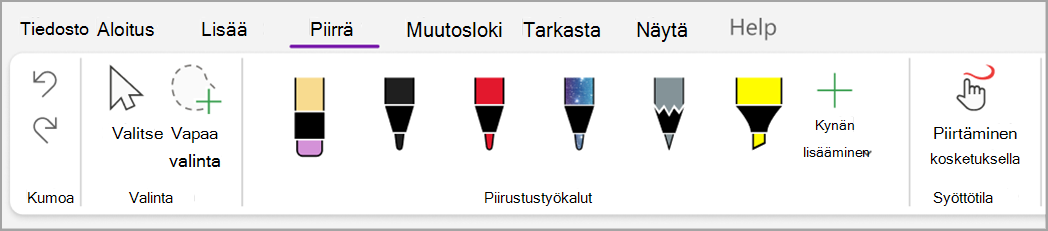
Jos tietokone tukee käsinkirjoitusta, valitse Piirrä-välilehdessä kynä ja piirrä tai kirjoita suoraan näyttöön.
Linkkien lisääminen
Jos kirjoitat tekstin, jonka OneNote tunnistaa linkiksi, OneNote muotoilee tekstin automaattisesti linkkimuotoon. Jos esimerkiksi kirjoitat www.microsoft.com muistiinpanoihin, OneNote muuntaa sen linkiksi. Kun napsautat linkkiä, selaimeen avautuu Microsoftin verkkosivusto.
Voit lisätä muistiinpanoihin linkkejä myös manuaalisesti. (Tällaiset linkit voivat viitata myös muistikirjojen tekstiin ja kuviin tai muille sivuille tai muihin osiin.) Kun haluat lisätä linkin manuaalisesti, tee näin:
- Valitse teksti tai kuva, johon haluat lisätä linkin.
- Valitse Lisää>linkki.
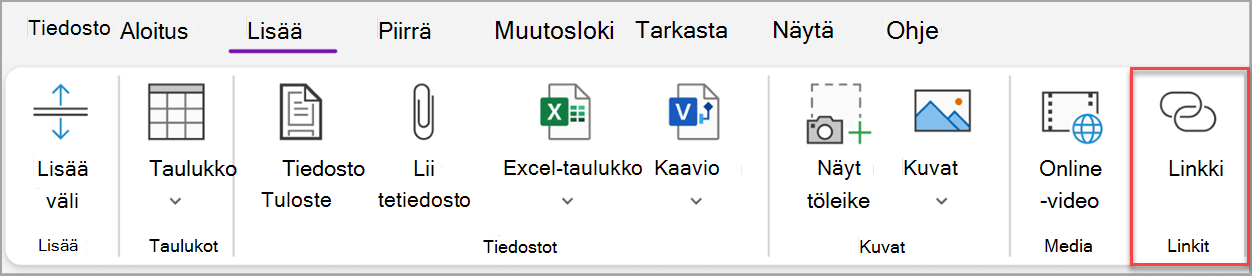
- Kirjoita linkin URL-osoite Linkki-valintaikkunassa olevaan Osoite-kenttään ja valitse OK.
Tiedostojen lisääminen muistiinpanoihin
OneNote pystyy säilyttämään kaikki tietosi kaikista aiheista ja projekteista keskitetysti yhdessä paikassa, mukaan lukien aiheeseen liittyvien tiedostojen ja asiakirjojen kopiot.
- Siirry muistiinpanosivulle, johon haluat lisätä tiedoston tai asiakirjan.
- Valitse Lisää>liitetiedosto.
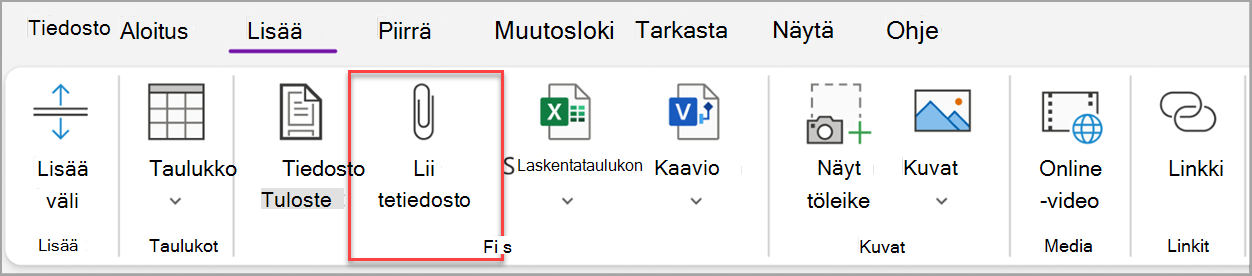
- Valitse Lisättävän tiedoston tai tiedostojoukon valitseminen ‑valintaikkunassa vähintään yksi tiedosto ja valitse sitten Lisää.
Vihje
- Voit painaa näppäimistön Vaihto-näppäintä ja valita sitten useita tiedostoja luettelosta hiirellä. Voit valita useita yksittäisiä tiedostoja hiirellä painamalla Alt-näppäintä.
- Muista, että lisätyt tiedostot ovat vain kopioita. Jos alkuperäiseen tiedostoon tulee muutoksia, OneNote ei päivitä niitä automaattisesti kopioon.
Kuvan ja videon lisääminen
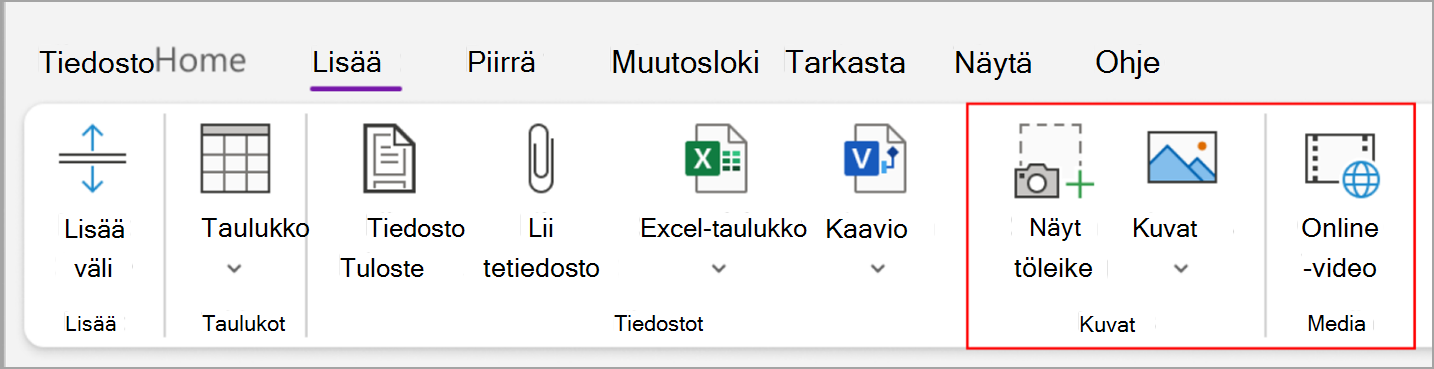
Voit lisätä muistiinpanoihin kaikentyyppisiä kuvia, valokuvia, skannattuja kuvia, matkapuhelimella otettuja kuvia tai videoita.
Aseta kohdistin millä tahansa sivulla kohtaan, johon haluat lisätä kuvan tai videon.
Valitse Lisää ja tee sitten jokin seuraavista:
- Näyttöleike – ottaa tietokoneesta näytönkaappauskuvan ja lisää sen muistiinpanoihin kuvana.
- Kuvat – Lisää tietokoneessa, omassa verkossa tai toisessa levyasemassa (esimerkiksi ulkoisessa USB-asemassa) olevan kuvatiedoston.
- Online-video – upottaa online-videon hyperlinkillä sivulle. .
Taulukon lisääminen
Taulukkojen avulla voit kätevästi järjestää muistiinpanosivuilla olevaa tietoa. Aloita valitsemalla yksinkertainen ruudukko.
Valitse Lisää>taulukko.
Valitse haluamasi taulukkokoko viemällä hiiren osoitin ruudukon päälle ja lisää sitten taulukko napsauttamalla hiirtä.
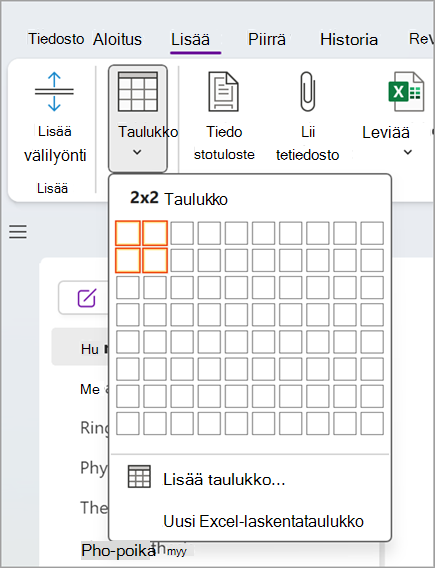
Voit nopeasti muokata taulukkoa tai mitä tahansa sen osaa napsauttamalla mitä tahansa taulukon solua ja käyttämällä näyttöön tulevan Taulukko-valikon komentoja.
Vihje
Jos taulukosta tulee liian monimutkainen, voit muuntaa sen oikeaksi laskentataulukoksi suoraan OneNotessa. Napsauta taulukkoa hiiren kakkospainikkeella ja valitse sitten Muunna Excel-laskentataulukoksi.
Uusien sivujen lisääminen
Jos tarvitset muistikirjaan lisää tilaa, voit lisätä siihen haluamasi määrän sivuja.
- Valitse Lisää sivu siinä muistikirjan osassa, johon haluat lisätä sivuja.
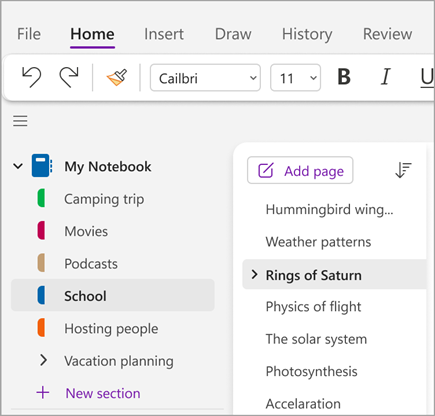
- Kun olet valmis käyttämään jotakin uutta sivua, kirjoita otsikko sivun otsikkoalueelle ja paina Enter-näppäintä.
Vihje
Jos haluat muuttaa sivujen järjestystä, vedä haluamasi sivuvälilehti uuteen sijaintiin.
Uusien osien lisääminen
OneNoten osat vastaavat paperisen muistikirjan välilehtiä. OneNotessa voit luoda niin monta osaa kuin haluat.
- Napsauta osioluetteloa hiiren kakkospainikkeella ja valitse avattavasta valikosta Uusi osa . Voit myös napsauttaa Uusi osa -kohtaa luettelon alareunassa.
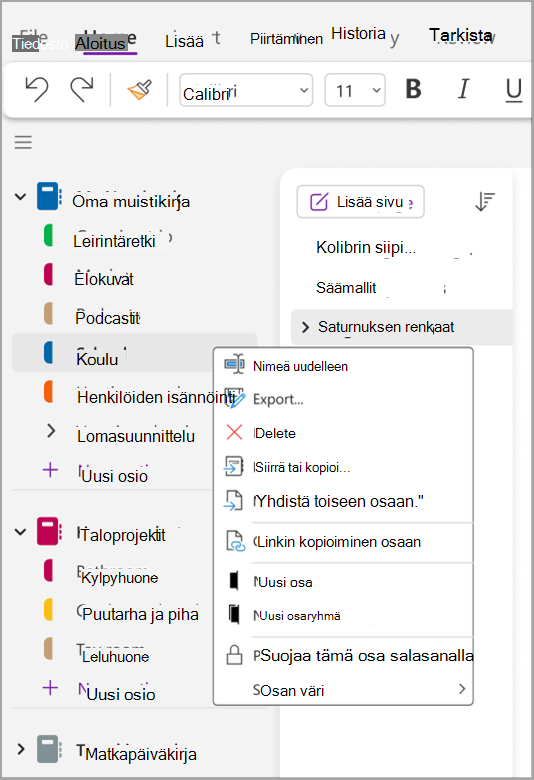
- Kirjoita uuden osan otsikko ja paina sitten Enter-näppäintä.
Uudessa osassa on aina yksi uusi tyhjä sivu. Voit ryhtyä kirjoittamaan muistiinpanoja tälle sivulle tai poistaa sivun ja ottaa käyttöön suosikkimalliisi pohjautuvan sivun.
Muistiinpanojen tallentaminen
OneNotessa ei ole Tallenna-painiketta. Painiketta ei tarvita, sillä OneNotessa töitä ei tarvitse tallentaa samalla tavoin kuin muissa ohjelmissa.
Kun teet muistiinpanoja, OneNote tallentaa kaiken automaattisesti puolestasi – niin pienet kuin suuretkin muutokset. Näin voit keskittyä projekteihin, suunnitelmiin ja ideoihin tiedostoista murehtimatta.