

OneNoten avulla voit piirtää, luonnostella tai kirjoittaa muistiinpanoja sormella, kynällä tai jopa hiirellä. Vapaalla kädellä piirtämisen sijaan voit myös valita muodon valikoimasta.
Piirtäminen ja luonnostelu tietokoneella
Valitse Piirrä-välilehti.
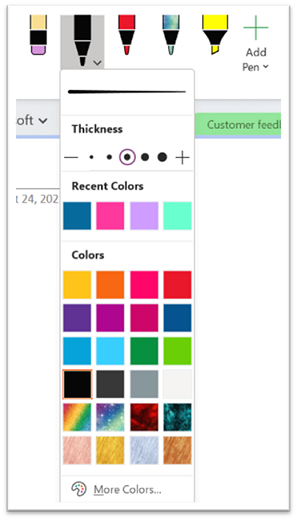
Valitse Piirrä koskettamalla, napauta mitä tahansa valintanauhassa näkyvää kynää tai korostuskynää ja piirrä tai luonnostele sivulle sormella, kynällä tai hiirellä. Voit valita kynän ja korostuskynän paksuuden, tehosteen ja värin.
Vihje
- Jos laitteessa on pieni ruutu, napsauta tai napauta pikatyökalurivin kosketus- tai hiiritila -painiketta ja valitse Kosketus. Näin komentojen väliin tulee lisää tilaa ja niitä on helpompi napauttaa sormella. Voit poistaa tämän tilan käytöstä, kun olet lopettanut piirtämisen.
- Jos tietokoneessasi on kosketusnäyttö, voit tehdä muistiinpanoja myös käsin ja muuntaa ne tekstiksi.
Voit poistua piirtotilasta painamalla näppäimistön Esc-näppäintä, jos käytät hiirtä, tai napsauttamalla Piirrä koskettamalla -painiketta uudelleen.
Muodon piirtäminen
- Napsauta tai napauta Piirrä-välilehteä, valitse haluamasi vaihtoehto muotovalikoimasta ja piirrä kuvio sivulle vetämällä hiirellä tai sormella.
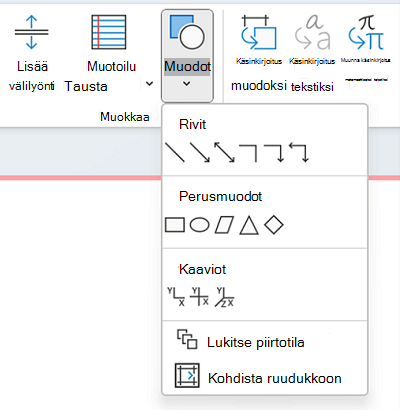
- Kun muoto on valittuna, voit muuttaa sen kokoa tai siirtää sen sivulla toiseen kohtaan vetämällä sitä.
- Voit peruuttaa piirtotilan painamalla näppäimistön Esc-näppäintä tai napsauttamalla Piirrä koskettamalla -painiketta uudelleen.
Useiden muotojen piirtäminen peräkkäin
- Valitse Piirrä-välilehti ja valitse sitten Muodot-painike .
- Valitse näyttöön ilmestyvässä valikossa Lukitse piirtotila. OneNote pysyy piirtotilassa, kunnes siirryt pois siitä.
- Valitse Muodot-luettelosta haluamasi vaihtoehto ja piirrä muoto sivulle napsauttamalla ja hiirellä vetämällä. Toista tämä vaihe niin monen haluamasi muodon kohdalla.
- Voit peruuttaa piirtotilan painamalla näppäimistön Esc-näppäintä tai napsauttamalla Piirrä koskettamalla -painiketta uudelleen.
Piirtämiesi muotojen tai muistiinpanojen poistaminen
- Valitse Piirrä>pyyhekumi ja pyyhi sitten muistiinpanot.
- Voit myös valita muistiinpanot tai muodot ja painaa Delete-näppäintä.
Taustan lisääminen muistiinpanoihin
- Valitse Piirrä-välilehti ja valitse sitten Muotoile tausta -painike.
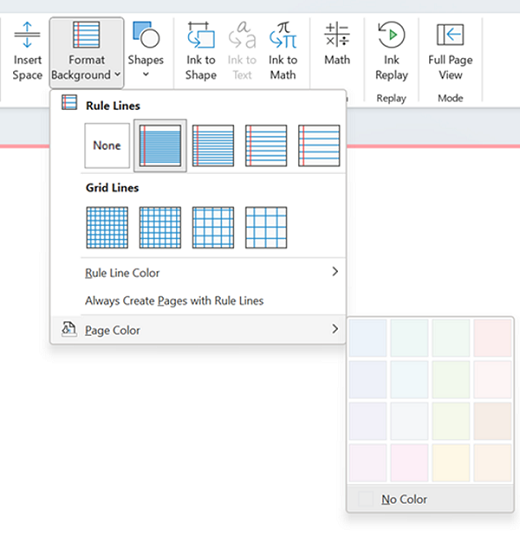
- Valitse ruudukko, joka auttaa ohjaamaan käsinkirjoitustasi. Voit myös muuttaa sivun väriä.
- Voit poistua piirtotilasta painamalla näppäimistön Esc-näppäintä tai napsauttamalla Piirrä koskettamalla -painiketta uudelleen.
Suoran viivan piirtäminen
- Napsauta tai napauta Piirrä-välilehteä ja valitse sitten Piirrä koskettamalla. Valitse mikä tahansa kynä.
- Napsauta Viivain-painiketta . Säädä kulmaa.
- Piirrä viiva, niin siitä tulee suora.
