

OneNote synkronoi jaetut muistikirjat automaattisesti säännöllisin väliajoin. Joskus voit kuitenkin haluta synkronoida jaetun muistikirjan varmistaaksesi, että tekemäsi muutokset ladataan heti (esimerkiksi juuri ennen kuin suljet kannettavan tietokoneen ennen lentokoneeseen astumista).
Valitse Tiedoston>tiedot>Näytä synkronoinnin tila.
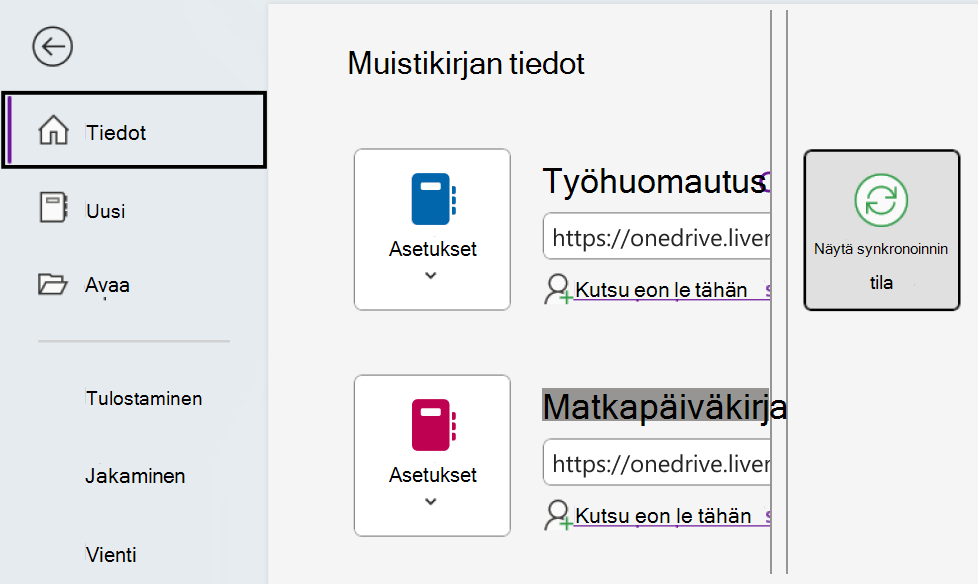
Tee avautuvassa Jaetun muistikirjan synkronointi ‑valintaikkunassa jompikumpi seuraavista:
- Valitse Synkronoi kaikki, jos haluat synkronoida kaikki jaetut muistikirjat.
- Valitse tietyn synkronoitavan muistikirjan vierestä Synkronoi heti.
Muistikirjojen synkronointi OneNote for Windows 10:ssä
OneNote for Windows 10 synkronoi muistiinpanot automaattisesti. Voit halutessasi synkronoida muistikirjat manuaalisesti milloin tahansa.
Toimi seuraavasti:
- Napsauta OneNote-sovellusikkunan vasemmassa yläkulmassa olevaa siirtymispainiketta .
- Napsauta avautuvassa siirtymisruudussa nykyisen muistikirjan nimen vieressä olevaa avattavan Muistikirjat-valikon nuolta.
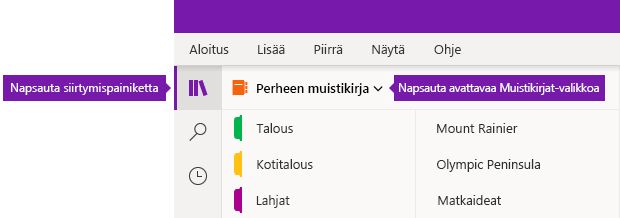
- Napsauta hiiren kakkospainikkeella näkyviin tulevassa muistikirjojen luettelossa synkronoitavan muistikirjan nimeä, valitse Synkronoi ja valitse sitten joko Synkronoi tämä muistikirja tai Synkronoi kaikki muistikirjat.
Muistikirjojen jakaminen ja synkronoiminen OneNote for Windows 8:ssa
Windows 8:n OneNote käyttää pilvitallennuspalveluita, kuten OneDrivea ja SharePointia, joiden avulla voit käyttää muistikirjoja missä tahansa.
Huomautus
Tässä aiheessa kerrotaan OneNote-sovelluksesta, jonka voit hankkia Windows 8 -kaupasta. Jos käytät OneNote for Windows 10:tä tai OneNote 2016:ta, voit verrata niitä ja nähdä erot tässä.
OneNote synkronoi muistiinpanot automaattisesti aina, kun olet yhteydessä näihin palveluihin. Jakamisen ja synkronoinnin vaiheet saattavat vaihdella muistiinpanojen tallennuspaikan mukaan.
Muistiinpanojen jakaminen muiden käyttäjien kanssa
Voit jakaa muistikirjan yksittäisen sivun tai koko muistikirjan nopeasti muiden käyttäjien kanssa.
Muistikirjan yksittäisen sivun jakaminen
Siirry sivulle, jonka haluat jakaa, ja valitse se napauttamalla sen sivuvälilehteä vasemmalla.
Sivuvälilehden ympärille tulee paksu reuna, kun se valitaan.Sipaise vasemmalle näytön oikeasta reunasta ja valitse sitten Jaa-oikopolku.
Valitse jakamiskohde (esimerkiksi Posti).
Tee tarvittavat toimet kohdesovelluksessa (lisää esimerkiksi vastaanottajan sähköpostiosoite ja kirjoita viestin otsikko) ja valitse Jaa/Lähetä.
Huomautus
Sivun sisältö jaetaan viestin tekstiosassa. Vastaanottajat eivät saa linkkiä muistikirjan sivuun eivätkä he voi muokata muistikirjan sivua, ellei heillä ole jo oikeuksia tehdä niin.
Koko muistikirjan jakaminen OneDrivessa
- Siirry OneDriven aloitussivulle ja kirjaudu sisään pyydettäessä.
- Napauta valintaruutua sen kansion vieressä, joka sisältää jaettavan muistikirjan.
- Valitse läheltä näytön oikeaa puolta Jaa. (Varmista, ettet vahingossa jaa koko OneDriven Tiedostot-kansiota .)
- Valitse näkyviin tulevasta lomakkeesta Hae linkki.
- Jos haluat vastaanottajien voivan vain lukea muistiinpanojasi, napauta Luo-linkkiä Vain tarkasteleminen -otsikon alla. Jos haluat vastaanottajien voivan lukea ja muokata muistiinpanojasi, napauta Luo-linkkiä Tarkasteleminen ja muokkaaminen -otsikon alla.
- Kun linkki näkyy korostettuna, kopioi se ja liitä se sitten sähköpostiviestiin kertoaksesi muille, miten he pääsevät muistiinpanoihisi.
Huomautus
Seuraavat ohjeet eivät toimi OneDriveen tallennettujen muistiinpanojen kanssa.
Koko muistikirjan jakaminen SharePointissa
- Pyyhkäise ylöspäin näytön alareunasta ja valitse Muistikirjat.
- Valitse jaettava muistikirja, sipaise uudelleen ylöspäin näytön alareunasta ja valitse sitten Kopioi linkki muistikirjaan.
- Siirry käyttämääsi sähköpostisovellukseen ja liitä kopioitu linkki ja lyhyt kuvaus viestin tekstiosaan.
- Lisää aihe ja vastaanottajat ja lähetä viesti. Viestin vastaanottajat pääsevät muistikirjaan, jos heillä on SharePoint-sivustosi käyttöoikeudet.
Muistikirjojen synkronoiminen automaattisesti tai manuaalisesti
OneNote synkronoi automaattisesti pilvipohjaiset muistiinpanot jatkuvasti, mutta palvelun keskeytymisen (esimerkiksi pitkän lennon) jälkeen saatat haluat synkronoida muistiinpanot manuaalisesti.
- Avaa mikä tahansa muistikirjan sivu, jonka haluat synkronoida, ja pyyhkäise ylöspäin näytön alareunasta.
- Valitse Muistikirjat ja valitse sitten synkronoitava muistikirja.
- Valitse näytön alareunassa olevasta sovelluspalkista Synkronoi.
Muistikirjaluettelossa muistikirjan nimen vasemmalla puolella oleva pieni synkronointikuvake ilmaisee synkronoinnin tilan. Kuvakkeiden kuvaus:
- Vihreät kehänuolet: Muistikirjan synkronointi on käynnissä. Voit muokata muistiinpanoja toiminnon aikana.
- Punainen ympyrä, jossa on X: Muistikirjassa on tapahtunut yksi tai useampi synkronointivirhe. Näet tarkemmat tiedot ja voit tehdä vianmäärityksen napauttamalla punaista synkronointikuvaketta. Lisätietoja on ohjeaiheessa Vianmääritys OneNotessa.
- Keltainen kolmio ja huutomerkki: Yhteys palvelimeen on katkennut, ja työskentelet tällä hetkellä offline-tilassa. Yhteyden palauduttua OneNote synkronoi muutokset uudelleen automaattisesti.
Synkronointiasetusten hallitseminen
Voit tarkastella ja hallita OneNote-tilejäsi Asetukset-näytössä.
- Pyyhkäise millä tahansa sivulla näytön oikealta puolelta vasemmalle.
- NapautaAsetukset-kohtaa>.
- Valitse kohdasta Muistikirjojen synkronointi, haluatko OneNoten synkronoivan muistiinpanot automaattisesti. Jos valitset Ei, muista synkronoida manuaalisesti aina, kun teet tärkeitä muutoksia muistiinpanoihin.
Väärin sijoitetut osat
Väärin sijoitetut osat voivat näkyä, kun OneNote yrittää synkronoida muistikirjan osaan tehtyjä muutoksia, mutta osatiedostoa ei löydy. Tällöin muistikirjaluettelossa näkyy Väärin sijoitetut osat -kuvake. Väärin sijoitetut osat säilyvät muistikirjassa, kunnes OneNote löytää osan uuden sijainnin tai kunnes kyseinen osa poistetaan tai siirretään.
Jos jaetun muistikirjan osaa ei voida enää synkronoida, mutta haluat silti säilyttää osan tiedot, synkronoimaton osa voidaan siirtää toiseen muistikirjaan.
Kadonneen osan siirtäminen toiseen muistikirjaan
- Kun haluat siirtää väärin sijoitetun osan, valitse se ensin napauttamalla sen välilehteä.
- Vedä osa sitten haluamaasi muistikirjaan.
Jos poistat osan tarkoituksella eikä sinun tarvitse enää synkronoida tai tallentaa muutoksia, voit poistaa väärin sijoitetun osan.
Muistikirjan kadonneen osan poistaminen
- Valitse osan välilehti napauttamalla sitä ja valitse sitten sovelluspalkista Poista osa.
- Kuittaa varoitusviesti ja valitse sitten Poista osa.
Huomautus
Osa poistetaan pysyvästi. Jos et ole varma, haluatko poistaa osan pysyvästi, siirrä osa muistikirjan toiseen osaan poistamisen sijaan.


OneNoten synkronoinnin parhaat käytännöt
Tässä artikkelissa kerrotaan OneNote-muistikirjojen siirtämisen ja synkronoinnin parhaista käytännöistä sekä ongelmista, joita voi ilmetä, jos muistikirjoja siirretään tai synkronoidaan muilla kuin suositelluilla tavoilla. Yleensä OneNote-muistikirjat pitäisi aina synkronoida ja siirtää OneNote-sovelluksessa, ei tiedostopohjaisissa synkronointijärjestelmissä, kuten asiakassovelluksessa (kuten paikallinen OneDrive- tai DropBox-asiakasohjelma) tai offline-kansioissa. Muistikirjoja voi siirtää ja synkronoida OneNoten kautta:
- Web Apps and Mobile Sync – Sisäinen jakamistoiminto määrittää muistikirjan oikein palvelimessa niin, että OneNote Web App pystyy avaamaan sen. Lisäksi OneNoten mobiiliversiot (iOS, Android) voivat avata vain muistikirjoja, jotka on jaettu tällä mekanismilla.
- Offline-muokkaukset – OneNote luo paikallisen kopion muistikirjasta offline-muokkausta varten Paikalliset asetukset -kansioon ja yhdistää muutokset pilvipalveluun, kun yhteys muodostetaan uudelleen. Toisin kuin muut tiedostojen synkronointimenetelmät, OneNote pystyy kuitenkin yhdistämään muutokset luomatta ristiriitoja muistikirjan sisälle.
- Tehokas synkronointi – OneNotessa on oma synkronointilogiikka OneDriven kanssa, joten se voi synkronoida vain muutokset, mikä on huomattavasti tehokkaampaa kuin tiedostojen synkronointimekanismit, kuten OneDrive-työpöytäsovellus tai DropBox, koska se tietää tiedostomuodon ja pystyy synkronoimaan vain muutokset.
Jos tietokoneeseesi on tallennettu paikallisesti muistikirja, jonka haluat siirtää pilveen, siirry OneNoten Jaettu tiedosto > -kohtaan, valitse verkkosijainti, kuten OneDrive, ja valitse sitten Siirrä muistikirja.
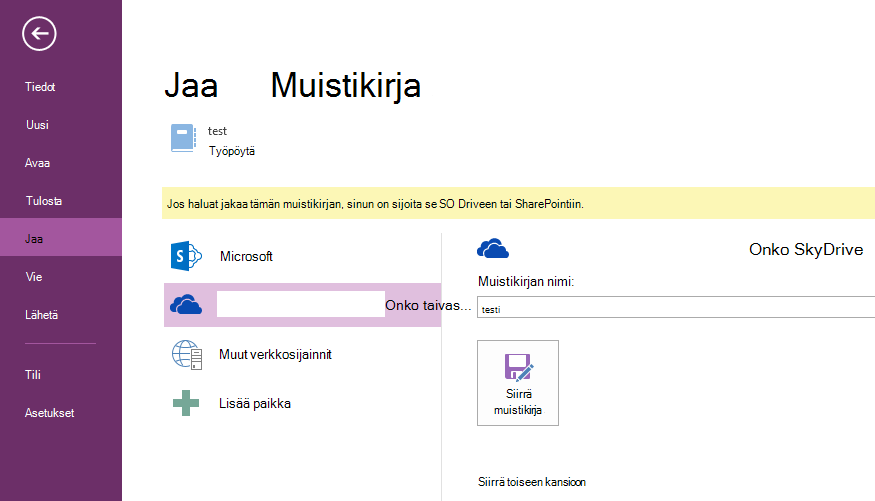
OneNote lataa muistikirjan OneDriveen ja määrittää suoran synkronoinnin.
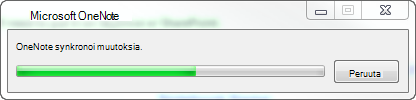
Kun muistikirja on siirretty, edellisessä sijainnissa oleva paikallinen muistikirja ei ole enää yhdistettynä tai synkronoitu, ja se tulisi poistaa. OneDrive-asiakassovelluksen avulla voit siirtää ja synkronoida muita tiedostoja, ja OneNote hoitaa muistikirjojen synkronoinnin OneDrivessa automaattisesti.
Älä siirrä .one-tiedostoja sisältäviä kansioita OneDriveen Windowsin Resurssienhallinnan avulla. Jos muistikirjat siirretään paikalliseen OneNote-asiakaskansioon tällä tavalla, kun ne avataan OneNote 2013:ssa, esitetään virhesanoma "Tätä muistikirjaa ei ehkä synkronoida oikein, koska toinen ohjelma synkronoi näitä tiedostoja. Avaa tämä muistikirja uudelleen oikeasta sijainnista napsauttamalla tätä."

Napsauttamalla tätä virhesanomaa OneNotessa voit siirtää muistikirjan OneDriveen ja muodostaa synkronointisuhteen. Osana tätä prosessia OneNote poistaa alkuperäisen kansion ja kaikki .one- ja .onetoc2-tiedostot ja korvaa ne Internet-pikakuvaketiedostolla. Tämä on tarkoituksellinen ominaisuus, sillä kaikki OneNote-muistikirjat esitetään Internet-pikakuvakkeina OneDrive-asiakassovelluksessa, jotta OneDrive-asiakasohjelma sallii OneNoten suorittaa tiedoston synkronoinnin. Mitään tietoja ei kuitenkaan menetetä tämän prosessin aikana.

OneNoten aiemmat versiot on luotu ennen OneDrive-asiakassovelluksen olemassaoloa. Tällöin tässä skenaariossa ei tule näkyviin virhesanomia, ja käyttäjä voi mahdollisesti kohdata yllä kuvatut ongelmat, kun OneNote ei ole vastuussa sisällön synkronoinnista. Käyttäjien, joilla on vanhempi OneNote-versio, kannattaa siirtää muistikirjat OneDriveen tämän ongelman ratkaisemiseksi.
Lisätietoja
OneNote-muistikirjojen sijoittamista Windowsin offline-tiedostoresursseihin ei myöskään suositella. Windows Offline Files sisältää tiedostovälimuistin, joka on erillinen välimuistista, jota OneNote jo käyttää offline-muokkaukseen. Tässä tilanteessa OneNote saattaa synkronoida muutokset Windowsin välimuistiin, kun Windows-tiedosto on offline-tilassa, jolloin se synkronoi paikalliseen kopioon palvelinversion sijaan. Kun jaettu Windows-kansio on taas online-tilassa, käyttäjää saatetaan pyytää säilyttämään tiedostosta kaksi kopiota tai korvaamaan yksi kopio. Jos haluat säilyttää tiedostosta kaksi kopiota, OneNoten osioihin tulee kaksoiskappaleita, mutta muistikirjan korvaaminen voi johtaa tietojen menettämiseen.
Microsoft suosittelee, että Windows Offline Files -käyttäjät sijoittavat OneNote-muistikirjansa erilliseen sijaintiin, jota Windows Offline Files ei synkronoi. Käyttäjien, joiden muistikirjat ovat tällä hetkellä Offline Files -jaossa, kannattaa siirtää muistikirjansa uuteen sijaintiin.
Muistikirjojen synkronointi manuaalisesti
Muistikirjan automaattisen synkronoinnin poistaminen käytöstä
Jos haluat synkronoida manuaalisesti, valitse Tiedostonäkymän>synkronoinnin tila.
Valitse Jaetun muistikirjan synkronointi -valintaikkunassa Synkronoi manuaalisesti.
Tärkeää
Kun työskentelet offline-tilassa, OneNote ei enää yritä synkronoida tietokoneeseen tekemiäsi muistikirjan muutoksia, vaikka poistuisit ja käynnistäisit OneNoten uudelleen myöhemmin. Kukaan muu ei näe muistikirjoihin tekemiäsi muutoksia, ennen kuin otat muistikirjan automaattisen synkronoinnin taas käyttöön.
Muistikirjan automaattisen synkronoinnin ottaminen uudelleen käyttöön
- Voit palauttaa automaattisen synkronoinnin valitsemalla Tiedostonäkymän>synkronoinnin tila.
- Valitse Jaetun muistikirjan synkronointi -valintaikkunassa Synkronoi automaattisesti, kun muutoksia tapahtuu, ja valitse sitten Synkronoi kaikki.
- Kun synkronointi on valmis, valitse Sulje.