
Tehtävät-sovellus on integroitu Outlookiin, jonka avulla voit suunnitella päiväsi, seurata tehtäviä ja lisätä tehtäviä kalenteriin. Voit näyttää tulevat kalenteritapahtumat ja tehtävät Outlookin Sähköposti-, Calendar-, People- ja Ryhmät-näyttöjen Päivän tehtävät -toiminnolla tai syventyä avaamalla Tehtävän tehtävät Outlookissa tehtävän tietojen hallintaa varten.
Kun avaat Tehtävät-kohdan, voit luoda, muokata ja hallita tehtäviä. Pidä kaikki ajan tasalla määrittämällä määräpäivät ja muistutukset kullekin tehtävälle ja pääosassa tärkeimmät tehtävät. Voit jakaa suuremmat tehtävät helpommin hallittaviin osiin ja muistiinpanoihin, jotta saat lisätietoja.
Avaa Tehtävät-toiminto, jos haluat näyttää kaikki tehtävät uudessa Outlookissa
Jos haluat tarkastella ja hallita tehtäviä, valitse  Tehtävät-kuvake.
Tehtävät-sivu sisältää kaikki luomasi tehtäväluettelot, oletustehtäväluettelot ja älykkäät luettelot. Älykkäitä luetteloita ovat My Day, Important, Planned, All, Completed, Assigned to me, flagged email ja Due Today.
Valitse tehtävä missä tahansa luettelossa, niin näet kaikki kyseiseen tehtävään käytettävissä olevat vaihtoehdot. Voit esimerkiksi lisätä lisävaiheita, lisätä tehtävän Päivän tehtävät -näkymään, tehdä tehtäviä toistuviksi, lisätä määräpäivän tai muistutuksen ja lisätä muistiinpanon tai tiedoston.
Poista älykkäät luettelot käytöstä ja muuta asetuksia valitsemalla  Asetukset , kun Tehtävät on avoinna uudessa Outlookissa.
Tehtävän lisääminen luetteloon
Voit lisätä uusia tehtäviä valitsemalla tehtäväluettelon, valitsemalla sitten Lisää tehtävä -kohdan vieressä olevan plusmerkin ja kirjoittamalla tehtävän kuvauksen. Jos lisäät tehtävän älykkääseen luetteloon, tehtävä tallennetaan Tehtävät-kohtaan ja linkitetään pikaluetteloon, jossa olit sen luomisen yhteydessä.
Huomautus
Voit myös tarkastella ja hallita tehtäviäsi matkalla asentamalla To Do -sovelluksen.
Tehtävien määräpäivien ja muistutusten lisääminen
Voit valita tehtävän mistä tahansa luettelosta, jos haluat nähdä sen tiedot, lisätä siihen lisävaiheita, lisätä sen Päivän tehtävät -näkymään, lisätä määräpäivän tai muistutuksen, tehdä siitä toistuvan, valita luokan, lisätä tiedoston tai lisätä muistiinpanon. Ajoitetut tehtävät näkyvät automaattisesti älykkäässä Suunnitellut-luettelossa, jossa voit tarkastella tehtäviä, joiden määräpäivä on tänään, huomenna ja sen jälkeen.
Aloita valitsemalla Tehtävä uuden Outlookin vasemmasta siirtymisruudusta.
Muistutuksen lisääminen
- Valitse tehtävä.
- Valitse Lisää muistutus ja valitse muistutuksen ajankohta: myöhemmin tänään, huomenna, ensi viikolla tai valitsemanasi päivänä.
Määräpäivän lisääminen
- Valitse tehdä nähdäksesi sen laajennetun näkymän.
- Valitse Lisää määräpäivä ja valitse tehtävän määräpäivä: tänään, huomenna, ensi viikolla tai valitsemanasi päivänä.
Toistuvan määräpäivän asettaminen
- Valitse tehtävä.
- Valitse Toista ja valitse, milloin tehtävä toistetaan: päivittäin, arkisin, viikoittain, kuukausittain tai vuosittain tai mukautettu toisto.
Vaiheiden, tärkeyden, muistiinpanojen ja tunnisteiden lisääminen tehtäviin
Vaiheiden lisääminen tehtävään
Voit jakaa suuret tehtävät pienempiin ja toiminnallisempiin osiin vaiheiden avulla.
Lisää vaihe seuraavasti:
- Avaa tietonäkymä valitsemalla tehtävä, valitse + Lisää vaihe ja ala kirjoittaa seuraavaa vaihetta.
- Kun olet valmis, tallenna ja sulje valitsemalla näppäimistöstä Enter.
Jotta pysyt ajan tasalla, kunkin tehtävän nimen alapuolella oleva laskuri näyttää tehtävän sisältämien vaiheiden kokonaismäärän ja tähän mennessä suoritettujen vaiheiden määrän.
Lisää tärkeys
Lisää tehtäväsi tärkeys merkitsemällä tärkeät tehtävät kuhunkin luetteloon. Kun olet tähdellä, voit tarkastella kaikkia priorisoituja tehtäviä tärkeässä älyluettelossa. Voit myös lajitella jokaisen luettelon tärkeysjärjestyksen mukaan, jotta tähdellä merkityt tehtävät siirtyvät automaattisesti luettelon alkuun.
Muistiinpanojen lisääminen
Jos haluat lisätä tehtävään lisätietoja, voit lisätä muistiinpanon. Avaa tietonäkymä valitsemalla tehtävä ja napauta tai valitse sitten Lisää muistiinpano -kohdassa.
Tunnisteiden lisääminen
Pidä tehtävät järjestyksessä eri luetteloissa lisäämällä aihetunnisteita (kuten #work tai #school) tehtävien nimiin. Voit lisätä tunnisteita tehtäviä luotaessa tai muokattaessa.
Näet nopeasti kaikki tehtävät, muistiinpanot ja vaiheet, jotka jakavat tunnisteen, valitsemalla kyseisen tunnisteen tai hakemalla sitä hakupalkista. Voit esimerkiksi etsiä #work.
Luokkien lisääminen tehtäviin
Tehtävien luokittelun avulla voit tarkastella ja ryhmitllä niitä Tehtävät-sovelluksessa käyttämällä samoja luokkia kuin uudessa Outlookissa. Voit lisätä luokan tehtävään kahdella tavalla sen mukaan, miten haluat määrittää luokkia: joko lisätä luokan tehtävään To Dossa tai lisätä luokan merkittyyn sähköpostiin Sähköpostissa, jotta merkityt sähköpostit näkyvät To Do 's Flagged email -luettelossa.
Luokan lisääminen tehtävään To Dossa
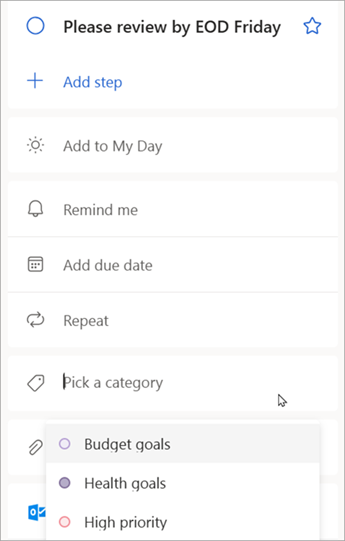
- Valitse tehtävä mistä tahansa luettelosta, jos haluat näyttää sen tiedot.
- Valitse Valitse luokka, jos haluat valita yhden tai useamman, jonka olet jo luonut uudessa Outlookissa.
- Valitse tehtävä mistä tahansa luettelosta nähdäksesi sen tiedot.
- Näet kaikki luokat, joita olet käyttänyt tehtävään luettelonäkymässä.
- Jos haluat poistaa luokan, valitse luokan selitteessä X tai siirrä kohdistin luokkavalintaan ja poista se.
Luokan lisääminen merkittyyn sähköpostiviestiin
Merkittyjen sähköpostiviestien luokat synkronoidaan Tehtävät-tehtävien ja uuden Outlook-sähköpostin välillä, joten sinun tarvitsee muokata luokkaa vain yhdessä sijainnissa, jotta se voidaan päivittää toisessa sijainnissa. Voit joko merkitä sähköpostiviestin, johon on jo määritetty luokka, tai määrittää luokan sen jälkeen, kun olet merkinnyt sen. Sähköpostiviestin merkitseminen sijoittaa viestin Merkityt sähköpostit -luetteloon, josta voit tarkastella tehtävää tai siirtää sen toiseen luetteloon.
Ota Merkityt sähköpostit -luettelo käyttöön tai poista se käytöstä To Do Settings (Tehtävät asetukset) - .
Tärkeää
Vain merkityt sähköpostiviestit, joille on määritetty luokka uudessa Outlookissa, synkronoivat luokkansa To Don kanssa. Jos luot tehtävän viestistä, jossa on aiemmin uudessa Outlookissa määritetty luokka, luokkaa ei synkronoida To Doon, ellet merkitse kyseistä viestiä.
Tehtävien ja sähköpostiviestien luokkien luominen tai muokkaaminen
Jos haluat luoda uusia luokkia tehtävien määrittämistä varten, siirry uusiin Outlook-asetusten>tililuokkiin>. Lisätietoja luokkien luomisesta tai muokkaamisesta Outlookissa.
Tiedostojen lisääminen tehtäviin
Lisää kontekstia lataamalla tehtävään kuva, asiakirja tai muu tiedosto. Microsoft To Do tukee kaikkia tiedostotyyppejä, mutta tiedostojen lataaminen on rajoitettu 25 Mt:iin tehtävää kohden.
- Valitse Uuden Outlookin vasemmasta siirtymisruudusta To Do .
- Valitse tehtävä, johon haluat lisätä tiedoston.
- Valitse + Lisää tiedosto tehtävän tiedot -ruudusta ja lataa tiedosto laitteestasi noudattamalla kehotteita.
Huomautus
Voit liittää tehtävään useita tiedostoja, mutta voit lisätä ne vain yksi kerrallaan.
Katso myös
Tehtävien luominen To Do -toiminnolla Outlookissa
Päivän tehtävät -toiminnon käyttäminen Outlookissa
Tehtävän vetäminen kalenteriin Outlookin Tehtävät-toiminnolla
Tehtävän luominen Outlookin To Do -toiminnolla vetämällä viestiä
Tehtäväluetteloiden luominen ja hallinta Outlookin Tehtävät-toiminnolla
Tarvitsetko vielä apua?

|
Saat tukea Outlook.com napauttamalla tai napsauttamalla tätä tai valitsemalla valikkorivillä Ohje ja kirjoittamalla kyselyn. Jos omatoiminen ohje ei ratkaise ongelmaa, vieritä alaspäin kohtaan Tarvitsetko vielä apua? ja valitse Kyllä. Jos edellä mainitut vaiheet eivät toimi tai jos et voi kirjautua sisään, napauta tai napsauta tätä. |
|---|---|

|
Jos haluat lisätietoja Microsoft-tiliisi ja -tilauksiin liittyen, siirry kohtaan Tili & laskutusohjeet. |

|
Saat ohjeita ja vianmäärityksen muihin Microsoft-tuotteisiin ja -palveluihin kirjoittamalla ongelmasi tähän. |

|
Lähetä kysymyksiä, seuraa keskusteluja ja jaa tietosi Outlook.com yhteisössä. |