
Tärkeää
Vaiheet voivat vaihdella uuden ja perinteisen Outlook for Windowsin välillä. Voit selvittää käyttämäsi Outlook-version valitsemalla valintanauhasta Asetukset. Jos Asetukset-vaihtoehtoa ei ole, noudata perinteisessä Outlook-välilehdessä olevia ohjeita. Jos Asetukset-vaihtoehto tulee näkyviin, valitse Uusi Outlook -välilehti.
Uuden Outlook for Windowsin avulla voit pitää kokouskutsun kalenterissasi, vaikka olisit kieltäytynyt kutsusta. Ota tämä ominaisuus käyttöön noudattamalla seuraavia ohjeita:
Huomautus
Tämä toiminto on käytettävissä vain työpaikan tai oppilaitoksen M365-tileillä. Microsoft-tilejä, jotka käyttävät toisen palveluntarjoajan outlook.com-, hotmail.com-, live.com-, msn.com- ja IMAP- tai POP-tilejä, ei tueta.
- Valitse Calendar Näytä-välilehdessäCalendar Asetukset.
- Valitse Asetukset-valintaikkunassaCalendar>Tapahtumat ja kutsut.
- Ota Tallenna hylätyt tapahtumat -kohdassa näytä hylätyt tapahtumat -asetus käyttöön kalenterissasi ja valitse Tallenna.
Tästä lähtien kaikki hylkäämiesi tapahtumien tai kokouspyyntöjen tiedot näkyvät kalenterissasi, mutta aikasi näytetään ilmaisena. Hylätty tapahtuma näkyy eri Outlookin kalenteripalveluissa (kuten Outlook for Windowsissa, Outlook for Mac, Outlookin, Outlook for Androidin tai iOS:n verkkoversioissa, Microsoft Teamsissa ja jopa kolmannen osapuolen kalenterisovelluksissa).
Huomautus
Jos haluat nähdä hylättyjä tapahtumia kaikissa palveluissa, sinun on hylättävä se käyttämällä uutta Outlook for Windowsia, Outlook for Mac, Outlookin verkkoversioita, Outlook for Androidia tai iOS:ää tai Microsoft Teamsia. Jos hylkäät kokouksen perinteisessä Outlook for Windowsissa, hylättyjä tapahtumia ei näy perinteisessä Outlook-kalenterissa tai muissa kalenteripalveluissa.
Suodata, jos haluat piilottaa tai tarkastella kalenterin hylättyjä tapahtumia uudessa Outlookissa
Kun asetus on käytössä, voit tarkastella tai piilottaa hylättyjä tapahtumia kalenterista.
Valitse CalendarNäytä-välilehdessäSuodata>piilotetut tapahtumat.
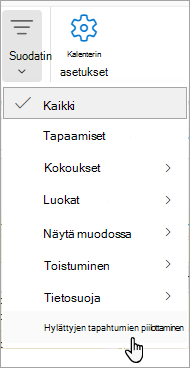
Jos haluat tarkastella kaikkia hylättyjä tapahtumia, valitse Näytä-välilehdessä Piilota hylätyt tapahtumat ja poista valinta piilotetut tapahtumat avattavasta valikosta.