
Kun vieraskäyttö on Microsoft 365 -ryhmät, organisaatiot voivat tehdä yhteistyötä sellaisten ulkoisten käyttäjien kanssa, jotka käyttävät sähköpostitilejä, jotka eivät kuulu Microsoft 365:een. Jos kutsumiesi vieraskäyttäjien luettelo on ryhmän jäsen, mutta hän ei saa sähköpostiviestejä tai ryhmäkeskusteluja, tarkista seuraavat asiat:
- Olet lisännyt henkilön vieraana, ja organisaatiosi sallii vieraskäyttöoikeudet. Katso: Vieraiden lisääminen ryhmiin Outlookissa
- Varmista, että ryhmäviestejä ei toimiteta vieraskäyttäjän roskapostikansioon.
- Varmista. että vieraskäyttäjän sähköpostipalveluntarjoaja ei estä ryhmäviestejä.
Selvitä seuraavaksi, onko vieras kutsuttu SharePointista Microsoft 365:ssä ja Azure Active Directory B2B:ssä. Jos on, sinulla on luultavasti määritysongelma hakemistossasi. Pyydä IT-järjestelmänvalvojaasi korjaamaan ongelma alla annettujen kolmivaiheisten ohjeiden avulla:
- Lataa ja asenna Microsoft Graph Powershell.
- Suorita PowerShell-komennot, joilla haet vieraskäyttäjätilin ominaisuudet.
- Korjaa vierastilin määritykset.
Lataaminen
- Lataa ja asenna Microsoft Graph Powershellin 64-bittinen versio.
Suorittaminen
Muodosta yhteys Microsoft Graph Powershelliin yrityksen järjestelmänvalvojan tunnistetiedoilla.
Suorita seuraava cmdlet-komento:
Connect-AzureADAnna Anna tunnistetiedot -sivulla Microsoft 365:n yleisen järjestelmänvalvojan tunnistetiedot. Lisätietoja Microsoft 365:n rooleista on artikkelissa Järjestelmänvalvojan roolien määrittäminen Office 365.
Etsi kutsuttu käyttäjä ja hänen ominaisuutensa OtherMail-ominaisuuden sähköpostiosoitteen perusteella.
Get-AzureADUser -All $true | ?{$_.OtherMails -eq " misconfiguredguestemail@organization.com"} | fl
- Jos ensisijaisen SMTP-osoitteen kenttä on tyhjä ja OtherMail-kentässä on useita arvoja, vieraskäyttäjätiliä ei ole määritetty oikein. Tässä on esimerkki:
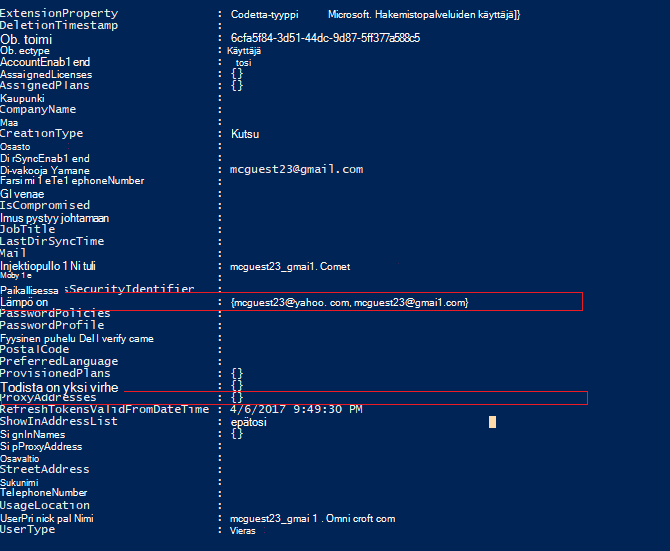
Korjaaminen
Vaihtoehto 1: Poista sähköpostiosoite OtherMail-ominaisuudesta . Tämä tekee OtherMail-ominaisuudesta yhden arvon ominaisuuden, jonka arvo on kutsutun käyttäjän sähköpostiosoite. Huomaa, että kun poistat sähköpostiosoitteen, käyttäjä menettää pääsyn kaikkiin SharePointiin Microsoft 365 -tiedostoissa, jotka on myönnetty kyseiselle osoitteelle.
Voit poistaa osoitteen tällä komennolla:
Get-AzureADUser -ObjectId <<Userobjectid_from_above>> | Set-AzureADUser -OtherMails "<<Desired email address>>"
-TAI-
Vaihtoehto 2: Poista tämä käyttäjä ja lisää hänet uudelleen ryhmään. Huomaa, että kun poistat käyttäjän, hän menettää käyttöoikeuden kaikkiin SharePointiin Microsoft 365 -tiedostoissa, jotka oli myönnetty kyseisen käyttäjän sähköpostiosoitteelle.