Jokaisella Microsoft 365 -ryhmällä on jaettu kalenteri, jossa sinä ja kaikki ryhmän jäsenet voitte ajoittaa, muokata ja tarkastella tulevia tapahtumia.
Voit myös lisätä ryhmätapahtumia omaan kalenteriin tai luoda ryhmätapahtumia omaan kalenteriin, jotta muut eivät voi muuttaa niitä.
Avaa kalenteri | Lisää tapahtuma | Muokkaa tapahtumaa | Katso, ketkä osallistuvat | Peruuta | Lisää kalenteriin
Ryhmäkalenterin avaaminen uudessa Outlookissa
- Avaa
 .
.
- Valitse ryhmä kansioluettelon Ryhmät-kohdassa. Jos avoinna on useita kalentereita, jokaisen kalenterin tapahtumat näytetään. Yläreunassa näkyvät värilliset välilehdet osoittavat, mitkä tapahtumat liittyvät kuhunkin ryhmään.
- Voit muuttaa kalenterinäkymää valitsemalla Päivä, Viikko, Työviikko tai Kuukausi .
Tapahtuman lisääminen ryhmäkalenteriin uudessa Outlookissa
Tapahtuman lisääminen ryhmäkalenteriin muistuttaa hyvin paljon tapahtuman lisäämistä omaan kalenteriin. Kun luot tapahtuman ryhmäkalenteriin, se näkyy ryhmän järjestämänä. Sinut lisätään automaattisesti osallistujaksi, ja tapahtuma lisätään henkilökohtaiseen kalenteriin.
Valitse ryhmäkalenteri-ikkunassa kellonaika, johon tapahtuma ajoitetaan.
Valitse tapahtumaikkunan yläpalkista ryhmä, jonka kanssa haluat ajoittaa tapahtuman.
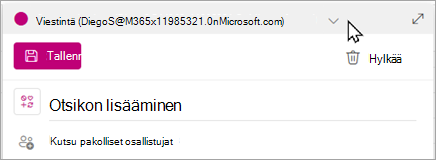
Kirjoita tapahtuman otsikko, sijainti ja päättymisaika tapahtumaikkunaan. Jos haluat muokata muita tapahtuma-asetuksia, valitse Lisää vaihtoehtoja.
Kokouskutsuja ei oletusarvoisesti lähetetä ryhmän jokaisen jäsenen Saapuneet-kansioon. Jos haluat kutsua ryhmän, lisää ryhmä osallistujaluetteloon. Jos et ole kirjoittanut osallistujia, saat ilmoituksen, että kutsua ei lähetetä ryhmän jäsenille, ellet kutsu heitä. Kutsu heidät automaattisesti valitsemalla Kutsu jäseniä -painike.
Valitse Tallenna.
Haluatko lisätä ryhmäkalenteriin loman tai poissaoloajan?
Ryhmäkalenterin tapahtuman muokkaaminen uudessa Outlookissa
- Avaa kokous kaksoisnapsauttamalla sitä ryhmäkalenterissa.
- Tee haluamasi muutokset ja valitse Lähetä.
Ryhmätapahtumaan osallistuvien henkilöiden tarkasteleminen uudessa Outlookissa
Sähköposti-ilmoitukset, kuten Hyväksy, Alustava ja Hylkää, ovat häiritseviä ja ne voivat täyttää Saapuneet-kansion tarpeettomasti. Kun käytät tapahtuman ajoittamiseen ryhmäkalenteria, näet helposti käyttäjät, jotka osallistuvat tapahtumaan, ovat hylänneet kutsun tai eivät ole vielä vastanneet kutsuun.
- Avaa kokous kaksoisnapsauttamalla sitä ryhmäkalenterissa.
- Katso Osallistujien>seuranta -kohdassa tila (Hyväksytty, Ei vastausta, Alustava, Hylätty) kunkin kutsutun nimen alla.
Ryhmätapahtuman peruuttaminen uudessa Outlookissa
Kun tapahtuma luodaan ryhmäkalenterissa, kuka tahansa ryhmän jäsen voi peruuttaa sen.
- Avaa kokous kaksoisnapsauttamalla sitä ryhmäkalenterissa.
- Valitse Peruuta ja valitse sopiva peruutusvaihtoehto.
Ryhmätapahtuman lisääminen omaan kalenteriin uudessa Outlookissa
Kun luot tapahtuman omaan kalenteriin, olet vastuussa tapahtuman muokkaamisesta tai peruuttamisesta, toisin kuin ryhmäkalenterissa luoduista tapahtumista, joita kuka tahansa ryhmän jäsen voi muokata tai poistaa.
- Avaa kalenteri (ei ryhmäkalenteri).
- Valitse aika, jolloin ajoitat kokouksen tai tapahtuman.
- Kirjoita kokouksen otsikko, sijainti ja kokouksen tiedot.
- Kirjoita Kutsu osallistujia -kohtaan kutsuttavan ryhmän nimi.
- Valitse Lähetä.
Avaa kalenteri | Lisää tapahtuma | Muokkaa tapahtumaa | Katso, ketkä osallistuvat | Peruuta | Lisää kalenteriin
Ryhmäkalenterin avaaminen perinteisessä Outlookissa
- Avaa .
- Valitse ryhmä kansioluettelon Ryhmät-kohdassa. Jos avoinna on useita kalentereita, jokaisen kalenterin tapahtumat näytetään. Yläreunassa näkyvät värilliset välilehdet osoittavat, mitkä tapahtumat liittyvät kuhunkin ryhmään.
- Voit muuttaa kalenterinäkymää valitsemalla Päivä, Viikko, Työviikko tai Kuukausi .
Tapahtuman lisääminen ryhmäkalenteriin perinteisessä Outlookissa
- Avaa .
- Valitse ryhmä kansioluettelosta.
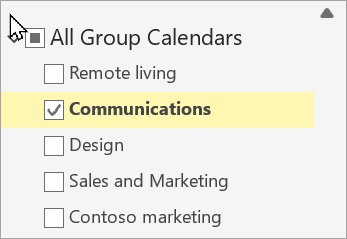
- Valitse valintanauhassa Uusi kokous.
- Huomaat, että ryhmän tunnus lisätään automaattisesti Pakollinen osallistuja -riville. Lisää kokouksen aihe, sijainti sekä alkamis- ja päättymisaika. Jos et halua lähettää kutsua ryhmän jäsenille, poista ryhmä osallistujaluettelosta.
- Kirjoita kokous-kohtaan kokouksen esityslista. Jos olet määrittämässä Teams-kokousta, varo muuttamasta verkkokokouksen tietoja.
- Valitse valintanauhasta Aikatauluavustaja varmistaaksesi, että sinulla on paras aika kokoukselle.
- Valitse Lähetä.
Ryhmäkalenterin tapahtuman muokkaaminen perinteisessä Outlookissa
- Avaa .
- Valitse ryhmä kansioluettelon Ryhmät-kohdassa. Jos avoinna on useita kalentereita, jokaisen kalenterin tapahtumat näytetään. Yläreunassa näkyvät värilliset välilehdet osoittavat, mitkä tapahtumat liittyvät kuhunkin ryhmään.
- Muokkaa tapahtuman tietoja valitsemalla tapahtuma. Valitse Tallenna.
Katso, ketkä osallistuvat ryhmätapahtumaan perinteisessä Outlookissa
- Avaa .
- Valitse ryhmä kansioluettelon Ryhmät-kohdassa. Jos avoinna on useita kalentereita, jokaisen kalenterin tapahtumat näytetään. Yläreunassa näkyvät värilliset välilehdet osoittavat, mitkä tapahtumat liittyvät kuhunkin ryhmään.
- Avaa tapahtuman tiedot valitsemalla tapahtuma. Valitse Seuranta , jos haluat nähdä, miten ryhmän jäsenet ovat vastanneet.
Ryhmäkokouksen peruuttaminen perinteisessä Outlookissa
- Avaa .
- Valitse ryhmä kansioluettelon Ryhmät-kohdassa. Jos avoinna on useita kalentereita, jokaisen kalenterin tapahtumat näytetään. Yläreunassa näkyvät värilliset välilehdet osoittavat, mitkä tapahtumat liittyvät kuhunkin ryhmään.
- Muokkaa tapahtuman tietoja valitsemalla tapahtuma.
- Valitse Peruuta. Voit lisätä viestin, ennen kuin ilmoitat peruutuksesta ryhmän jäsenille.
- Valitse Lähetä peruutus.
Ryhmätapahtuman lisääminen omaan kalenteriin perinteisessä Outlookissa
Luo kokouspyyntö jollakin seuraavista tavoista:
Valitse Saapuneet-kansiossa Uudet kohteet ->kokous tai käytä pikanäppäintä Ctrl + Vaihto + Q.
Valitse Saapuneet-kansiossa Uusi kokous tai käytä näppäinyhdistelmää Ctrl + Vaihto + Q.
Valitse Saapuneet-kansioon viestissä Vastaa Kokous-painikkeella.
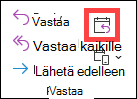
Lisää se osallistujaksi ryhmän sähköpostiosoitteen avulla.
Kirjoita tapahtuman otsikko, sijainti ja tapahtuman aika.
Valitse Lähetä.
Avaa kalenteri | Lisää tapahtuma | Muokkaa tapahtumaa | Katso, ketkä osallistuvat | Peruuta | Lisää kalenteriin
Ryhmäkalenterin avaaminen Outlookin verkkoversiossa
- Avaa .
- Valitse ryhmä kansioluettelon Ryhmät-kohdassa. Jos avoinna on useita kalentereita, jokaisen kalenterin tapahtumat näytetään. Yläreunassa näkyvät värilliset välilehdet osoittavat, mitkä tapahtumat liittyvät kuhunkin ryhmään.
- Voit muuttaa kalenterinäkymää valitsemalla Päivä, Viikko, Työviikko tai Kuukausi .
Tapahtuman lisääminen ryhmäkalenteriin Outlookin verkkoversio
Tapahtuman lisääminen ryhmäkalenteriin muistuttaa hyvin paljon tapahtuman lisäämistä omaan kalenteriin. Kun luot tapahtuman ryhmäkalenteriin, se näkyy ryhmän järjestämänä. Sinut lisätään automaattisesti osallistujaksi, ja tapahtuma lisätään henkilökohtaiseen kalenteriin.
- Valitse ryhmäkalenterista aika, jolloin ajoitat kokouksen.
- Kirjoita tapahtuman otsikko, sijainti ja päättymisaika tietoikkunaan.
- Kokouskutsua ei oletusarvoisesti lähetetä ryhmän jokaisen jäsenen Saapuneet-kansioon. Jos haluat kutsua ryhmän, lisää ryhmä osallistujaluetteloon.
- Valitse Tallenna.
Haluatko lisätä ryhmäkalenteriin loman tai poissaoloajan?
Ryhmän kalenterin tapahtuman muokkaaminen Outlookin verkkoversio
- Avaa kokous kaksoisnapsauttamalla sitä ryhmäkalenterissa.
- Tee haluamasi muutokset ja valitse Lähetä.
Katso, ketkä osallistuvat ryhmätapahtumaasi Outlookin verkkoversio
Sähköposti-ilmoitukset, kuten Hyväksy, Alustava ja Hylkää, ovat häiritseviä ja ne voivat täyttää Saapuneet-kansion tarpeettomasti. Kun käytät tapahtuman ajoittamiseen ryhmäkalenteria, näet helposti käyttäjät, jotka osallistuvat tapahtumaan, ovat hylänneet kutsun tai eivät ole vielä vastanneet kutsuun.
- Avaa kokous valitsemalla se ryhmäkalenterista.
- Katso Osallistujien>seuranta -kohdassa tila (Hyväksytty, Ei vastausta, Alustava, Hylätty) kunkin kutsutun nimen alla.
Ryhmätapahtuman peruuttaminen Outlookin verkkoversio
Kun tapahtuma luodaan ryhmäkalenterissa, kuka tahansa ryhmän jäsen voi peruuttaa sen.
- Avaa kokous kaksoisnapsauttamalla sitä ryhmäkalenterissa.
- Valitse Peruuta ja valitse sopiva peruutusvaihtoehto.
Ryhmätapahtuman lisääminen omaan kalenteriin Outlookin verkkoversio
Kun luot tapahtuman omaan kalenteriin, olet vastuussa tapahtuman muokkaamisesta tai peruuttamisesta, toisin kuin ryhmäkalenterissa luoduista tapahtumista, joita kuka tahansa ryhmän jäsen voi muokata tai poistaa.
- Avaa kalenteri (ei ryhmäkalenteri).
- Valitse aika, jolloin ajoitat kokouksen tai tapahtuman.
- Kirjoita kokouksen otsikko, sijainti ja kokouksen tiedot.
- Kirjoita Kutsu osallistujia -kohtaan kutsuttavan ryhmän nimi.
- Valitse Lähetä.
Avaa kalenteri | Lisää tapahtuma | Muokkaa tapahtumaa | Katso, ketkä osallistuvat | Peruuta | Lisää kalenteriin
Ryhmäkalenterin avaaminen Outlook.com
- Avaa .
- Valitse ryhmä kansioluettelon Ryhmät-kohdassa. Jos avoinna on useita kalentereita, jokaisen kalenterin tapahtumat näytetään. Yläreunassa näkyvät värilliset välilehdet osoittavat, mitkä tapahtumat liittyvät kuhunkin ryhmään.
- Voit muuttaa kalenterinäkymää valitsemalla Päivä, Viikko, Työviikko tai Kuukausi .
Tapahtuman lisääminen ryhmäkalenteriin Outlook.com
Tapahtuman lisääminen ryhmäkalenteriin muistuttaa hyvin paljon tapahtuman lisäämistä omaan kalenteriin. Kun luot tapahtuman ryhmäkalenteriin, se näkyy ryhmän järjestämänä. Sinut lisätään automaattisesti osallistujaksi, ja tapahtuma lisätään henkilökohtaiseen kalenteriin.
- Valitse ryhmäkalenterista aika, jolloin ajoitat kokouksen.
- Kirjoita tapahtuman otsikko, sijainti ja päättymisaika tietoikkunaan.
- Kokouskutsua ei oletusarvoisesti lähetetä ryhmän jokaisen jäsenen Saapuneet-kansioon. Jos haluat kutsua ryhmän, lisää ryhmä osallistujaluetteloon.
- Valitse Tallenna.
Haluatko lisätä ryhmäkalenteriin loman tai poissaoloajan?
Ryhmän kalenterin tapahtuman muokkaaminen Outlook.com
- Avaa kokous kaksoisnapsauttamalla sitä ryhmäkalenterissa.
- Tee haluamasi muutokset ja valitse Lähetä.
Katso, ketkä osallistuvat ryhmätapahtumaasi Outlook.com
Sähköposti-ilmoitukset, kuten Hyväksy, Alustava ja Hylkää, ovat häiritseviä ja ne voivat täyttää Saapuneet-kansion tarpeettomasti. Kun käytät tapahtuman ajoittamiseen ryhmäkalenteria, näet helposti käyttäjät, jotka osallistuvat tapahtumaan, ovat hylänneet kutsun tai eivät ole vielä vastanneet kutsuun.
- Avaa kokous kaksoisnapsauttamalla sitä ryhmäkalenterissa.
- Katso Osallistujien>seuranta -kohdassa tila (Hyväksytty, Ei vastausta, Alustava, Hylätty) kunkin kutsutun nimen alla.
Ryhmätapahtuman peruuttaminen Outlook.com
Kun tapahtuma luodaan ryhmäkalenterissa, kuka tahansa ryhmän jäsen voi peruuttaa sen.
- Avaa kokous kaksoisnapsauttamalla sitä ryhmäkalenterissa.
- Valitse Peruuta ja valitse sopiva peruutusvaihtoehto.
Ryhmätapahtuman lisääminen omaan kalenteriin Outlook.com
Kun luot tapahtuman omaan kalenteriin, olet vastuussa tapahtuman muokkaamisesta tai peruuttamisesta, toisin kuin ryhmäkalenterissa luoduista tapahtumista, joita kuka tahansa ryhmän jäsen voi muokata tai poistaa.
- Avaa kalenteri (ei ryhmäkalenteri).
- Valitse aika, jolloin ajoitat kokouksen tai tapahtuman.
- Kirjoita kokouksen otsikko, sijainti ja kokouksen tiedot.
- Kirjoita Kutsu osallistujia -kohtaan kutsuttavan ryhmän nimi.
- Valitse Lähetä.
Tarvitsetko vielä apua?

|
Saat tukea Outlook.com napauttamalla tai napsauttamalla tätä tai valitsemalla valikkorivillä Ohje ja kirjoittamalla kyselyn. Jos omatoiminen ohje ei ratkaise ongelmaa, vieritä alaspäin kohtaan Tarvitsetko vielä apua? ja valitse Kyllä.
Jos edellä mainitut vaiheet eivät toimi tai jos et voi kirjautua sisään, napauta tai napsauta tätä. |

|
Jos haluat lisätietoja Microsoft-tiliisi ja -tilauksiin liittyen, siirry kohtaan Tili & laskutusohjeet. |

|
Saat ohjeita ja vianmäärityksen muihin Microsoft-tuotteisiin ja -palveluihin kirjoittamalla ongelmasi tähän. |

|
Lähetä kysymyksiä, seuraa keskusteluja ja jaa tietosi Outlook.com yhteisössä. |
Katso myös
Outlookin uusi Microsoft 365 -ryhmät
Ryhmän luominen Outlookissa
Ryhmän jäsenten lisääminen, muokkaaminen tai poistaminen Outlookissa
Vieraiden lisääminen Microsoft 365 -ryhmät
Ryhmien liittyminen, poistuminen tai seuraaminen Outlookissa
Sähköpostiviestin lähettäminen ryhmälle Outlookissa
Jaettujen tiedostojen käyttäminen Microsoft 365 -ryhmän kanssa Outlookissa
Ryhmän muokkaaminen tai poistaminen Outlookissa
Microsoft 365 -ryhmät käyttäminen vieraana
Vieraat eivät saa Microsoft 365 -ryhmän sähköposteja
