Selaimen ohjattu tuki voi tarjota digitaalisia ratkaisuja Office-ongelmiin
Valitse käyttämäsi Outlook-version välilehtivaihtoehto alta.
Käytössä olevan Outlook-version tarkistaminen
Huomautus
Jos tämän Uusi Outlook -välilehden vaiheet eivät toimi, et ehkä vielä käytä uutta Outlook for Windowsia. Valitse Perinteinen Outlook -välilehti ja noudata sen sijaan näitä ohjeita.
Jos poistat vahingossa yhteystiedon tai yhteystietoluettelon uudessa Outlookissa, voit palauttaa yhteystiedon tai yhteystietoluettelon, jos se on edelleen poistetussa kansiossa People-sivulla. Joissakin tapauksissa voit jopa palauttaa yhteystiedon tai yhteystietoluettelon sen jälkeen, kun se on poistettu Poistetut-kansiosta.
Kun poistat yhteystiedon tai yhteystietoluettelon, se siirretään Poistetut-kansioon .
- Valitse uuden Outlookin siirtymisruudussa
 People.
- Valitse People Poistettu.
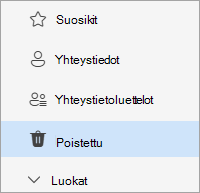
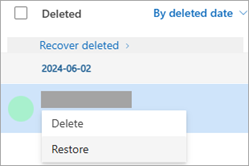
- Etsi ja valitse yhteystieto, jonka haluat palauttaa. Napsauta hiiren kakkospainikkeella ja valitse Palauta.
Jos et löydä yhteystietoa Poistetut-kansiosta, seuraavaksi kannattaa etsiä Palautettava-kansio.
- Valitse uuden Outlookin siirtymisruudussa People.
- Valitse People Poistettu-kansio.
- Valitse luettelon yläreunassa Palauta poistettu.
- Valitse yhteyshenkilö, jonka haluat palauttaa, ja valitse Palauta.
Mihin palautettavat yhteystiedot siirtyvät? Palautettavat yhteystiedot palautetaan alkuperäisiin kansioihinsa mahdollisuuksien mukaan. Jos alkuperäistä kansiota ei enää ole, yhteystiedot palautetaan oletusarvoisesti Yhteystiedot-kansioon .
Huomautus
Jos tämän Uudet Outlook(Insider-käyttäjät) -välilehden vaiheet eivät toimi, et ehkä vielä käytä uutta Outlookia (Insider-käyttäjät) Windowsissa. Valitse Uusi Outlook - tai Perinteinen Outlook -välilehti ja noudata sen sijaan näitä ohjeita.
Jos poistat vahingossa yhteystiedon tai yhteystietoluettelon uudessa Outlook (Insiders) -versiossa, voit palauttaa yhteystieto- tai yhteystietoluettelon, jos se on edelleen poistetussa kansiossa People-sivulla. Joissakin tapauksissa voit jopa palauttaa yhteystiedon tai yhteystietoluettelon sen jälkeen, kun se on poistettu Poistetut-kansiosta.
Kun poistat yhteystiedon tai yhteystietoluettelon, se siirretään Poistetut-kansioon .
Valitse uuden Outlookin siirtymisruudussa People.
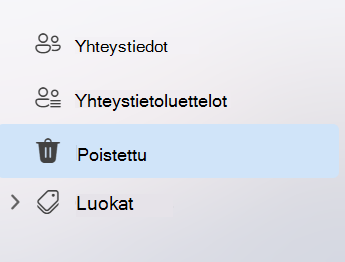
Valitse People Poistettu.
Etsi ja pidä hiiren osoitinta palautettavan yhteyshenkilön päällä ja napsauta Palauta-kuvaketta .
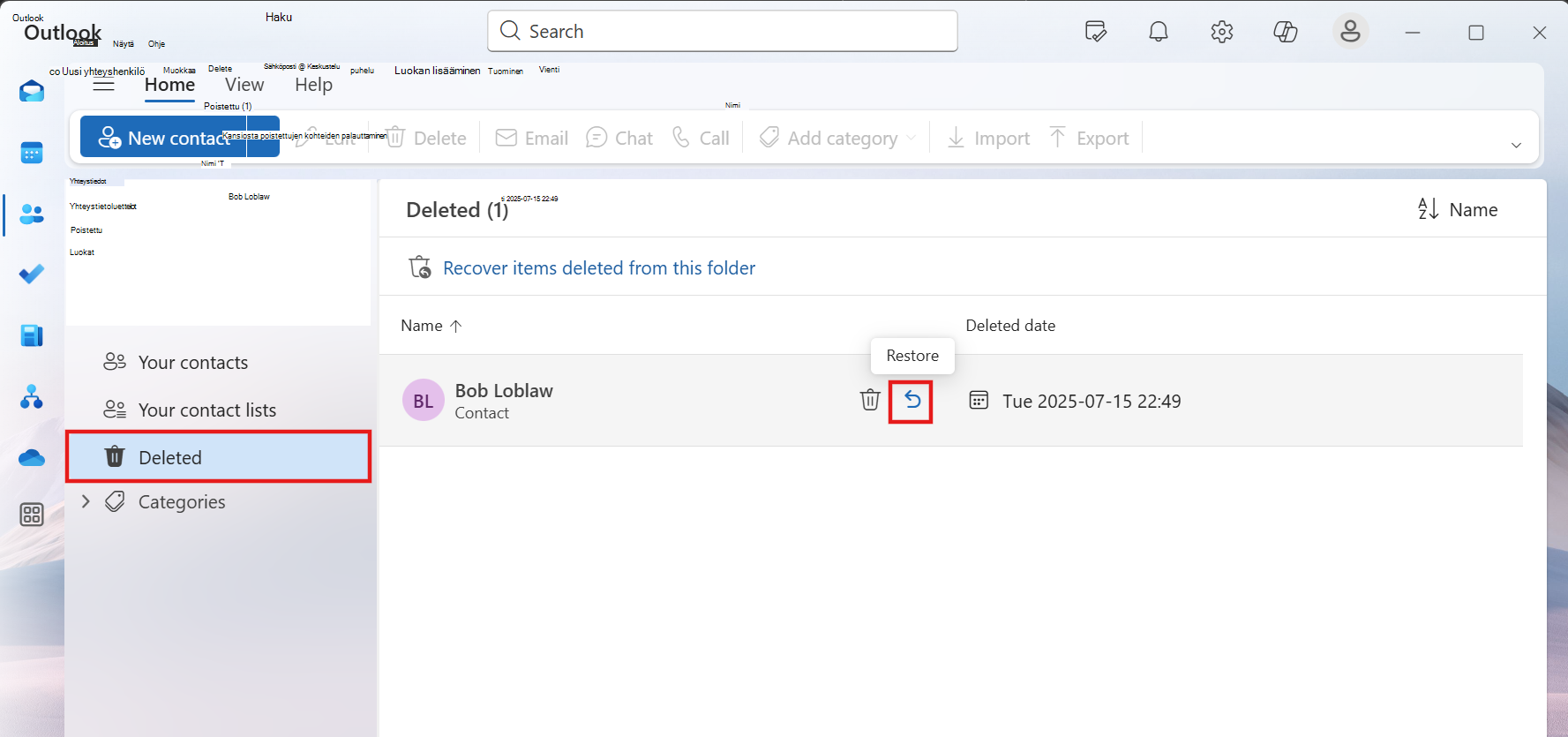
Jos et löydä yhteystietoa Poistetut-kansiosta, seuraavaksi kannattaa etsiä Palautettava-kansio.
- Valitse uuden Outlookin siirtymisruudussa People.
- Valitse People Poistettu-kansio.
- Valitse luettelon yläreunassa Palauta kansiosta poistetut kohteet.
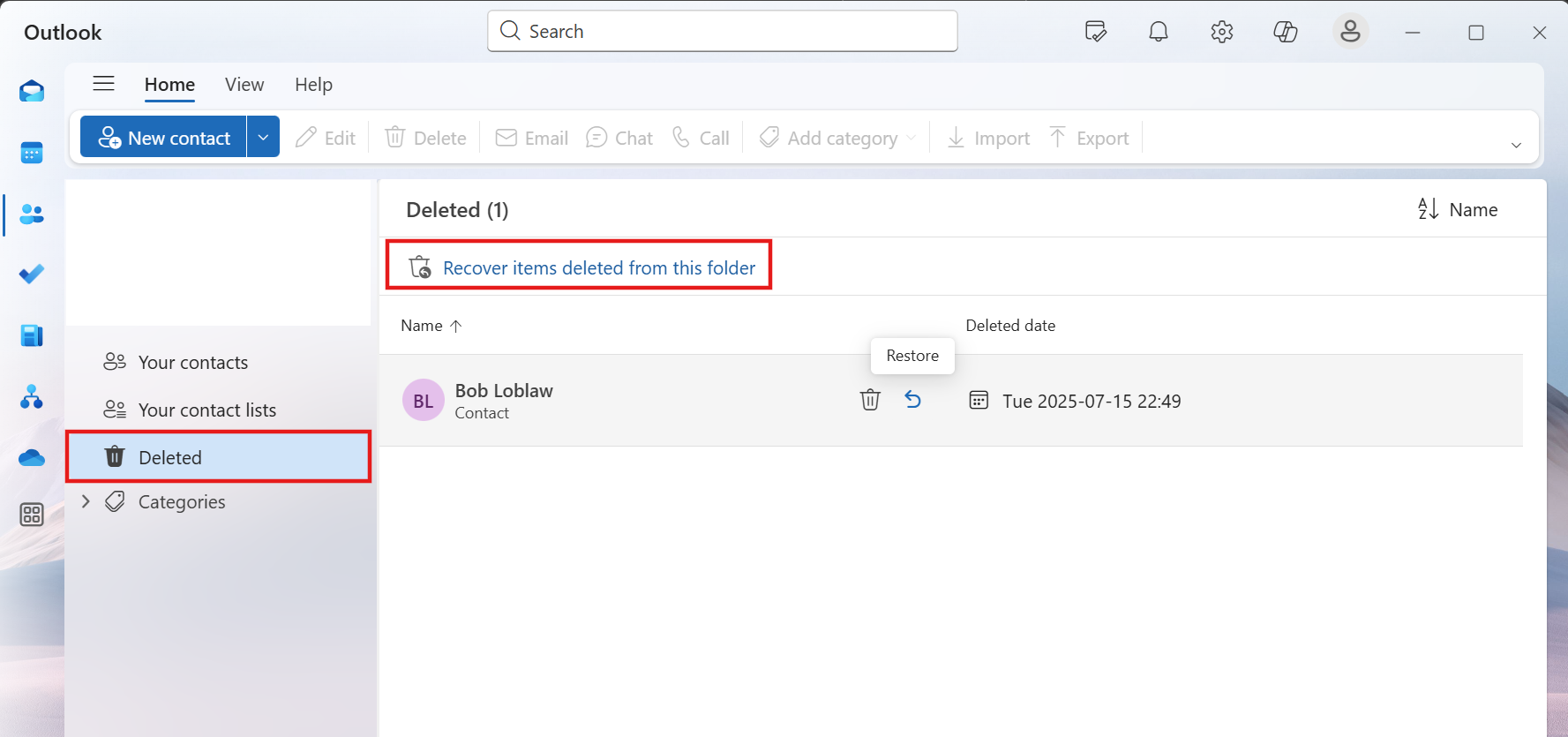
- Pidä hiiren osoitinta palautettavan yhteyshenkilön päällä ja napsauta Palauta-kuvaketta .
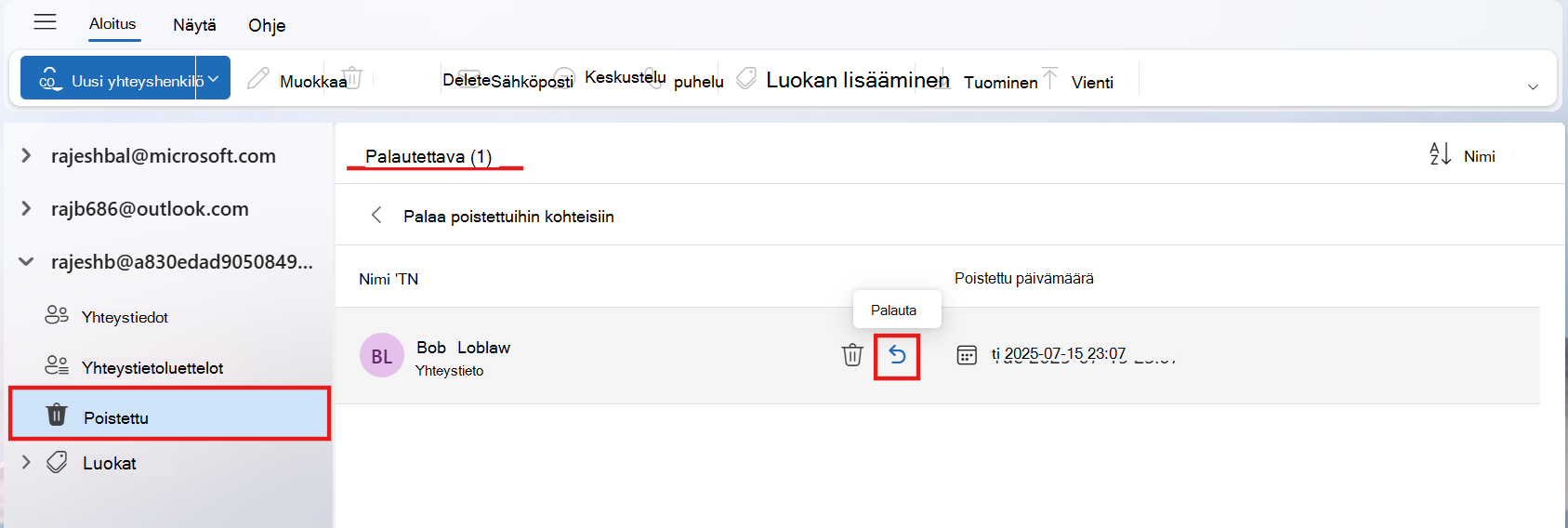
Huomautus
Mihin palautettavat yhteystiedot siirtyvät? Palautettavat yhteystiedot palautetaan oletusarvoisesti Yhteystiedot-kansioon
Tärkeää
Järjestelmänvalvoja on määrittänyt poistettujen kansioiden säilytyskäytännöt. Varmista, että ymmärrät poistettujen yhteystietojen käytännöt organisaatiossasi.
Tärkeää
Et voi palauttaa yhteystietojen alikansiota, jos se on poistettu pysyvästi. Voit palauttaa poistetun alikansion (ja kaikki sen sisältämät yhteystiedot), jos se on edelleen Poistetut-kansiossa.
Kun poistat yhteystiedon perinteisessä Outlookissa, se siirretään postilaatikon Poistetut-kansioon samalla tavalla kuin poistettu sähköpostiviesti. Se on ensimmäinen paikka, josta kannattaa etsiä poistettua yhteystietoa. Jos etsimäsi kohde on Poistetut-kansiossa, palauta se näin:
Siirry perinteisessä Outlookissa sähköpostikansioluetteloon ja valitse poistetut kohteet.
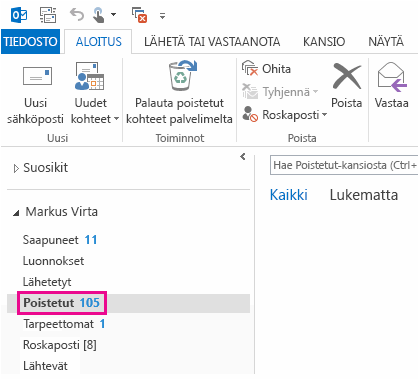
Etsi palautettavaa kohdetta tekemällä haku Hae Poistetut-kansiosta -ruudussa (tai painamalla näppäinyhdistelmää CTRL+E). Voit myös lajitella Kuvake-sarakkeen mukaan, jolloin kaikki Poistetut-kansiossa olevat yhteystiedot ryhmitellään.
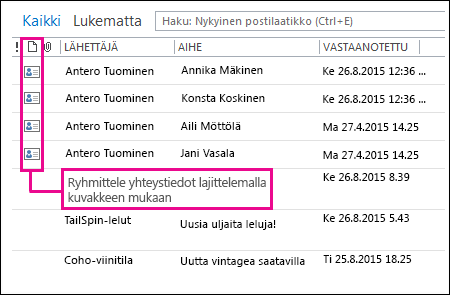
Kun löydät yhteystiedon, napsauta sitä hiiren kakkospainikkeella ja valitse sitten Siirrä>muu kansio.
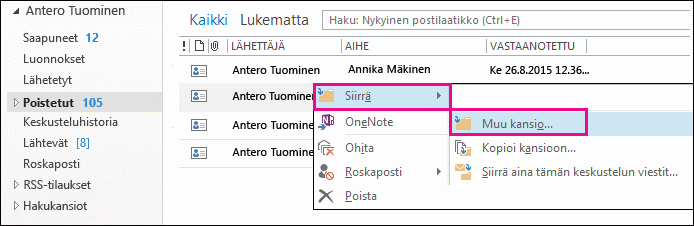
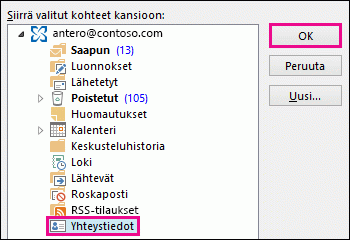
Jos haluat siirtää yhteystiedon takaisin yhteystietoluetteloon, valitse Yhteystiedot ja valitse sitten OK.
Vihje
Voit myös siirtää poistettuja yhteystietoja Yhteystiedot-kansiossa olevaan alikansioon.
Sivun alkuun
- Jos poistat alikansion Yhteystiedot-kansiosta, se siirretään Poistetut-kansioon ja näkyy alikansiona. Jos haluat palauttaa alikansion (ja kaikki sen sisältämät yhteystiedot), valitse se kansioluettelosta Poistetut-kohdassa, napsauta sitä hiiren kakkospainikkeella, valitse Siirrä kansio ja siirrä sitten alikansio takaisin Yhteystiedot-kansioon valitsemalla Yhteystiedot .
- Lisätietoja poistetun yhteyshenkilön palauttamisesta Outlook.com on tässä ohjeaiheessa.
- Järjestelmänvalvojasi on saattanut määrittää tietyn ajanjakson, jonka jälkeen kohteet poistetaan Poistetut-kansiosta. Aivan kuten silloin, kun poistit kohteen Poistetut-kansiosta, käytännön poistamat kohteet siirretään Palautettavat-kansioon. Jos et siis löydä yhteystietoa Poistetut-kansiosta, etsi sitä Palautettavat-kansiosta. Seuraavasta osasta näet, miten tämä tapahtuu.
Jos et löydä yhteystietoa Poistetut-kansiosta, seuraavaksi kannattaa etsiä Palautettavat-kansio. Tämä on piilotettu kansio ja samalla paikka, johon yhteystiedot siirretään, kun teet jonkin seuraavista:
- poistat yhteystiedon Poistetut-kansiosta
- tyhjennät Poistetut-kansion
- poistat yhteystiedon pysyvästi valitsemalla sen ja painamalla näppäinyhdistelmää Vaihto+Delete.
Voit palauttaa yhteystiedot perinteisen Outlookin Palautettavat-kansiosta seuraavasti:
Siirry perinteisessä Outlookissa sähköpostikansioluetteloon ja valitse poistetut kohteet.
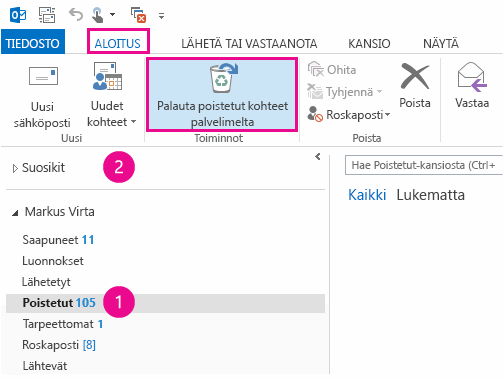
Varmista, että Aloitus on valittuna, ja valitse sitten Palauta poistettuja kohteita palvelimelta.
Tärkeää
Jos Palauta poistettuja kohteita palvelimelta näkyy harmaana tai sitä ei näy ollenkaan, tarkista seuraavat:
Voit etsiä tietyn yhteyshenkilön Palauta poistetut kohteet -ikkunassa napsauttamalla Aihe-sarakkeen otsikkoa, jos haluat lajitella kohteita kyseisen sarakkeen mukaan. Etsi yhteyshenkilön nimi. Voit myös lajitella lähettäjä-sarakkeen mukaan ja etsiä tyhjiä merkintöjä, koska yhteystiedoille ei ole arvoa Lähettäjä-kentässä.
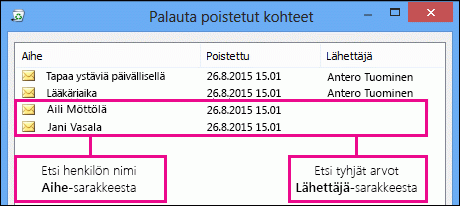
Valitse palautettava yhteystieto, valitse Palauta valitut kohteet ja lopuksi OK.
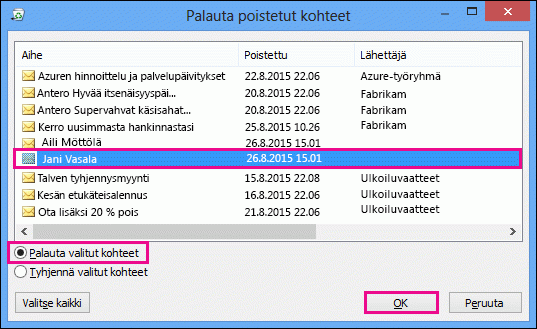
Mihin palautettavat yhteystiedot siirtyvät? Kun palautat yhteystietoja Palautettavat-kansiosta, ne siirretään Poistetut-kansioon. Kun olet palauttanut yhteystiedon, löydät sen Poistetut-kansiosta, josta sen voi siirtää takaisin Yhteystiedot-kansioon. Voit etsiä palautettuja yhteystietoja hakemalla niitä Poistetut-kansiossa.
Sivun alkuun
Huomaa, että Poistettu-päivämäärä määrittää päivän, jona kohteet poistettiin pysyvästi (näppäinyhdistelmällä Vaihto+Delete) tai jona ne poistettiin Poistetut-kansiosta. Lajittele Poistettu-sarakkeen mukaan, kun haluat etsiä yhteystietoja pysyvästi poistetusta alikansiosta, koska kaikkien yhteystietojen päivämäärä on sama.
Kaikki Palautettavat-kansion kohteet – mukaan lukien yhteystiedot – on merkitty samanlaisella kuvakkeella, joka muistuttaa kirjekuorta.
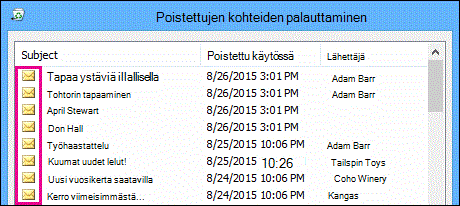
Jos haluat palauttaa useita yhteystietoja, valitse Palauta valitut kohteet ja paina CTRL-näppäintä valitessasi kutakin yhteystietoa. Voit myös palauttaa useita allekkain olevia yhteystietoja napsauttamalla ylintä kohdetta, pitämällä Vaihto-näppäintä alhaalla ja napsauttamalla alinta palautettavaa yhteystietoa.
Jos käytät perinteistä Outlookia työpaikalla tai oppilaitoksessa, järjestelmänvalvoja on ehkä määrittänyt, kuinka kauan Palautettavat-kansion kohteet ovat käytettävissä palautusta varten. Käytössä voi esimerkiksi olla käytäntö, joka poistaa kaikki Poistetut-kansiossa olleet kohteet 30 päivän ajan, ja toinen käytäntö, jonka avulla voit palauttaa Palautettavat-kansion kohteita vielä 14 päivän ajan. Näiden 14 päivän jälkeen järjestelmänvalvoja voi ehkä edelleen palauttaa kohteen. Jos et löydä yhteystietoa Palautettavat-kansiosta, pyydä järjestelmänvalvojaasi palauttamaan se.
Valitettavasti jos sinä tai järjestelmänvalvojasi et löydä yhteystietoa Palautettavat-kansiosta, se on todennäköisesti poistettu pysyvästi perinteisestä Outlookista eikä sitä voi palauttaa.
Sivun yläreuna
Jos poistat vahingossa yhteystiedon tai yhteystietoluettelon Outlookin verkkoversio tai Outlook.com, voit palauttaa yhteystieto- tai yhteystietoluettelon, jos se on edelleen poistetussa kansiossa People-sivulla. Joissakin tapauksissa voit jopa palauttaa yhteystiedon tai yhteystietoluettelon sen jälkeen, kun se on poistettu Poistetut-kansiosta.
Kun poistat yhteystiedon tai yhteystietoluettelon Outlookin verkkoversio tai Outlook.com, se siirretään Poistetut-kansioon.
- Valitse siirtymisruudussa People.
- Valitse People Poistettu.
- Etsi ja valitse yhteystieto, jonka haluat palauttaa. Napsauta hiiren kakkospainikkeella ja valitse Palauta.
Jos et löydä yhteystietoa poistetusta kansiosta Outlookin verkkoversio tai Outlook.com, seuraavaksi kannattaa etsiä Palautettava-kansio.
- Valitse siirtymisruudussa People.
- Valitse People Poistettu-kansio.
- Valitse luettelon yläreunassa Palauta poistettu.
- Valitse yhteyshenkilö, jonka haluat palauttaa, ja valitse Palauta.
Mihin palautettavat yhteystiedot siirtyvät? Palautettavat yhteystiedot palautetaan alkuperäisiin kansioihinsa mahdollisuuksien mukaan. Jos alkuperäistä kansiota ei enää ole, yhteystiedot palautetaan oletusarvoisesti Yhteystiedot-kansioon .
Vianmääritys
Jos et näe yhteystietoa People Poistetut-kansiossa, yritä päivittää sivu. Jos et vieläkään löydä sitä, se saattaa olla Poistetut-kansion alapuolella.
- Valitse
 Sähköposti siirtymisruudusta ja valitse Kansioluettelosta Poistetut .
- Etsi kohde ja napsauta sitä hiiren kakkospainikkeella ja valitse sitten Palauta.
